
आदतों, लक्ष्यों और प्रगति का रिकॉर्ड
चेक-इन, गिनती, मिनट या मात्रा से आदतें दर्ज करें। समय-सारणी और लक्ष्य चुनकर अपनी प्रगति देखें।
App Store पर देखें आदत या बार-बार होने वाला काम?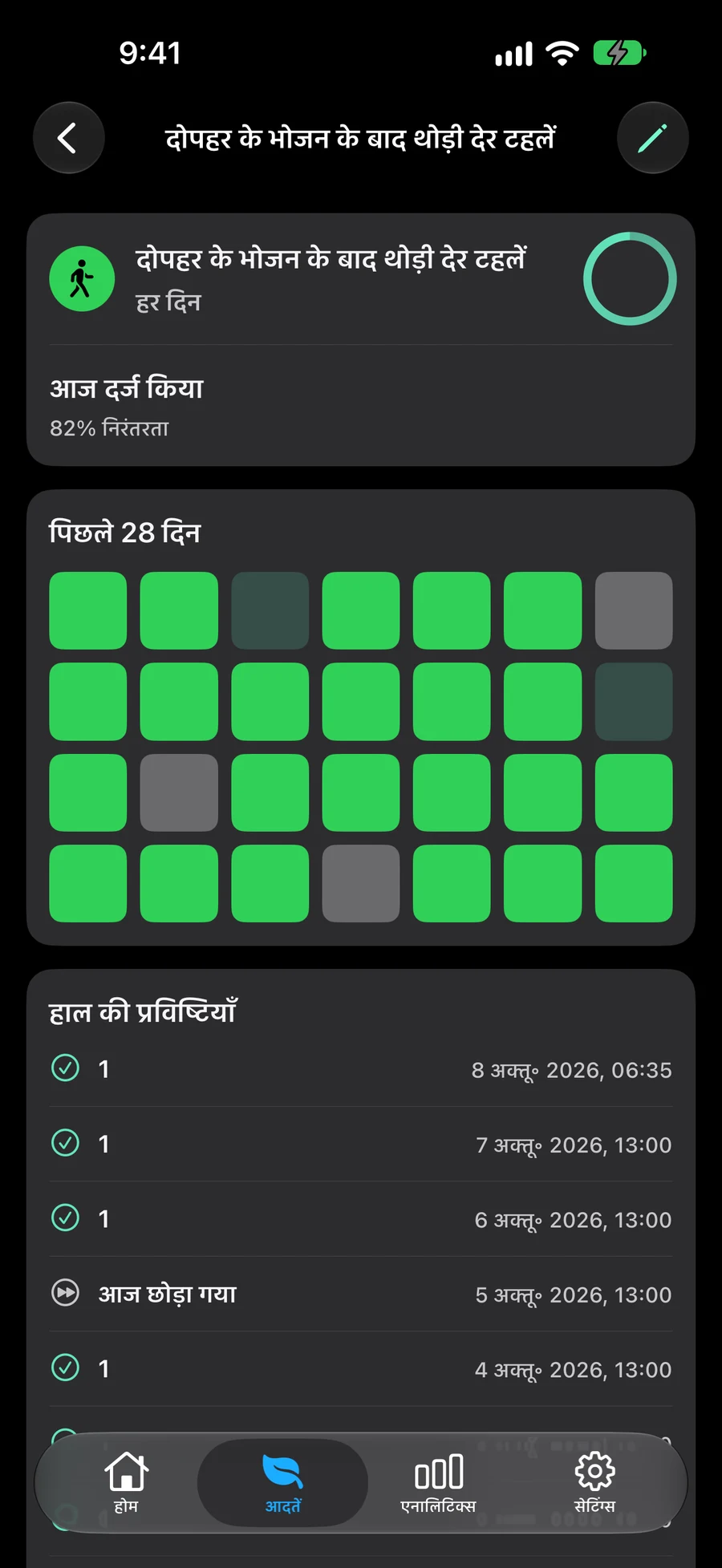
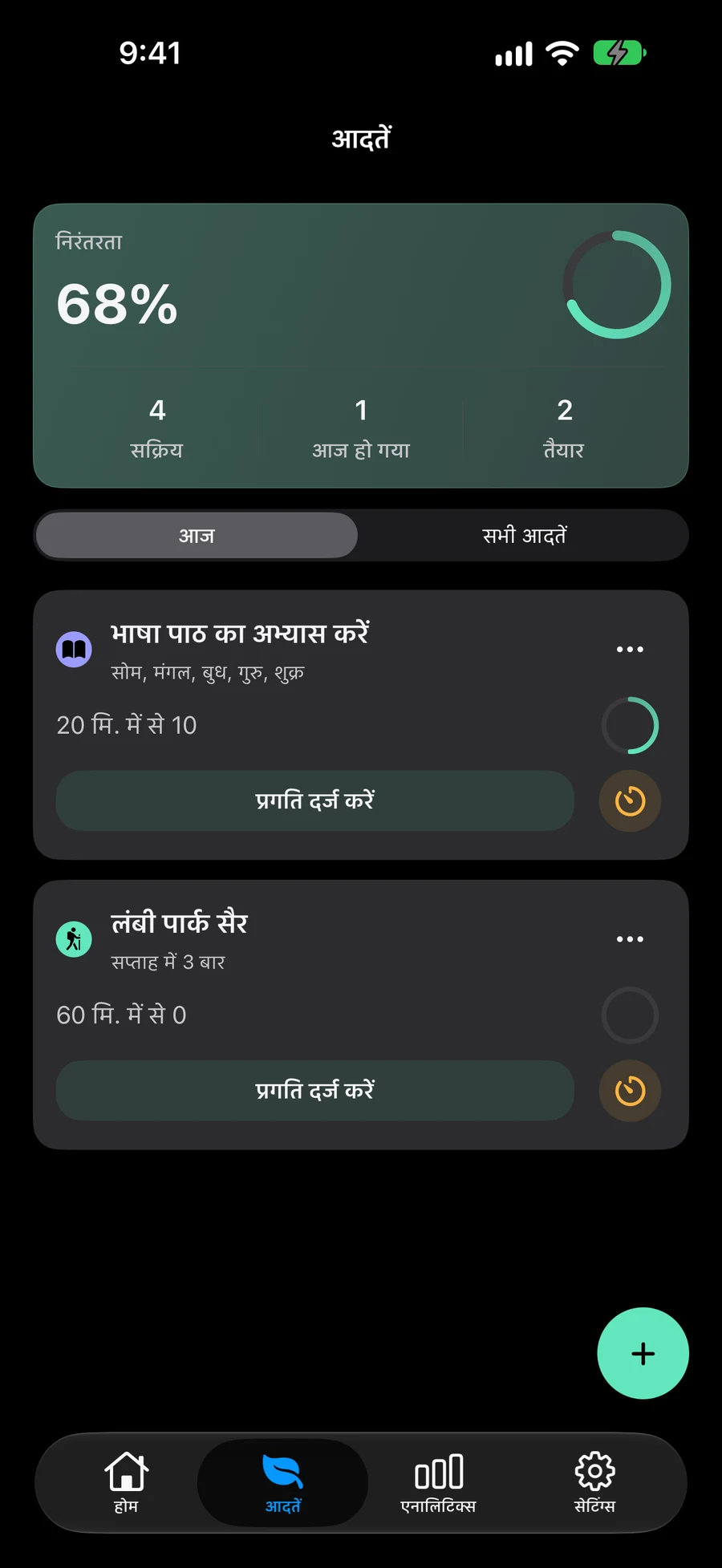
प्रत्येक आदत को ट्रैक करने का तरीका चुनें
एक साधारण चेक-इन, एक गिनती, एक अवधि या एक कस्टम मात्रा का उपयोग करें। चुनें कि आप कोई व्यवहार बना रहे हैं या उसे एक सीमा के भीतर रख रहे हैं।
- दैनिक पठन चेक-इन
- अभ्यास में मिनट बिताए
- पढ़े गए पृष्ठ या आपके द्वारा चुनी गई कोई अन्य मात्रा
एक कार्यक्रम और लक्ष्य निर्धारित करें
डे़ली से लेकर ईयरली तक किसी प्रीसेट को चुनें, या अंतराल, चयनित वर्कडे और कैलेंडर स्थितियों के लिए कस्टम का उपयोग करें, जो किसी अवधि की शुरुआत या अंत से गिनी जाएँ। दैनिक, साप्ताहिक या मासिक लक्ष्य सेट करें जहाँ ट्रैकिंग प्रकार उन्हें सपोर्ट करता है। किसी दिन को छोड़ें या किसी आदत को उसके इतिहास को डिलीट किए बिना पॉज़ करें। कस्टम दोहराव में केवल एक विकल्प होने पर इकाई चयन छिपा रहता है। घंटों और सौर महीनों के लिए दिशा छिपी रहती है; चंद्र महीनों में शुरुआत से/अंत से बना रहता है। “समय-सारणी” में, प्रारंभ तिथि, पुनरावृत्ति, अनुस्मारक समय और अधिसूचना/गोपनीयता विकल्प सेट करें। कस्टम समय को बंद करने से चयनित प्राथमिकताएँ बनी रहती हैं। “आप इसे कैसे ट्रैक करेंगे?” में चेकलिस्ट क्रियाएँ जोड़ें और संपादित करें; “संलग्न करें” फ़ाइलें, फ़ोटो, लिंक और एक स्थान होता है। रिड्यूस मोशन सक्षम होने पर तत्काल लेआउट के साथ ट्रैकिंग और नोट्स सुचारू रूप से विस्तारित होते हैं।
कई चरणों वाली दिनचर्या के लिए एक चेकलिस्ट का उपयोग करें
जब किसी आदत में कई क्रियाएं हों तो एक क्रमबद्ध चेकलिस्ट जोड़ें। आदत की प्रगति को रिकॉर्ड करने से पहले चेकलिस्ट समाप्त करें। टुडे में अपने कार्यों के साथ-साथ निर्धारित आदतें देखें और एनालिटिक्स में निरंतरता की समीक्षा करें। कार्य, सूचियाँ, प्रोजेक्ट, क्षेत्र और आदतें फ़ाइल, फ़ोटो और लिंक का समर्थन करते हैं। आइटम संपादक में संलग्न करें प्रीव्यू के साथ संलग्न बन जाता है; हटाने का बटन हर पंक्ति के पास है। स्थान सामग्री के नीचे छोटे मानचित्र के साथ है, जिसे चाहें तो पूरी स्क्रीन में खोल सकते हैं। सामग्री को संपादक या आइटम के विवरण से खोलें। “संलग्न करें” में, सूचित होने का समय चुनने के लिए स्थान अनुस्मारक शीर्षक में “पहुँचने पर” या “निकलने पर” पर टैप करें। “पहुँचने पर” डिफ़ॉल्ट रूप से चयनित है। सहेजें वह विकल्प रखता है; अधिसूचना और स्थान अनुमतियाँ अभी भी लागू हैं।
अपनी आदतों के साथ-साथ कार्यों को व्यवस्थित करेंचुनें कि रिक्त स्थान के साथ आदतें कहाँ दिखाई देती हैं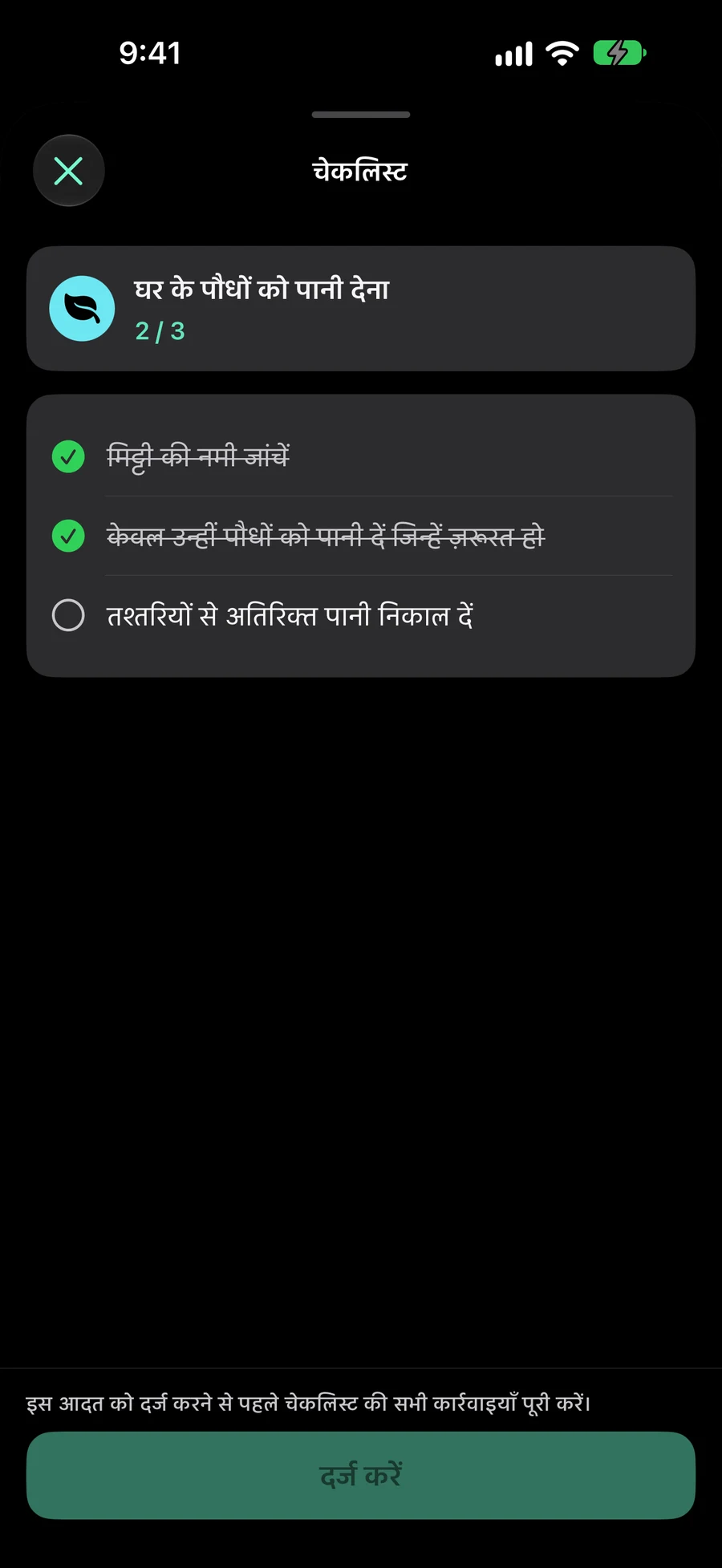
Mement में पढ़ने की आदत कैसे शुरू करें
10 मिनट तक पढ़ने के लक्ष्य के साथ अवधि ट्रैकिंग का प्रयास करें। एक शेड्यूल चुनें, फिर उस समय को लॉग करें जब आप वास्तव में पढ़ते हैं।
- आदतें टैब खोलें और "पढ़ें" नाम की एक आदत बनाएं।
- अवधि, निर्माण और 10 मिनट का दैनिक लक्ष्य चुनें।
- हर दिन पढ़ने के लिए डेली चुनें, या उन वर्कडे को चुनने के लिए कस्टम का उपयोग करें जिन्हें आप चाहते हैं। प्रारंभ तिथि सेट करें और सहेजें।
- पढ़ने के बाद लॉग प्रगति का उपयोग करें। यदि आपने कोई चेकलिस्ट जोड़ी है, तो प्रगति प्रविष्टि की पुष्टि करने से पहले उसकी कार्रवाई पूरी करें।
मौसम को ध्यान में रखते हुए अनुस्मारक
शाम की सैर की योजना बना रहे हैं? इसके अनुस्मारक में मौसम की स्थिति जोड़ें। यदि पूर्वानुमान आपकी सेटिंग्स से मेल खाता है तो Mement आपको चुने हुए समय पर याद दिलाता है। चलने के बाद, अपना वास्तविक परिणाम रिकॉर्ड करें।
मौसम अनुस्मारक को नियंत्रित करता है। आदत अनुसूची, उसका लक्ष्य और आपकी प्रगति प्रविष्टियाँ अलग-अलग सेटिंग्स रहती हैं।
मौसम अनुस्मारक को आदत में कैसे जोड़ेंआदत या बार-बार होने वाला काम?
कार्रवाई पूरी करने के लिए काम बनाएँ। समय के साथ अभ्यास या प्रगति दर्ज करने के लिए आदत बनाएँ।
- रीसाइक्लिंग बाहर रखने के लिए तारीख और दोहराने वाला रिमाइंडर जोड़कर काम बनाएँ। करने के बाद उसे पूरा चिह्नित करें।
- पढ़ने की आदत में अवधि का रिकॉर्ड और 10 मिनट का लक्ष्य चुनें। समय-सारणी तय करें और वास्तव में पढ़े गए मिनट दर्ज करें।
- साप्ताहिक पढ़ाई की मात्रा ट्रैक करने के लिए, ऐसा ट्रैकिंग प्रकार चुनें जो साप्ताहिक लक्ष्य का समर्थन करता हो। साप्ताहिक मात्रा को कैलेंडर शेड्यूल से अलग से सेट करें। एक प्रीसेट या कस्टम नियम यह निर्धारित करता है कि अभ्यास के लिए कौन से दिन उपलब्ध हैं।
- आदत का इतिहास देखें। कार्रवाई सूची हो तो पहले उसके काम पूरे करें, फिर प्रगति दर्ज करने की पुष्टि करें। किताब खरीदने जैसे एकबारगी काम को अलग काम रखें।
और जानें
अक्सर पूछे जाने वाले प्रश्नों
क्या मैं बिना कार्य के किसी आदत को ट्रैक कर सकता हूँ?
हाँ। आदतों का अपना संपादक, कार्यक्रम, प्रगति और इतिहास होता है।
अगर आज कोई आदत छूट गई तो क्या होगा?
खुली आदतें → सभी आदतें। इसकी आरंभ तिथि, लय और क्या यह रुका हुआ है या संग्रहीत है, इसकी जाँच करें। यदि कोई स्पेस सक्रिय है, तो जांचें कि शो आदतें सक्षम है।
किसी आदत के लक्ष्य और उसके शेड्यूल के बीच क्या अंतर है?
लक्ष्य यह निर्धारित करता है कि एक दिन, कैलेंडर सप्ताह या कैलेंडर महीने में कितनी प्रगति रिकॉर्ड की जाएगी। शेड्यूल एक पूर्वनिर्धारित या कस्टम कैलेंडर नियम के माध्यम से योग्य दिनों का चयन करता है। चेक-इन्स के पास दैनिक लक्ष्य होते हैं। एक साप्ताहिक मात्रा लक्ष्य आपके द्वारा चुने गए शेड्यूल का उपयोग कर सकता है। लक्ष्य अवधि बदलने पर वह कैलेंडर नियम बना रहता है।
क्या आदत चेकलिस्ट को ख़त्म करने से स्वचालित रूप से प्रगति रिकॉर्ड होती है?
नहीं, चेकलिस्ट को पूरा करने से अंतिम चेक इन या लॉग प्रगति कार्रवाई सक्षम हो जाती है। आदत प्रविष्टि को रिकॉर्ड करने के लिए उस कार्रवाई की पुष्टि करें।
किसी आदत पर नज़र रखना शुरू करें
ऐसी आदत चुनें जो आपके लिए मायने रखती हो और एक शेड्यूल निर्धारित करें जिसका आप पालन करना चाहते हैं।
App Store पर देखें