
Mga gawi, layunin, at pag-unlad
Itala ang gawi sa pag-check in, bilang, minuto, o sariling yunit. Pumili ng iskedyul at layunin, saka tingnan ang pag-unlad.
Tingnan sa App Store Gawi o paulit-ulit na gawain?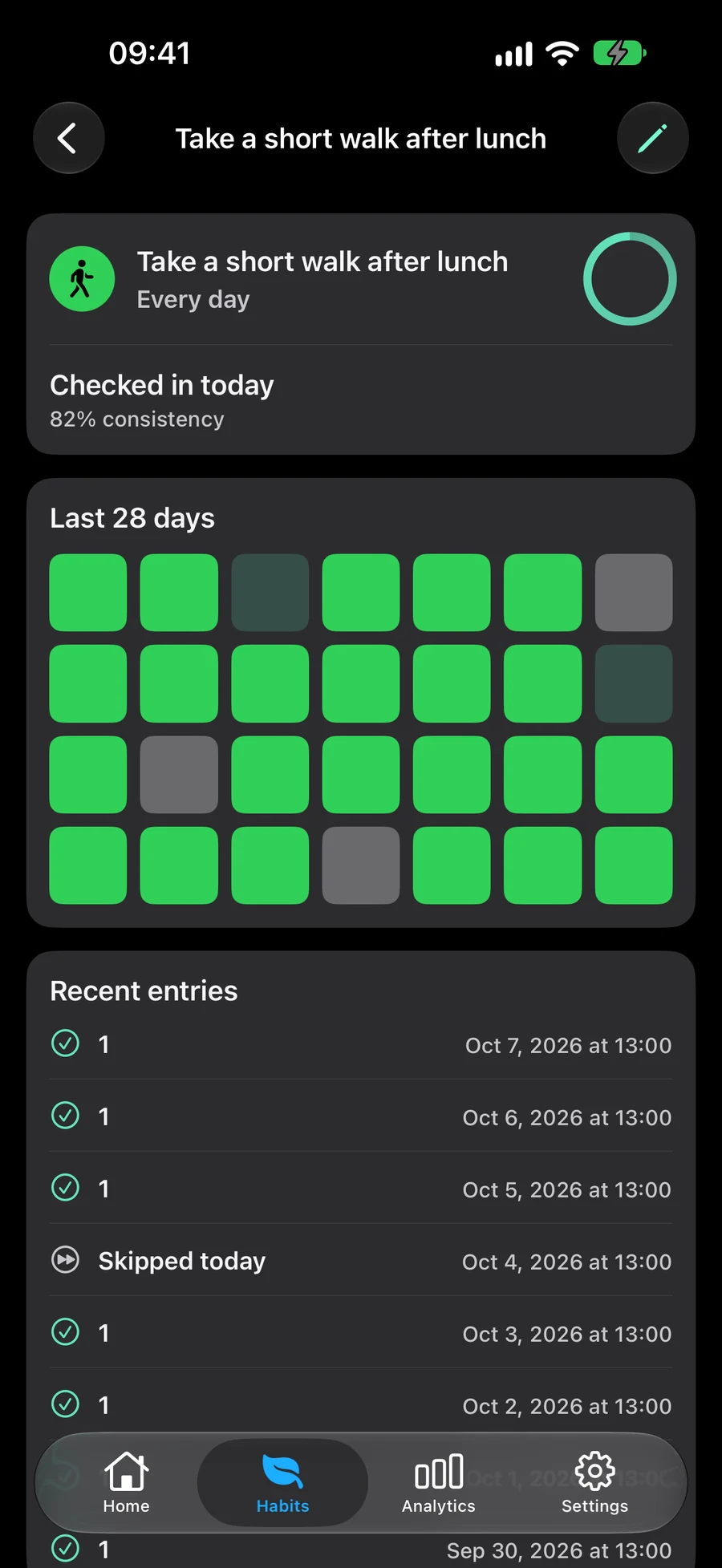
Nasa Ingles ang ilang screenshot.
Piliin kung paano subaybayan ang bawat ugali
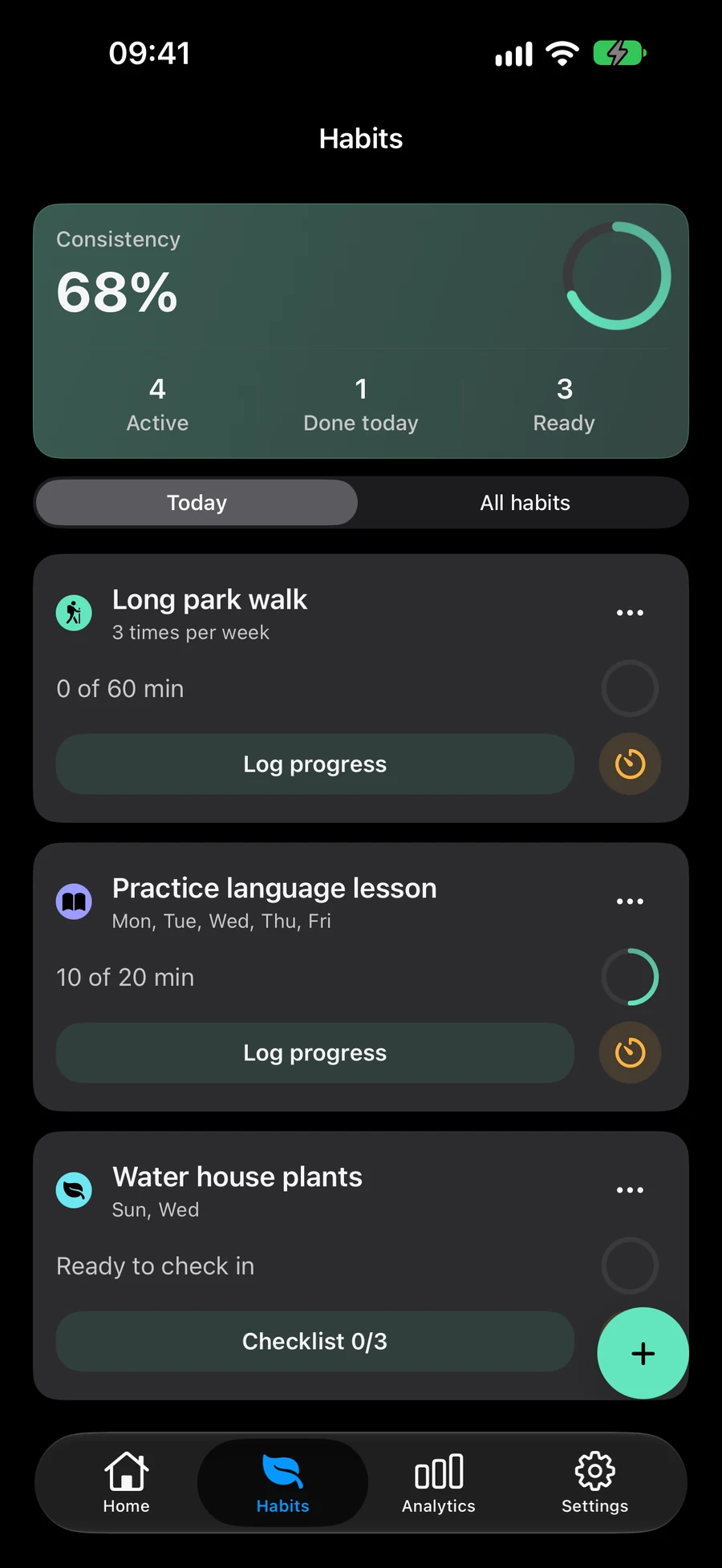
Gumamit ng simpleng check-in, bilang, tagal o custom na dami. Piliin kung bubuo ka ng isang pag-uugali o pinapanatili ito sa loob ng isang limitasyon.
- Isang pang-araw-araw na pag-check-in sa pagbabasa
- Mga minutong ginugol sa pagsasanay
- Mga page na nabasa o ibang dami na pipiliin mo
Magtakda ng iskedyul at layunin
Pumili ng preset mula Araw-araw hanggang Taunan, o gamitin ang Custom para sa mga pagitan, napiling mga araw ng linggo at posisyon sa kalendaryo na binibilang mula sa simula o katapusan ng isang panahon. Magtakda ng mga layunin araw-araw, lingguhan o buwanan kung sinusuportahan ng uri ng pagsubaybay ang mga ito. Laktawan ang isang araw o pansamantalang itigil ang isang gawi nang hindi binubura ang kasaysayan nito. Itinatago ng custom na pag-ulit ang pagpili ng unit kapag iisa ang opsyon. Nakatago ang direksyon para sa oras at mga buwang solar; nananatili ang Mula simula/Mula dulo sa mga buwang lunar. Sa “Iskedyul” , itakda ang petsa ng pagsisimula, pag-ulit, mga oras ng paalala at mga opsyon sa notification/privacy. Ang pag-off sa mga custom na oras ay nagpapanatili sa mga napiling kagustuhan. Magdagdag at mag-edit ng mga aksyon sa checklist sa “Paano mo ito susubaybayan?” ; “Mag-attach” ay nagtataglay ng mga file, larawan, link at isang lugar. Ang pagsubaybay at mga tala ay lumalawak nang maayos, na may agarang layout kapag pinagana ang Reduce Motion.
Gumamit ng checklist para sa mga gawain na may ilang hakbang
Magdagdag ng nakaayos na checklist kapag ang isang ugali ay may ilang mga aksyon. Tapusin ang checklist bago itala ang pag-unlad ng ugali. Tingnan ang mga nakaiskedyul na gawi sa tabi ng iyong mga gawain sa Ngayon at suriin ang pagkakapare-pareho sa Analytics. Sinusuportahan ng mga Task, List, Project, Area at Habit ang mga file, larawan at link. Sa editor, nagiging Naka-attach na may mga preview ang Mag-attach; nasa tabi ng bawat row ang pang-alis. Nasa ibaba ng mga materyal ang lokasyon, na may maliit na mapa at opsyong buong screen. Buksan ang mga materyal mula sa editor o sa mga detalye ng tala. Sa “Mag-attach” , i-tap “Pagdating” o “Pag-alis” sa pamagat ng paalala sa lokasyon upang mapili kung kailan aabisuhan. “Pagdating” ay pinili bilang default. Pinapanatili ng Save ang pagpipiliang iyon; nalalapat pa rin ang notification at mga pahintulot sa lokasyon.
Ayusin ang mga gawain sa tabi ng iyong mga gawiPiliin kung saan lalabas ang mga gawi sa Spaces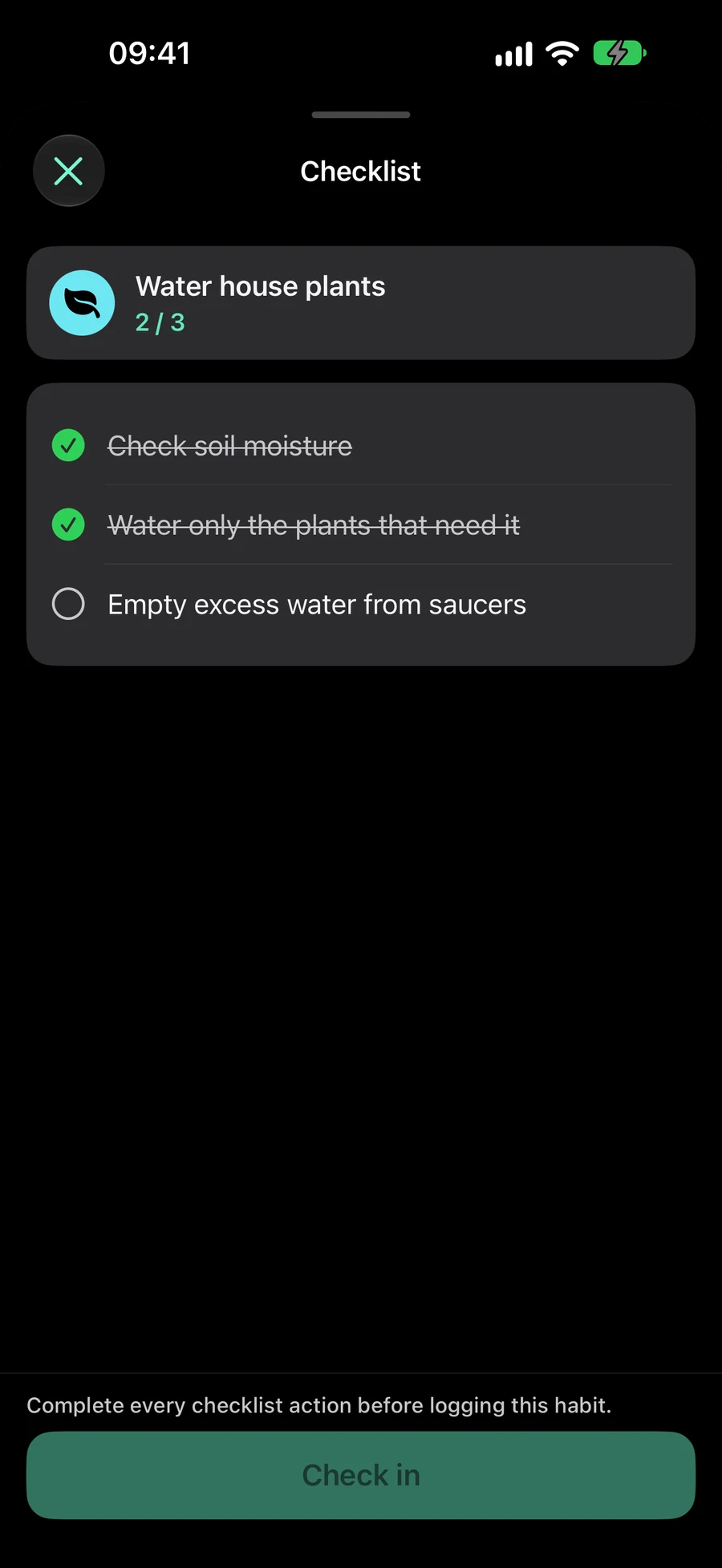
Paano simulan ang isang gawi sa pagbabasa sa Mement
Subukan ang pagsubaybay sa tagal na may layuning magbasa nang 10 minuto. Pumili ng iskedyul, pagkatapos ay i-log ang oras na aktwal mong nabasa.
- Buksan ang tab na Mga Gawi at lumikha ng ugali na pinangalanang "Basahin".
- Piliin ang Tagal, Buuin at pang-araw-araw na layuning 10 minuto.
- Pumili ng Araw-araw para sa araw-araw na pagbabasa, o gamitin ang Custom upang piliin ang mga araw ng linggo na gusto mo. Itakda ang petsa ng pagsisimula at i-save.
- Piliin ang I-log ang progreso pagkatapos magbasa. Kung may checklist, tapusin muna ang mga aksyon nito bago kumpirmahin ang tala ng progreso.
Mga paalala na nasa isip ang lagay ng panahon
Nagpaplano ng paglalakad sa gabi? Magdagdag ng lagay ng panahon sa paalala nito. Pinapaalalahanan ka Mement sa napiling oras kung ang hula ay tumutugma sa iyong mga setting. Pagkatapos ng paglalakad, itala ang iyong aktwal na resulta.
Kinokontrol ng panahon ang paalala. Ang iskedyul ng ugali, layunin nito at ang iyong mga entry sa pag-unlad ay mananatiling magkahiwalay na mga setting.
Paano magdagdag ng paalala ng panahon sa isang ugaliGawi o paulit-ulit na gawain?
Gumamit ng Gawain para tapusin ang isang aksyon. Gumamit ng Gawi para itala ang pagsasanay o pag-unlad sa paglipas ng panahon.
- Gumawa ng gawain para ilabas ang mga recyclable, kasama ang petsa at paulit-ulit na paalala. Markahang tapos pagkatapos gawin.
- Gumawa ng gawi sa pagbabasa gamit ang Tagal at layuning 10 minuto. Piliin ang iskedyul at itala ang aktuwal na oras ng pagbabasa.
- Upang subaybayan ang dami ng pagbabasa sa isang linggo, pumili ng uri ng pagsubaybay na sumusuporta sa layunin sa lingguhan. Itakda ang lingguhang halaga nang hiwalay sa iskedyul ng kalendaryo. Isang preset o Custom na patakaran ang nagtatakda ng mga araw na magagamit para sa pagsasanay.
- Tingnan ang kasaysayan ng gawi. Kung may checklist, tapusin muna ito bago kumpirmahin ang pag-unlad. Gawing hiwalay na gawain ang minsanang hakbang gaya ng pagbili ng libro.
Magpatuloy sa pagtuklas
Mga madalas itanong
Maaari ko bang subaybayan ang isang ugali nang walang gawain?
Oo. Ang mga gawi ay may sariling editor, iskedyul, progreso at kasaysayan.
Paano kung may kulang sa ugali ngayon?
Buksan ang Mga habit → Lahat ng habit. Suriin ang petsa ng pagsisimula, iskedyul at kung naka-pause o naka-archive ito. Kung may aktibong Space, tingnan kung naka-on ang Ipakita ang mga habit.
Ano ang pagkakaiba sa pagitan ng layunin ng ugali at iskedyul nito?
Ang layunin ay nagtatakda kung gaano karaming progreso ang dapat itala sa isang araw, kalendaryong linggo, o kalendaryong buwan. Pinipili ng iskedyul ang mga karapat-dapat na araw sa pamamagitan ng isang nakapreserbang o Pasadyang tuntunin sa kalendaryo. Ang mga check-in ay may mga pang-araw-araw na layunin. Ang lingguhang layunin sa dami ay maaaring gumamit ng iskedyul na iyong pinili. Ang pagpapalit ng panahon ng layunin ay nagpapanatili sa tuntunin ng kalendaryong iyon.
Ang pagtatapos ba ng isang checklist ng ugali ay awtomatikong nagtatala ng pag-unlad?
Hindi. Kapag natapos ang checklist, maaari mong piliin ang Mag-check in o I-log ang progreso. Kumpirmahin ang aksyong iyon para maitala ang pag-unlad ng habit.
Simulan ang pagsubaybay sa isang ugali
Pumili ng ugali na mahalaga sa iyo at magtakda ng iskedyul na gusto mong sundin.
Tingnan sa App Store