
అలవాట్లు, లక్ష్యాలు మరియు పురోగతి నమోదు
చెక్-ఇన్, సంఖ్య, నిమిషాలు లేదా మీ సొంత యూనిట్తో అలవాట్లు నమోదు చేయండి. షెడ్యూల్, లక్ష్యం ఎంచుకొని పురోగతి చూడండి.
App Store వీక్షించండి అలవాటా లేదా పునరావృత పనినా?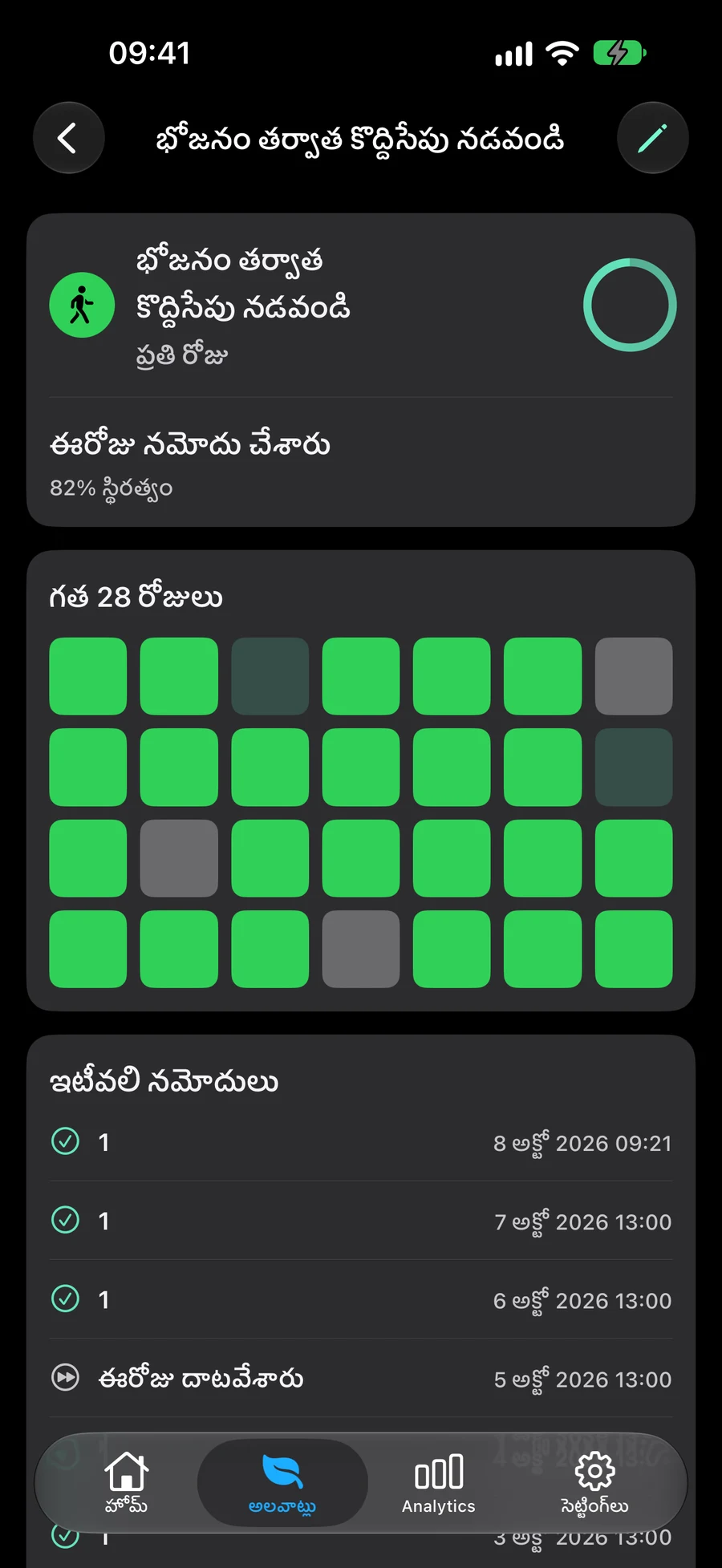
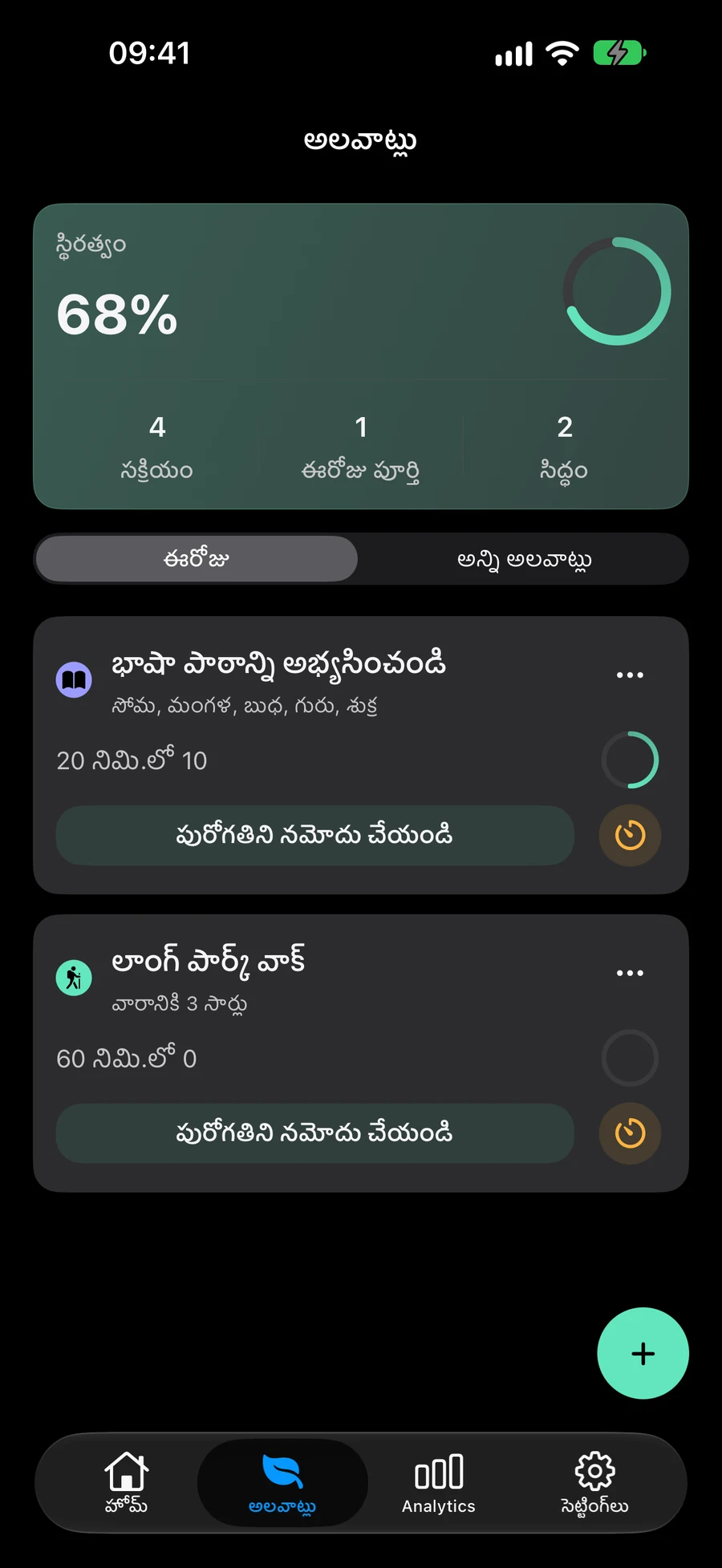
ప్రతి అలవాటును ఎలా ట్రాక్ చేయాలో ఎంచుకోండి
సాధారణ చెక్-ఇన్, కౌంట్, వ్యవధి లేదా అనుకూల పరిమాణాన్ని ఉపయోగించండి. మీరు ప్రవర్తనను రూపొందిస్తున్నారా లేదా పరిమితిలో ఉంచుతున్నారా అని ఎంచుకోండి.
- రోజువారీ రీడింగ్ చెక్-ఇన్
- నిమిషాలు ప్రాక్టీస్ చేశారు
- చదివిన పేజీలు లేదా మీరు ఎంచుకున్న మరొక పరిమాణం
షెడ్యూల్ మరియు లక్ష్యాన్ని సెట్ చేయండి
డైలీ నుండి ఇయర్లీ వరకు ప్రీసెట్ని ఎంచుకోండి, లేదా ఇంటర్వెల్స్, ఎంపిక చేయబడిన వారపు రోజులు మరియు పీరియడ్ ఆరంభం లేదా ముగింపు నుండి లెక్కించిన క్యాలెండర్ స్థానాల కోసం కస్టమ్ ఉపయోగించండి. ట్రాకింగ్ రకం వాటిని మద్దతిచ్చినప్పుడు రోజువారీ, వారంపాటు లేదా నెలవారీ లక్ష్యాలను సెట్ చేయండి. దాని చరిత్రని తొలగించకుండా ఒక రోజును స్కిప్ చేయవచ్చు లేదా అలవాటును ఆపవచ్చు. కస్టమ్ పునరావృతంలో ఒకే ఎంపిక ఉంటే యూనిట్ సెలెక్టర్ దాచబడుతుంది. గంటలు, సౌర నెలలకు దిశ దాచబడుతుంది; చంద్ర నెలల్లో ప్రారంభం నుంచి/చివరి నుంచి ఉంటుంది. “షెడ్యూల్” లో, ప్రారంభ తేదీ, పునరావృతం, రిమైండర్ సమయాలు మరియు నోటిఫికేషన్/గోప్యతా ఎంపికలను సెట్ చేయండి. అనుకూల సమయాలను ఆఫ్ చేయడం ఎంచుకున్న ప్రాధాన్యతలను ఉంచుతుంది. “దీన్ని ఎలా ట్రాక్ చేస్తారు?” లో చెక్లిస్ట్ చర్యలను జోడించండి మరియు సవరించండి; “జోడించండి” ఫైల్లు, ఫోటోలు, లింక్లు మరియు స్థలాన్ని కలిగి ఉంది. ట్రాకింగ్ మరియు గమనికలు సజావుగా విస్తరిస్తాయి, మోషన్ తగ్గించడం ప్రారంభించబడినప్పుడు తక్షణ లేఅవుట్తో.
అనేక దశలతో నిత్యకృత్యాల కోసం చెక్లిస్ట్ని ఉపయోగించండి
ఒక అలవాటులో అనేక దశలు ఉంటే క్రమబద్ధమైన చెక్లిస్ట్ను జోడించండి. పురోగతిని నమోదు చేసే ముందు ఆ దశలను పూర్తి చేయండి. ఈరోజు విభాగంలో మీ పనులతో పాటు షెడ్యూల్ చేసిన అలవాట్లను చూడండి; విశ్లేషణల్లో క్రమబద్ధతను సమీక్షించండి. పనులు, జాబితాలు, ప్రాజెక్టులు, విభాగాలు, అలవాట్లలో ఫైళ్లు, ఫోటోలు, లింక్లు జోడించవచ్చు. ఎడిటర్లో జోడించండి ప్రివ్యూలతో జోడించబడిందిగా మారుతుంది; తొలగించే బటన్ ప్రతి వరుస పక్కన ఉంటుంది. సామగ్రి కింద చిన్న మ్యాప్తో లొకేషన్ ఉంటుంది; కావాలంటే పూర్తి తెరపై తెరవవచ్చు. ఎడిటర్ లేదా నమోదు వివరాల నుంచి సామగ్రిని తెరవండి. “జోడించండి” లో, ఎప్పుడు తెలియజేయబడాలో ఎంచుకోవడానికి స్థాన రిమైండర్ శీర్షికలో “చేరుకున్నప్పుడు” లేదా “బయలుదేరినప్పుడు” నొక్కండి. “చేరుకున్నప్పుడు” డిఫాల్ట్గా ఎంచుకోబడింది. సేవ్ ఆ ఎంపికను ఉంచుతుంది; నోటిఫికేషన్ మరియు స్థాన అనుమతులు ఇప్పటికీ వర్తిస్తాయి.
మీ అలవాట్లతో పాటు పనులను నిర్వహించండిస్పేస్లుతో అలవాట్లు ఎక్కడ కనిపిస్తాయో ఎంచుకోండి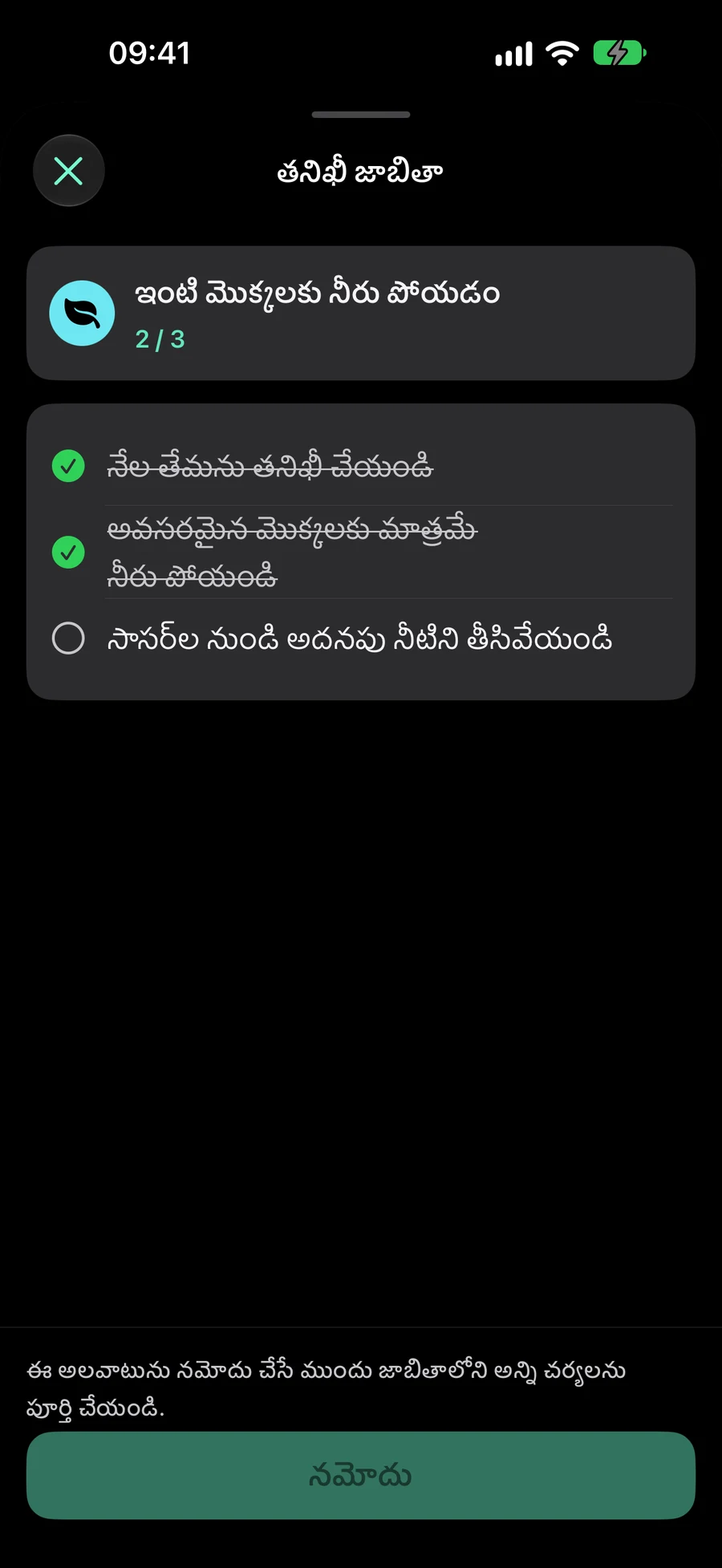
Mement చదివే అలవాటును ఎలా ప్రారంభించాలి
10 నిమిషాల పాటు చదవాలనే లక్ష్యంతో వ్యవధిని ట్రాక్ చేయడానికి ప్రయత్నించండి. షెడ్యూల్ని ఎంచుకోండి, ఆపై మీరు చదివిన సమయాన్ని లాగ్ చేయండి.
- అలవాట్ల ట్యాబ్ను తెరిచి, "చదవండి" అనే అలవాటును సృష్టించండి.
- వ్యవధి, బిల్డ్ మరియు 10 నిమిషాల రోజువారీ లక్ష్యాన్ని ఎంచుకోండి.
- ప్రతి రోజు చదవడం కోసం డైలీని ఎంచుకోండి, లేదా మీరు కావలసిన వారపు రోజులను ఎంచుకోవడానికి కస్టమ్ ఉపయోగించండి. ప్రారంభ తేదీని సెట్ చేసి సేవ్ చేయండి.
- చదివిన తర్వాత లాగ్ ప్రోగ్రెస్ని ఉపయోగించండి. మీరు చెక్లిస్ట్ని జోడించినట్లయితే, ప్రోగ్రెస్ ఎంట్రీని నిర్ధారించే ముందు దాని చర్యలను పూర్తి చేయండి.
వాతావరణాన్ని దృష్టిలో ఉంచుకుని రిమైండర్లు
సాయంత్రం నడక ప్లాన్ చేస్తున్నారా? దాని రిమైండర్కు వాతావరణ పరిస్థితిని జోడించండి. సూచన మీ సెట్టింగ్లకు సరిపోలితే ఎంచుకున్న సమయంలో Mement మీకు గుర్తు చేస్తుంది. నడక తర్వాత, మీ వాస్తవ ఫలితాన్ని రికార్డ్ చేయండి.
వాతావరణం రిమైండర్ను నియంత్రిస్తుంది. అలవాటు షెడ్యూల్, దాని లక్ష్యం మరియు మీ పురోగతి నమోదులు వేర్వేరు సెట్టింగ్లుగా ఉంటాయి.
అలవాటుకు వాతావరణ రిమైండర్ను ఎలా జోడించాలిఅలవాటా లేదా పునరావృత పనినా?
చర్య పూర్తి చేయడానికి పని వాడండి. కాలక్రమంలో సాధన లేదా పురోగతి నమోదు చేయడానికి అలవాటు వాడండి.
- రీసైక్లింగ్ వస్తువులు బయట పెట్టే పనికి తేదీ, పునరావృత రిమైండర్ జోడించండి. చేసిన తర్వాత పూర్తిగా గుర్తించండి.
- చదివే అలవాటుకు వ్యవధి మరియు 10 నిమిషాల లక్ష్యం ఎంచుకోండి. షెడ్యూల్ ఎంచుకొని నిజంగా చదివిన నిమిషాలు నమోదు చేయండి.
- సాప్తాహిక పఠన పరిమాణాన్ని ట్రాక్ చేయడానికి, సాప్తాహిక లక్ష్యాన్ని మద్దతు ఇచ్చే ట్రాకింగ్ రకం ఎంచుకోండి. సాప్తాహిక పరిమాణాన్ని క్యాలెండరు షెడ్యూల్ నుండి వేరుగా సెట్ చేయండి. ప్రీసెట్ లేదా కస్టమ్ రూల్ ప్రాక్టీస్ కోసం అందుబాటులో ఉన్న రోజులను నిర్ణయిస్తుంది.
- అలవాటు చరిత్ర చూడండి. చర్యల జాబితా ఉంటే పూర్తి చేసి పురోగతి నమోదును ధృవీకరించండి. పుస్తకం కొనడం వంటి ఒక్కసారి చర్యను పనిగా ఉంచండి.
మరింత తెలుసుకోండి
తరచుగా అడిగే ప్రశ్నలు
నేను టాస్క్ లేకుండా అలవాటును ట్రాక్ చేయవచ్చా?
అవును. అలవాట్లు వాటి స్వంత ఎడిటర్, షెడ్యూల్లు, పురోగతి మరియు చరిత్రను కలిగి ఉంటాయి.
ఈ రోజు ఒక అలవాటు తప్పిపోతే?
ఓపెన్ హ్యాబిట్స్ → అన్ని అలవాట్లు. దాని ప్రారంభ తేదీ, లయ మరియు అది పాజ్ చేయబడిందా లేదా ఆర్కైవ్ చేయబడిందా అని తనిఖీ చేయండి. స్పేస్ సక్రియంగా ఉంటే, షో అలవాట్లు ప్రారంభించబడిందో లేదో తనిఖీ చేయండి.
అలవాటు యొక్క లక్ష్యం మరియు దాని షెడ్యూల్ మధ్య తేడా ఏమిటి?
లక్ష్యం రోజు, క్యాలెండర్ వారం లేదా క్యాలెండర్ నెలలో ఎంత పురోగతి రికార్డు చేయాలో నిర్థారిస్తుంది. షెడ్యూల్ ప్రీ సెట్ లేదా కస్టమ్ క్యాలెండర్ రూల్ ద్వారా అర్హత గల రోజులను ఎంచుకుంటుంది. చెక్-ఇన్లు రోజువారీ లక్ష్యాలను కలిగి ఉంటాయి. వారానికి లక్ష్య మొత్తం మీరు ఎంచుకున్న షెడ్యూల్ ఉపయోగించవచ్చు. లక్ష్యం కాలాన్ని మార్చడం ఆ క్యాలెండర్ రూల్ని ఉంచుతుంది.
అలవాటు చెక్లిస్ట్ని పూర్తి చేయడం స్వయంచాలకంగా పురోగతిని నమోదు చేస్తుందా?
లేదు. చెక్లిస్ట్ని పూర్తి చేయడం వలన చివరి చెక్ ఇన్ లేదా లాగ్ ప్రోగ్రెస్ చర్య ప్రారంభమవుతుంది. అలవాటు నమోదును రికార్డ్ చేయడానికి ఆ చర్యను నిర్ధారించండి.
అలవాటును ట్రాక్ చేయడం ప్రారంభించండి
మీకు ముఖ్యమైన అలవాటును ఎంచుకోండి మరియు మీరు అనుసరించాలనుకుంటున్న షెడ్యూల్ను సెట్ చేయండి.
App Store వీక్షించండి