
GTD: अगली कार्रवाई और योजनाओं की समीक्षा
वैकल्पिक GTD से विचार दर्ज करें, अगली कार्रवाई चुनें और प्रतिबद्धताओं की समीक्षा करें। स्थिति और तारीख अलग रहती हैं।
App Store पर देखेंसेटिंग्स → सामान्य → संगठन → GTD का उपयोग करें में GTD चालू करें। यह डिफ़ॉल्ट रूप से बंद है.
Mement में आपकी पहली GTD समीक्षा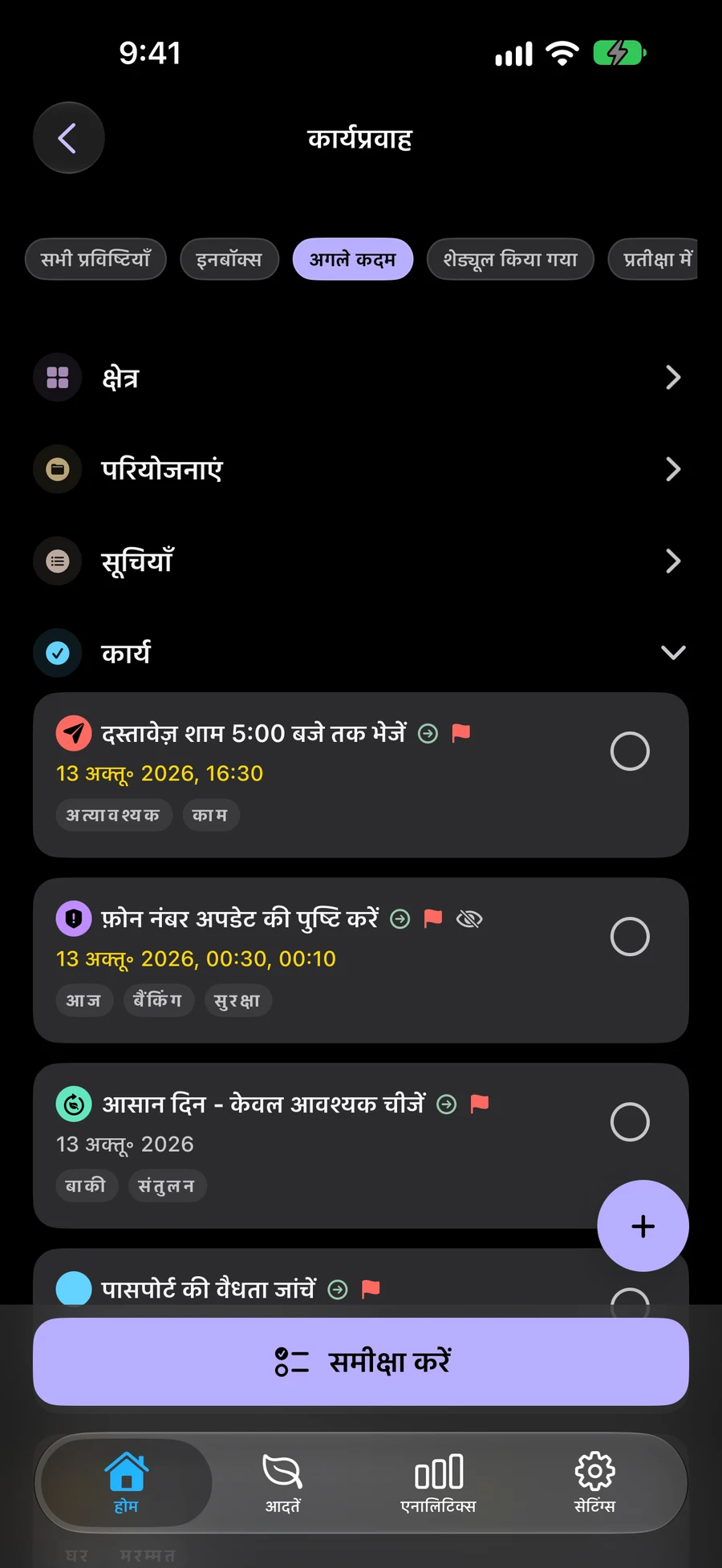
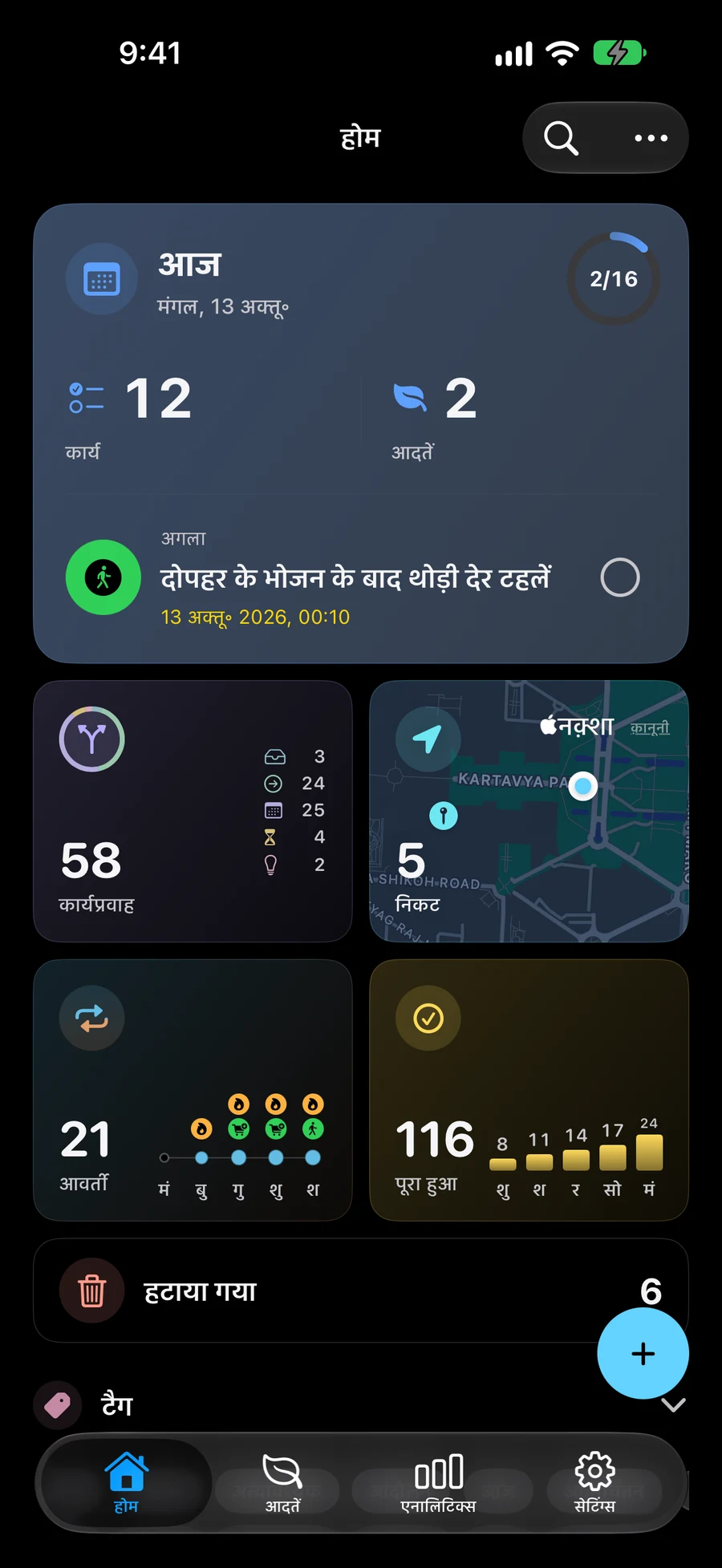
क्या करना है यह चुनने से पहले विचारों को पकड़ें
विचारों को इनबॉक्स में तब तक सहेजें जब तक आप अगला चरण चुनने के लिए तैयार न हों। उन पर काम करने और प्रत्येक निर्णय को सहेजने के लिए समीक्षा करें का उपयोग करें।
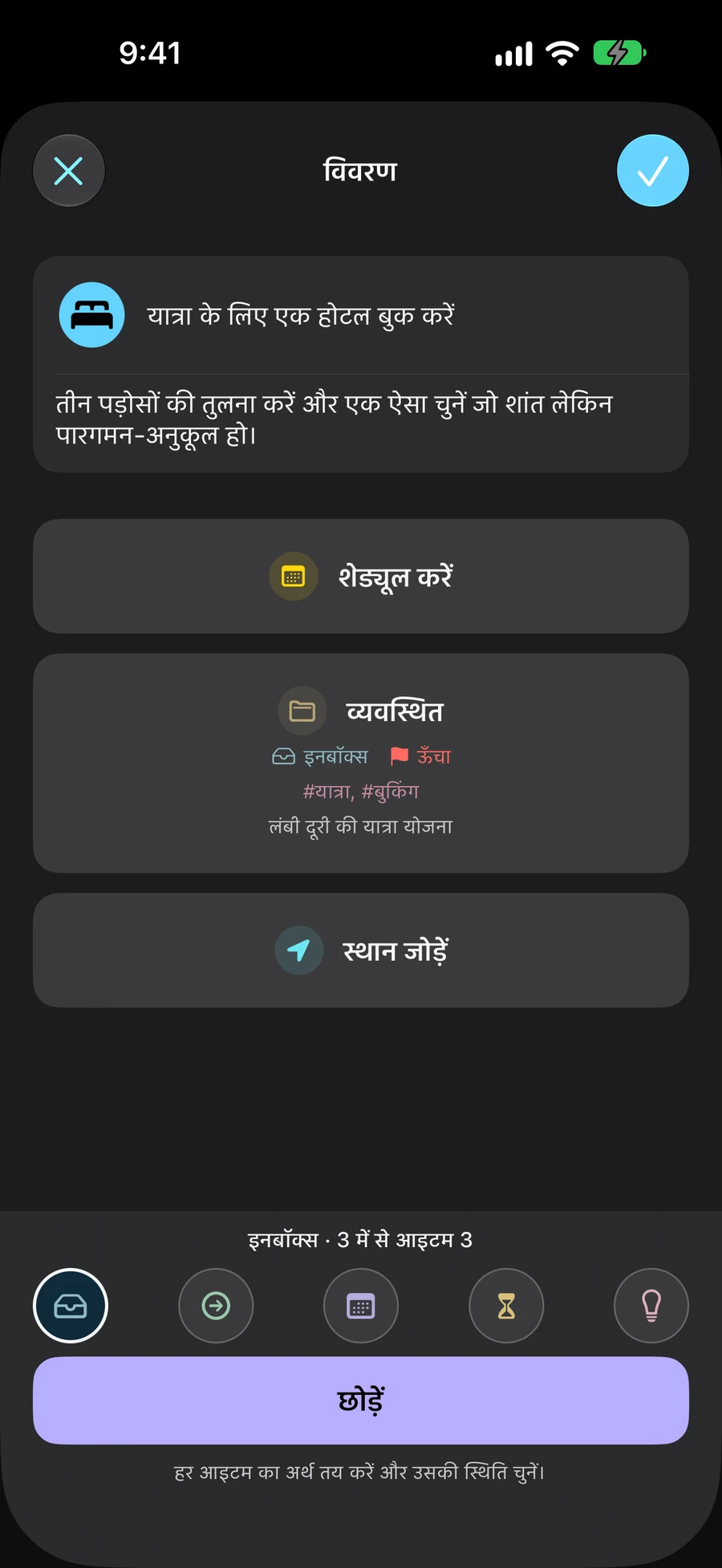
प्रत्येक आइटम को उसकी अपनी स्थिति दें
इनबॉक्स, नेक्स्ट एक्शन, शेड्यूल्ड, वेटिंग फॉर और समडे वर्णन करते हैं कि प्रतिबद्धता कहां है। किसी कार्य, सूची, परियोजना या क्षेत्र की अपनी स्थिति होती है। तिथियां एक अलग विकल्प बनी हुई हैं।
- इनबॉक्स: जो आपने अभी तक स्पष्ट नहीं किया है उसे कैप्चर करें
- अगली क्रियाएँ: चुनें कि आप आगे क्या कर सकते हैं
- अनुसूचित: आप जो बाद में करने की योजना बना रहे हैं उसे अलग रख दें; एक तारीख वैकल्पिक है
- प्रतीक्षा करें: किसी बाहरी प्रतिक्रिया या परिणाम पर नज़र रखें
- किसी दिन: भविष्य की समीक्षा में पुनर्विचार करने के लिए विचारों को सहेजें
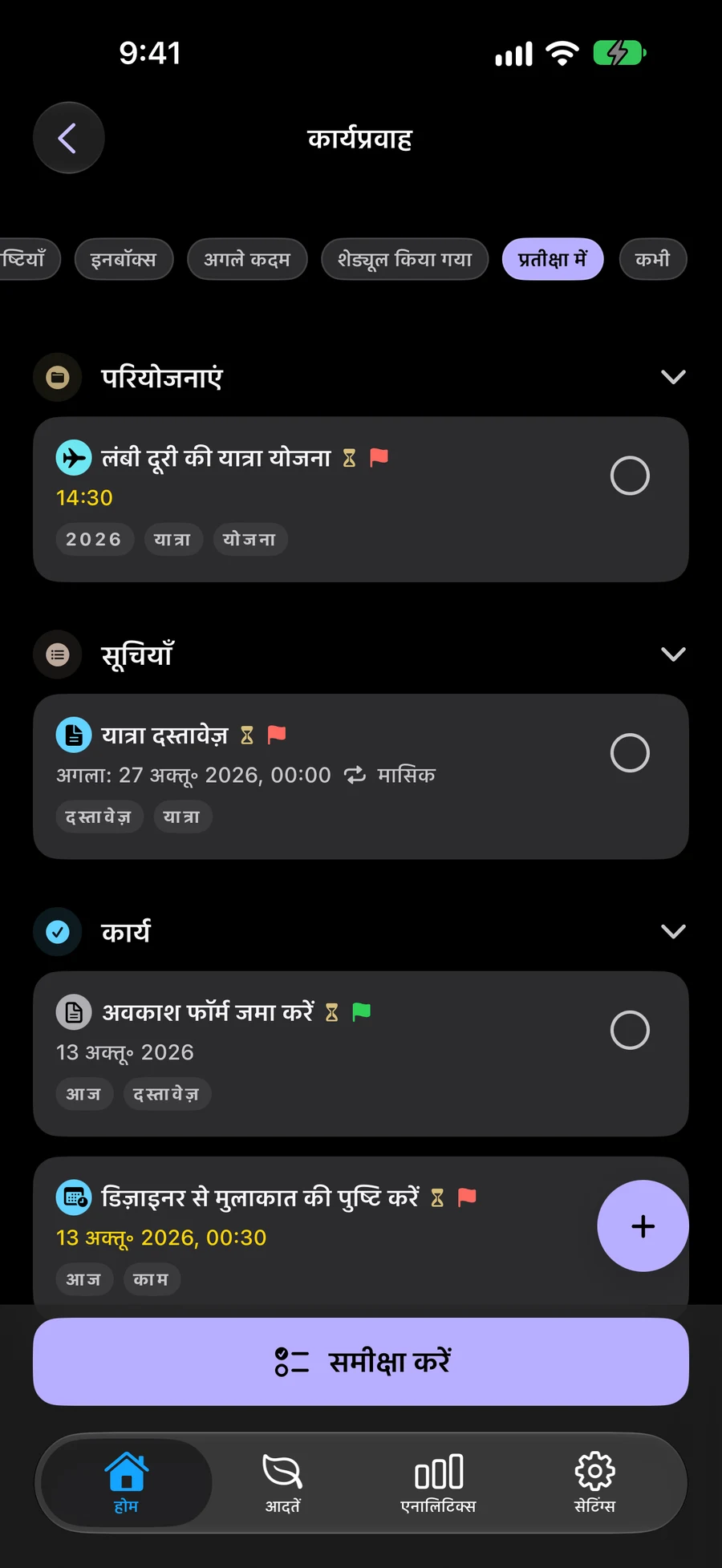
अपनी प्रतिबद्धताओं और अगले कार्यों की समीक्षा करें
अपनी प्रतिबद्धताओं और उनके अगले कार्यों पर दोबारा गौर करने के लिए समीक्षा का उपयोग करें। यदि आप रुकते हैं, तो आप बाद में समीक्षा फिर से शुरू कर सकते हैं। GTD वैकल्पिक है और डिफ़ॉल्ट रूप से बंद है, इसलिए आप अपना सामान्य नियोजन वर्कफ़्लो बनाए रख सकते हैं।
विजेट और शॉर्टकट के साथ GTD उपयोग करेंचुनें कि आप स्पेस के साथ कौन सी योजनाएँ देखते हैं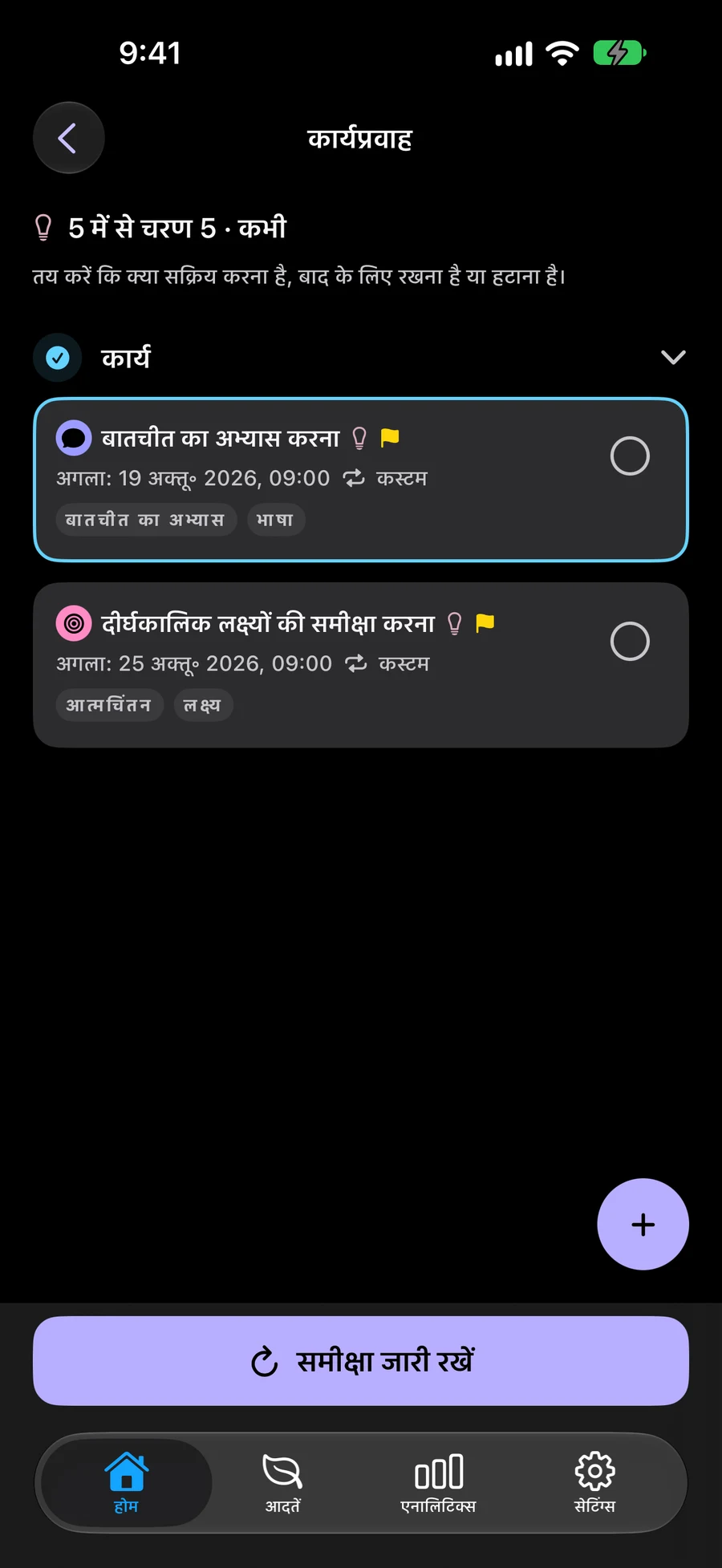
Mement में GTD का उपयोग कैसे शुरू करें
किसी विचार से शुरुआत करें जैसे "एक पढ़ने का कोना बनाएं"। किसी तिथि या अगली कार्रवाई पर निर्णय लेने से पहले इसे कैप्चर करें।
- सेटिंग्स → सामान्य → संगठन में GTD उपयोग चालू करें।
- होम के + मेनू से एक कार्य बनाएं। जब तक आप कोई अन्य स्थिति नहीं चुनते तब तक नए कार्य इनबॉक्स में प्रारंभ होते हैं।
- वर्कफ़्लो → इनबॉक्स खोलें और स्पष्ट करें चुनें। एक ठोस अगली कार्रवाई लिखें, उसकी स्थिति चुनें और सहेजें। उदाहरण के लिए, "खिड़की के बगल में जगह मापें" अगली कार्रवाई हो सकती है।
- वर्कफ़्लो → सभी आइटम पर लौटें और समीक्षा आइटम चुनें। प्रत्येक चरण की जाँच करें. यदि आप रुकते हैं, तो बाद में फिर से शुरू करने के लिए समीक्षा जारी रखें चुनें।
Mement में आपकी पहली GTD समीक्षा
GTD वैकल्पिक है और शुरू में बंद रहता है। हर काम की स्थिति और तारीख अलग-अलग चुनी जाती हैं।
- सेटिंग्स ← सामान्य ← संगठन में GTD चालू करें। इनबॉक्स में कोई विचार लिखें, जैसे पढ़ने का कोना बनाना।
- कार्यप्रवाह ← इनबॉक्स में स्पष्ट करें चुनें। खिड़की के पास की जगह मापने जैसी ठोस कार्रवाई लिखें, स्थिति चुनें और सहेजें दबाएँ।
- सभी आइटम खोलकर आइटम की समीक्षा करें चुनें। बदलाव सहेजें। परियोजना और उसके कामों की स्थिति स्वतंत्र है; परियोजना या क्षेत्र के विवरण में सहेजें वापस लाता है और अगला समीक्षा की पुष्टि करता है।
- चरण जारी रखें या कार्यप्रवाह से बाहर आकर विराम लें। उसी Space और समीक्षा के उसी दायरे में ही समीक्षा जारी रखें चुनें। फिर अगली कार्रवाइयों में से काम चुनें; समीक्षा कामों को अपने आप पूरा नहीं करती।
और जानें
GTD उदाहरण आज़माएं
रीडिंग कॉर्नर की योजना बनाने के लिए चार चरणों का पालन करें। प्रत्येक चरण पर कार्य, स्थिति और विवरण बदलते हैं। यह उदाहरण काल्पनिक है; Mement में कुछ भी सहेजा नहीं गया है।
एक रीडिंग कॉर्नर बनाएं
- आप क्या जानते हैं
- खिड़की के पास पढ़ने के लिए एक आरामदायक जगह।
- अगला कदम
- अभी निर्णय नहीं हुआ है
विचार को पकड़ें
इनबॉक्स में "रीडिंग कॉर्नर बनाएं" जोड़ें। आप अगली कार्रवाई और बाद की तारीख चुन सकते हैं।
- विचार को पकड़ें इनबॉक्स में "रीडिंग कॉर्नर बनाएं" जोड़ें। आप अगली कार्रवाई और बाद की तारीख चुन सकते हैं।
- अगली कार्रवाई चुनें आरंभ करने के लिए, खिड़की के पास की जगह को मापें। इस कार्य के लिए अगली क्रियाएँ चुनें क्योंकि आप इसे अभी कर सकते हैं।
- प्रतिक्रिया की प्रतीक्षा करें बढ़ई को माप भेजने के बाद, स्केच प्राप्त करने के लिए एक अलग कार्य बनाएं। आपको जिस प्रतिक्रिया की आवश्यकता है उस पर नज़र रखने के लिए वेटिंग फ़ॉर चुनें।
- अगला निर्णय शेड्यूल करें जब स्केच आ जाए तो उसे अनुमोदित करने के लिए शेड्यूल चुनें और अलग से एक समय निर्धारित करें। आप स्थिति और दिनांक दोनों चुनें.
अक्सर पूछे जाने वाले प्रश्नों
क्या यह कार्यों का एक अलग सेट है?
नहीं, वर्कफ़्लो समान कार्यों, सूचियों, परियोजनाओं और क्षेत्रों को वर्गीकृत करता है। आदतें अपना ट्रैकिंग सिस्टम रखती हैं।
मैं GTD पद्धति के बारे में कहां से सीख सकता हूं?
David Allen Company आधिकारिक वेबसाइट विधि बताती है। पांच स्थितियों के साथ Mement का अपना कार्यान्वयन है।
क्या शेड्यूल चुनने पर स्वचालित रूप से कोई तिथि निर्धारित हो जाती है?
नहीं, Mement में GTD स्थिति और शेड्यूल तिथि स्वतंत्र हैं। जब यह प्रतिबद्धता के अनुरूप हो तो शेड्यूल चुनें, फिर यदि आवश्यक हो तो अलग से एक तारीख जोड़ें। दिनांक जोड़ने से GTD स्थिति नहीं बदलती।
क्या किसी प्रोजेक्ट की GTD स्थिति उसके कार्यों को बदल देती है?
नहीं, प्रत्येक कार्य, सूची, परियोजना और क्षेत्र की अपनी स्थिति होती है। किसी एक आइटम की स्थिति बदलने से उसके अंदर मौजूद आइटम की स्थिति नहीं बदलती है। किसी एक कार्य को पूरा करने से उसका प्रोजेक्ट स्वतः पूरा नहीं हो जाता।
अपनी मौजूदा योजनाओं के साथ GTD आज़माएं
जब आप इसका उपयोग करना चाहें तो GTD चालू करें। समान कार्यों, सूचियों, परियोजनाओं और क्षेत्रों के साथ कार्य करें।
App Store पर देखें