
自分のペースで習慣を記録する
Mementの習慣トラッカーで、読書や運動を続けるための目標を記録できます。回数、時間、ページ数など、自分に合った記録方法とスケジュールを選び、日々の進み具合を振り返りましょう。
App Storeで見る 習慣と繰り返しタスクを使い分ける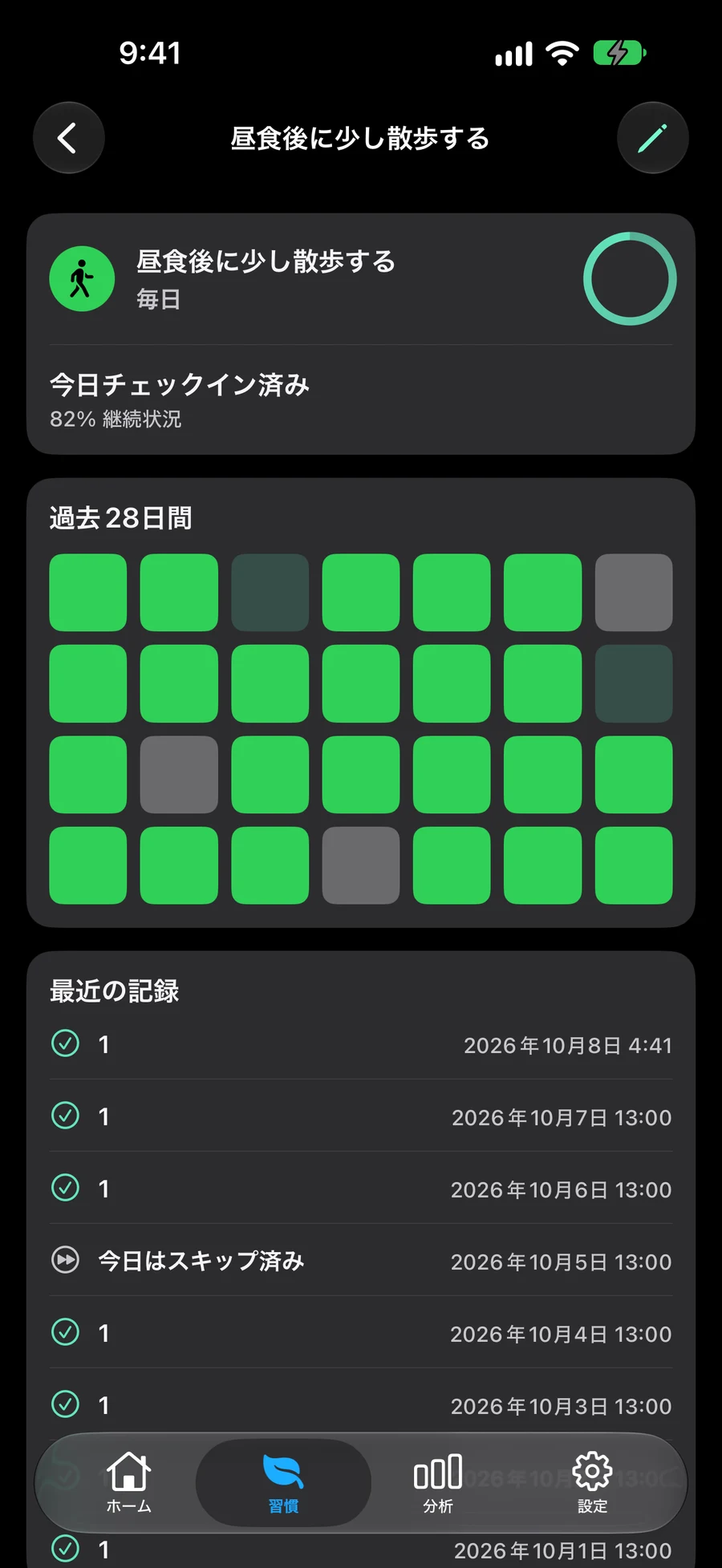
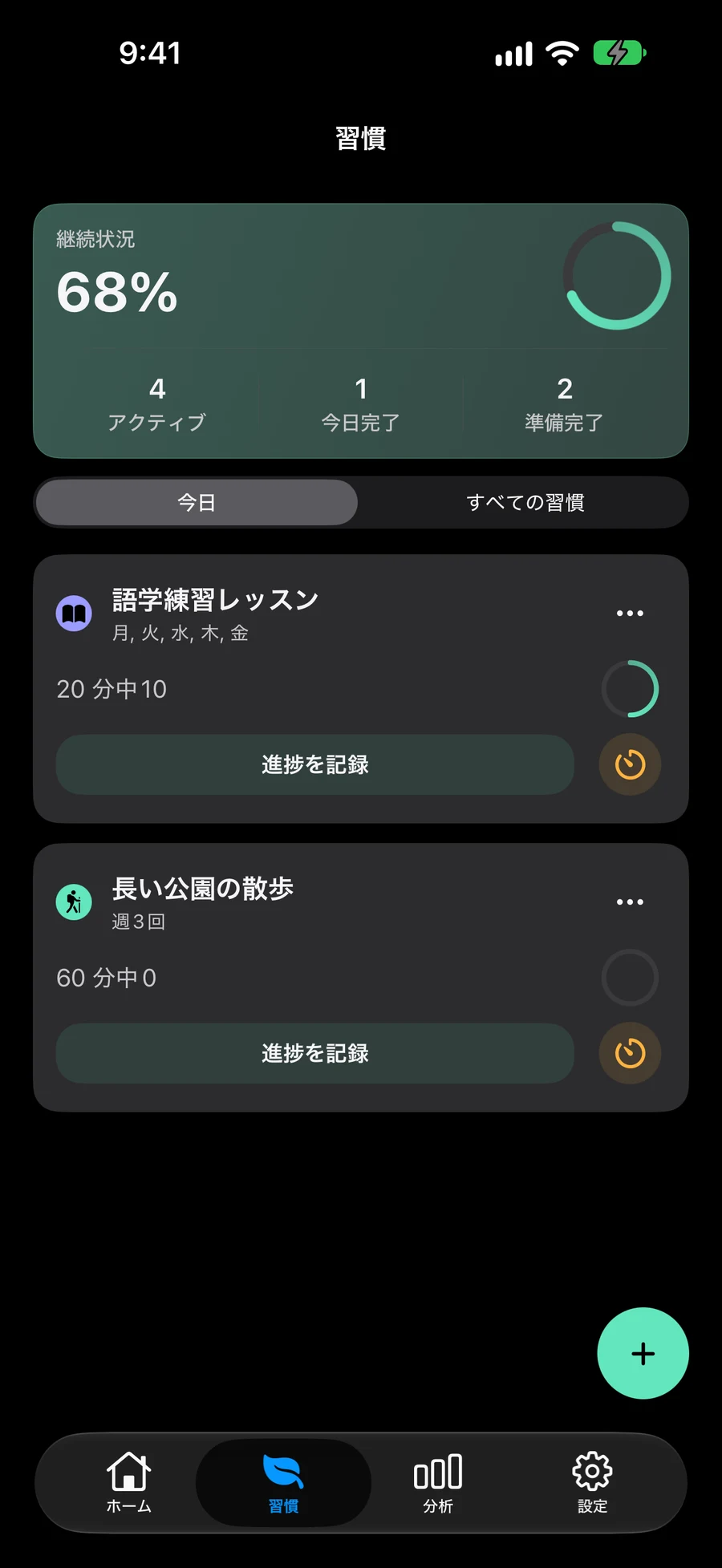
習慣に合った記録方法を選ぶ
チェックイン、回数、時間、任意の数量から記録方法を選べます。習慣化したい行動には目標を、コーヒーの摂取量など抑えたい行動には上限を設定できます。
- 毎日の読書チェックイン
- 練習に取り組んだ時間
- 読んだページ数など、単位を決めた数量
目標とスケジュールを決める
DailyからYearlyまでのプリセットを選ぶか、Customを使って間隔、選択した曜日、および期間の開始または終了から数えたカレンダー位置を設定します。トラッキングタイプが対応している場合は、日次、週次、または月次の目標を設定します。習慣の履歴を削除せずに、1日スキップしたり、一時停止したりできます。 カスタム繰り返しでは、選択肢が1つだけの単位セレクタを非表示にします。時間と太陽暦の月では方向を非表示にし、太陰暦の月では「先頭から/末尾から」を残します。 “スケジュール”で、開始日、繰り返し、リマインダー時間、通知/プライバシー オプションを設定します。カスタム時間をオフにすると、選択した設定が保持されます。 “どのように記録しますか?”でチェックリスト アクションを追加および編集します。 “添付”はファイル、写真、リンク、場所が保持されます。 「モーションを減らす」を有効にすると、トラッキングとノートがスムーズに展開され、即座にレイアウトが表示されます。
複数の手順はチェックリストにまとめる
複数の手順がある習慣には、順番付きのチェックリストを追加できます。各手順を終えた後で、習慣の進捗を記録します。「今日」でタスクと習慣を一緒に確認し、分析で継続状況を振り返れます。 タスク、リスト、プロジェクト、エリア、習慣にはファイル、写真、リンクを添付できます。項目の編集では、添付 がプレビュー付きの 添付済み に変わり、削除ボタンは各行の横に表示されます。場所は資料の下に小さな地図で表示され、必要に応じて全画面で開けます。 資料は編集画面または項目の詳細から開けます。 “添付”で、位置リマインダーのタイトルにある“到着時”または“出発時”をタップして、いつ通知を受け取るかを選択します。 “到着時”がデフォルトで選択されています。保存すると、その選択が保持されます。通知と位置情報の許可は引き続き適用されます。
習慣とタスクを使い分けるSpaceごとに習慣の表示を選ぶ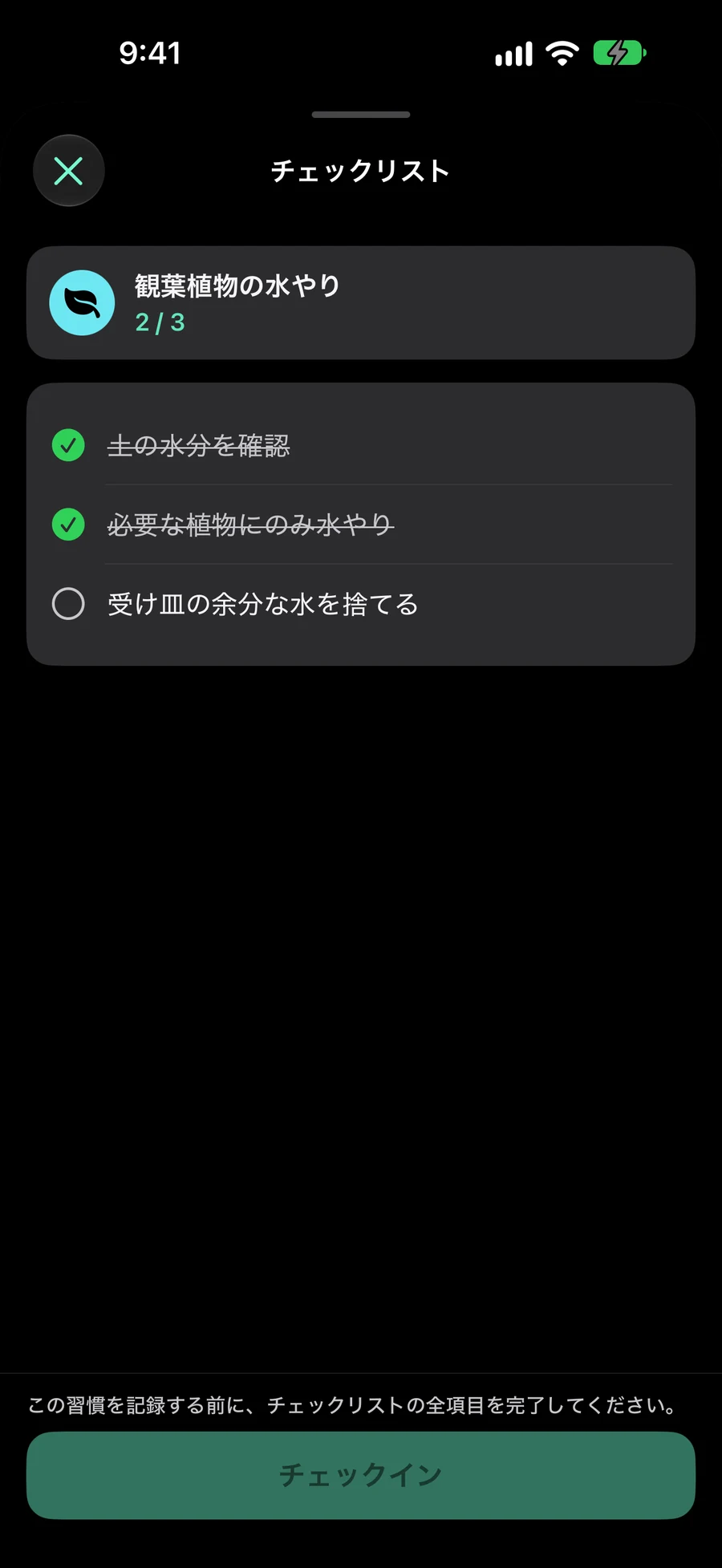
1日10分の読書習慣を始める
「時間」を記録する習慣で、1日10分の読書を目標にしてみましょう。取り組む曜日を選び、読書後に実際の時間を記録します。
- 「習慣」タブを開き、「読書」という名前の習慣を作成します。
- 記録方法に「時間」、目標の種類に「身につける」を選び、1日の目標を10分に設定します。
- 毎日の読書にはDailyを選ぶか、Customを使って希望する曜日を選択します。開始日を設定して保存してください。
- 読書後に「進捗を記録」を選びます。チェックリストがある場合は、各手順を終えてから記録を確定してください。
天気を考慮したリマインダー
夜の散歩を計画していますか?リマインダーに気象条件を追加します。予測が設定と一致するかどうかを選択した時間にMementします。ウォーキング後、実際の結果を記録します。
天気によってリマインダーが制御されます。習慣のスケジュール、その目標、進捗状況のエントリは個別の設定のままです。
天気リマインダーを習慣に追加する方法習慣と繰り返しタスクを使い分ける
読書の時間を積み重ねたいときは習慣、定期的な用事を終えたか確認したいときは繰り返しタスクを使えます。記録したい結果から選んでみましょう。
- 「毎日10分読む」なら、「習慣」タブから「読書」を作成します。記録方法に「時間」、方向に「身につける」を選び、1日の目標を10分に設定します。
- 取り組むスケジュールと開始日を決めて保存します。読書後に「進捗を記録」を開き、実際に読んだ時間を入力して確定します。チェックリストを付けた場合は、全手順を終えてから記録を確定します。
- 週ごとの読書量を追跡するには、週単位の目標をサポートする追跡タイプを選択してください。週ごとの量はカレンダーのスケジュールとは別に設定します。あらかじめ設定されたルールまたはカスタムルールが練習可能な日を決定します。
- 習慣では、記録した時間と履歴を振り返れます。繰り返しタスクでは、行うべき作業の完了を管理します。目標や曜日が変わったら、それぞれの設定を見直しましょう。
さらに詳しく
よくある質問
タスクを作らずに習慣だけ記録できますか?
はい。習慣には専用の編集画面、スケジュール、進捗、履歴があります。
今日の習慣が表示されないときは?
「習慣」→「すべての習慣」を開き、開始日とスケジュール、一時停止やアーカイブの状態を確認します。Spaceを使っている場合は、「習慣を表示」も確認してください。
目標とスケジュールの違いは何ですか?
目標は、1日、カレンダー週、またはカレンダー月で記録する進捗量を設定します。スケジュールは、あらかじめ設定されたカレンダー規則またはカスタムカレンダー規則を通じて対象日を選択します。チェックインには日ごとの目標があります。週ごとの量の目標は、選択したスケジュールを使用できます。目標期間を変更しても、そのカレンダー規則は維持されます。
チェックリストを終えると、進捗も自動で記録されますか?
すべての手順を終えると、「チェックイン」または「進捗を記録」を実行できるようになります。その操作を確定して初めて、習慣の進捗が記録されます。
最初の習慣を記録する
続けたいことを一つ選び、目標とスケジュールを決めましょう。
App Storeで見る