
काम की सूचियाँ और परियोजना प्रबंधन
कामों को सूचियों, परियोजनाओं और क्षेत्रों में रखें। जरूरत के अनुसार तारीख, दोहराने वाला रिमाइंडर या जगह जोड़ें।
- क्षेत्र
- परियोजनाएं
- सूचियाँ
- कार्य
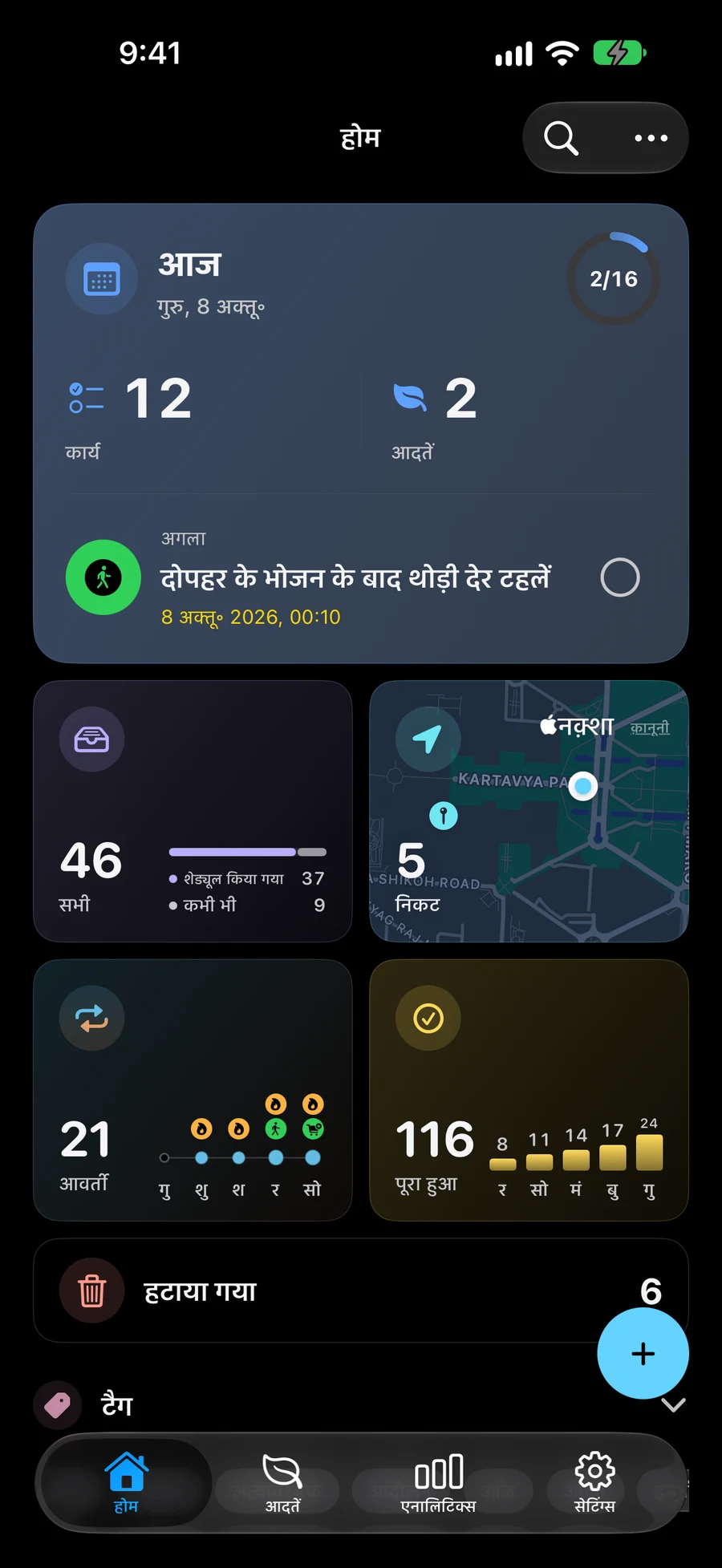
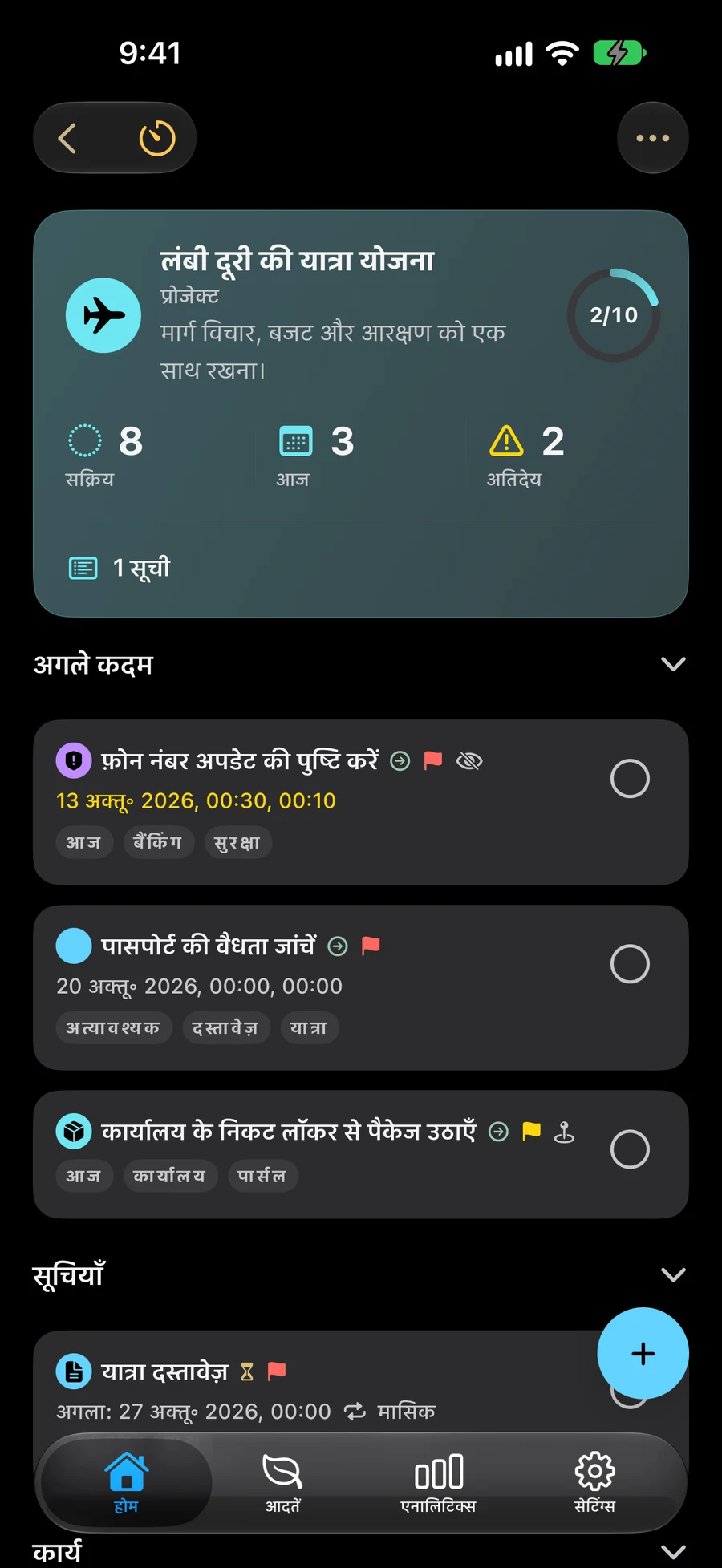
कुछ स्क्रीनशॉट अंग्रेज़ी में हैं।
किसी कार्य को आवश्यक विवरण के साथ कैप्चर करें
एक कार्य बनाएं, एक तिथि या समय चुनें, और जब आपको आवश्यकता हो तो एक अनुस्मारक जोड़ें। जो काम दोबारा आता है, उसके लिए पुनरावृत्ति का उपयोग करें। कार्य, सूचियाँ, प्रोजेक्ट, क्षेत्र और आदतें फ़ाइल, फ़ोटो और लिंक का समर्थन करते हैं। आइटम संपादक में संलग्न करें प्रीव्यू के साथ संलग्न बन जाता है; हटाने का बटन हर पंक्ति के पास है। स्थान सामग्री के नीचे छोटे मानचित्र के साथ है, जिसे चाहें तो पूरी स्क्रीन में खोल सकते हैं। सामग्री को संपादक या आइटम के विवरण से खोलें। “संलग्न करें” में, सूचित होने का समय चुनने के लिए स्थान अनुस्मारक शीर्षक में “पहुँचने पर” या “निकलने पर” पर टैप करें। “पहुँचने पर” डिफ़ॉल्ट रूप से चयनित है। सहेजें वह विकल्प रखता है; अधिसूचना और स्थान अनुमतियाँ अभी भी लागू हैं।
- दिनांक, समय और आवर्ती अनुस्मारक
- समर्थित उपकरणों पर स्थान अनुस्मारक
- त्वरित खोज और परिचित कार्य क्रियाएँ
सूचियों, परियोजनाओं और क्षेत्रों का उपयोग करें
सूचियाँ संबंधित कार्यों को एकत्रित करती हैं। बड़े परिणामों के लिए परियोजनाओं और चल रही जिम्मेदारियों के लिए क्षेत्रों का उपयोग करें। स्मार्ट फ़िल्टर मिलान वाले आइटम को स्वचालित रूप से दृश्य में रख सकते हैं।
Big View में अपनी परियोजना संरचना का अन्वेषण करेंकेंद्रित कार्य और कामों की योजना बनाएं
अपने दिन के एक भाग की योजनाओं को दिखाने के लिए एक स्पेस का उपयोग करें। किसी कार्य, प्रोजेक्ट या आदत पर समर्पित समय बिताने के लिए एक सत्र शुरू करें। कामों के लिए, आस-पास रुकने की व्यवस्था करें और Apple Maps में मार्ग खोलें।
चुनें कि आप स्पेस के साथ कौन सी योजनाएँ देखते हैंआस-पास के कार्यों के साथ कार्यों की योजना बनाएं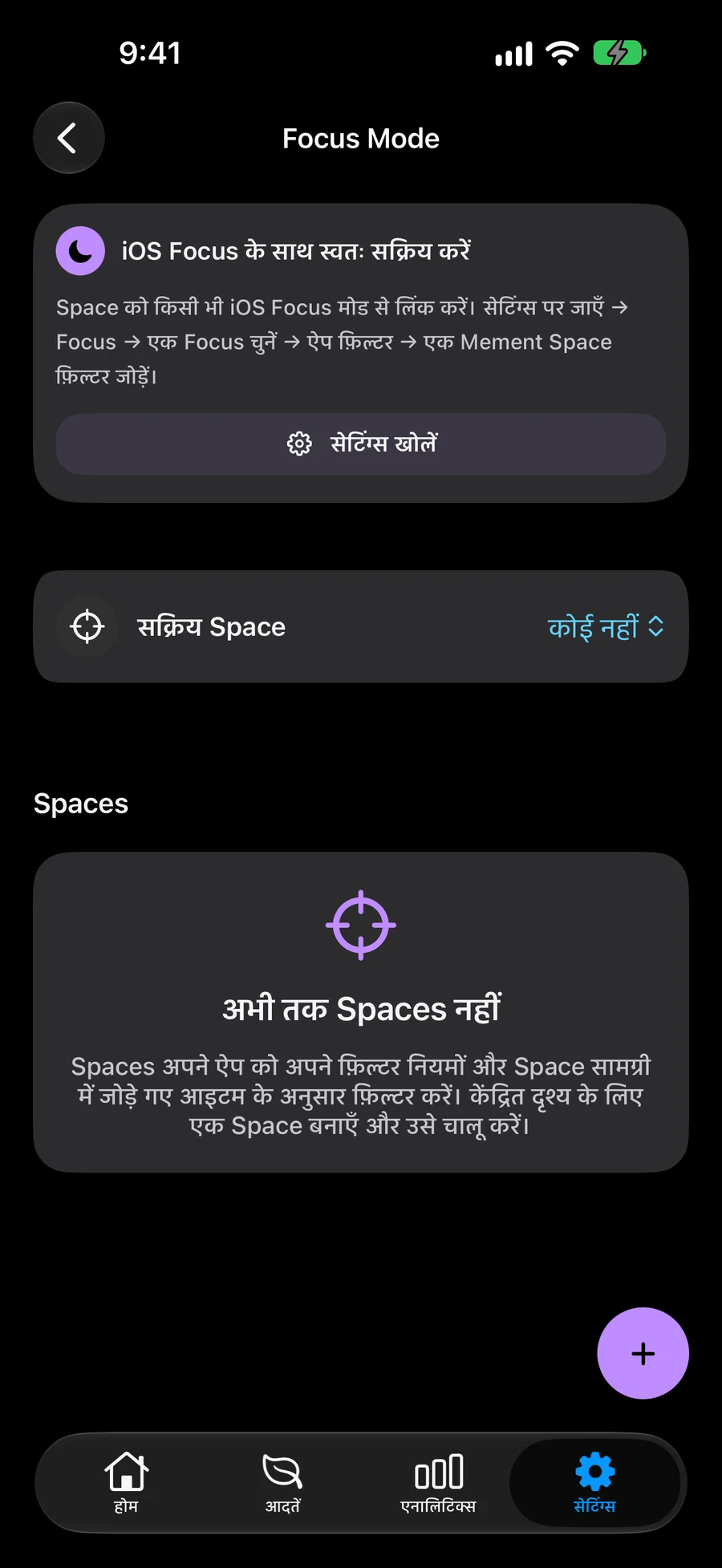

Mement में एक छोटा प्रोजेक्ट कैसे व्यवस्थित करें
एक रीडिंग कॉर्नर की योजना बनाने का प्रयास करें। परिणाम के लिए एक प्रोजेक्ट और प्रत्येक कार्रवाई के लिए एक कार्य बनाएं। वे तारीखें जोड़ें जहां वे मदद करती हैं।
- योजना को एक साथ रखने के लिए "रीडिंग कॉर्नर" नामक एक प्रोजेक्ट बनाएं।
- «खिड़की के पास की जगह मापें» और «एक शेल्फ चुनें» नाम से कार्य बनाएँ। दोनों को पहले बनाए गए प्रोजेक्ट के अंतर्गत रखें।
- जब किसी कार्य को आवश्यकता हो तो उसमें दिनांक या अनुस्मारक जोड़ें, फिर अपने परिवर्तन सहेजें।
- प्रोजेक्ट को उसके कार्यों की समीक्षा करने के लिए खोलें और जब आप इसे पूरा कर लें तो प्रत्येक को पूर्ण चिह्नित करें।
और जानें
अक्सर पूछे जाने वाले प्रश्नों
क्या मुझे कार्यों को व्यवस्थित करने के लिए GTD आवश्यकता है?
नहीं, सूचियाँ, परियोजनाएँ, क्षेत्र, तिथियाँ और अनुस्मारक GTD सक्षम किए बिना काम करते हैं।
क्या मार्ग खोलने से मेरे कार्य पूरे हो जाते हैं?
नहीं, Apple Maps नेविगेशन संभालता है। कोई कार्य कब पूरा होगा यह आप तय करते हैं।
सूची, परियोजना और क्षेत्र के बीच क्या अंतर है?
Mement में, एक सूची में कार्य होते हैं। एक परियोजना परिणाम के लिए कार्य और सूचियाँ रख सकती है। एक क्षेत्र घर या कार्यस्थल जैसी चालू ज़िम्मेदारी के लिए कार्य, सूचियाँ और परियोजनाएँ रख सकता है।
क्या मैं दिनांक चुने बिना कोई कार्य बना सकता हूँ?
हाँ। किसी कार्य को सहेजने के लिए एक शीर्षक ही पर्याप्त है. आप बाद में अभिभावक, दिनांक, अनुस्मारक और अन्य विवरण जोड़ सकते हैं। किसी कार्य को पूरा करने के लिए आपको GTD सक्षम करने की आवश्यकता नहीं है।
अपने कार्यों को व्यवस्थित करना शुरू करें
किसी कार्य को कैप्चर करें, फिर जब आपको अधिक संरचना की आवश्यकता हो तो उसे सूची, प्रोजेक्ट या क्षेत्र में जोड़ें।
App Store पर देखें