
सेशन
किसी कार्य, सूची, परियोजना, क्षेत्र या आदत से सेशन प्रारंभ करें। नियोजित अंतराल के लिए उलटी गिनती चुनें या बीता हुआ सक्रिय समय मापने के लिए गिनती गिनें। टाइमर उस आइटम से जुड़ा रहता है, इसलिए आप होम से उस पर वापस लौट सकते हैं।
अन्वेषण करनाMement.
Apple डिवाइस पर काम और परियोजनाएँ व्यवस्थित करें, आदतें दर्ज करें और iCloud से सिंक करें। जरूरत हो तो GTD चालू करें।
App Store पर देखेंएक अलग Mement खाते के बिना iCloud के माध्यम से सिंक करें।
कुछ स्क्रीनशॉट अंग्रेज़ी में हैं।
एक कार्य से शुरुआत करें. जब आपको आवश्यकता हो तो दिनांक, अनुस्मारक और अधिक संरचना जोड़ें।
कोई कार्य तब लिखें जब वह आपके दिमाग में ताज़ा हो। तारीखें और अनुस्मारक बाद में आ सकते हैं।
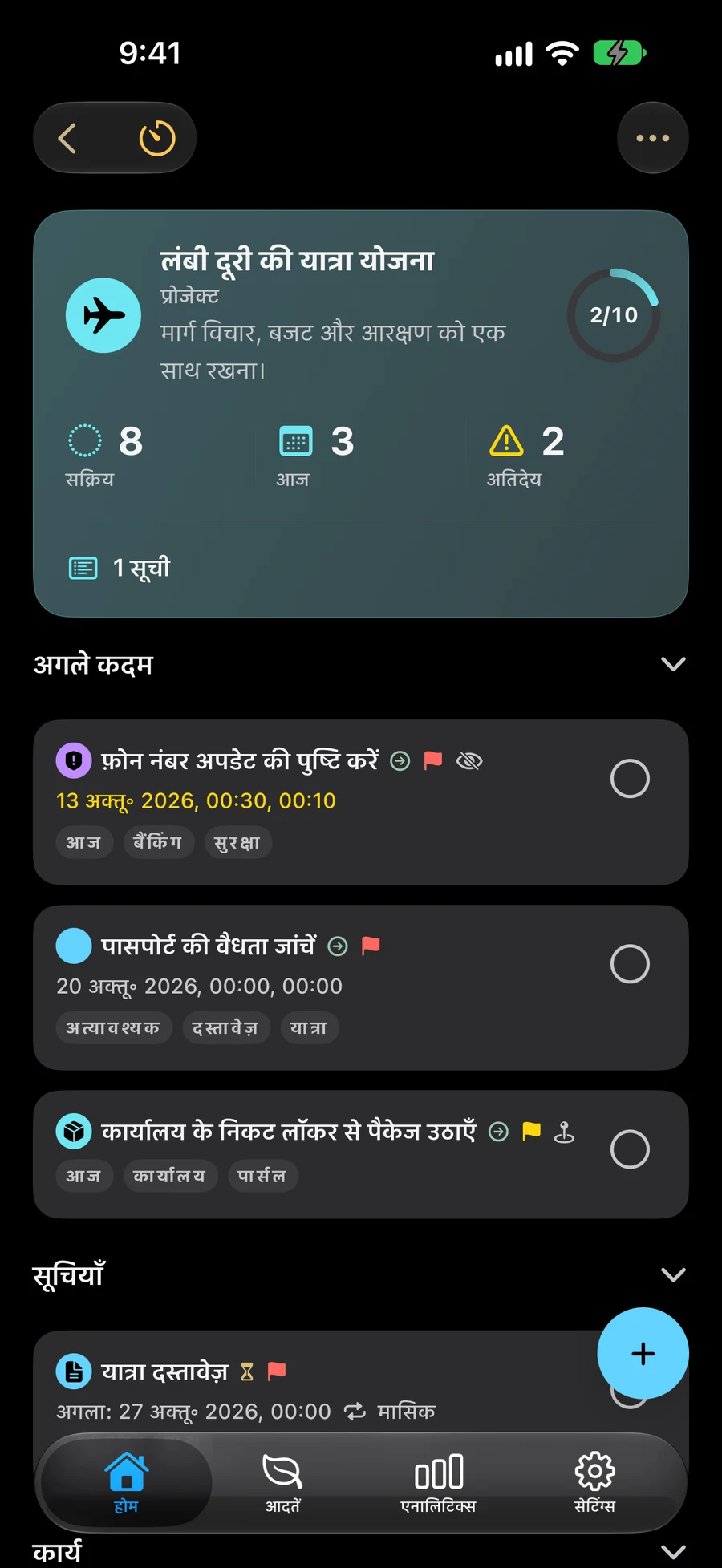
संबंधित कार्यों को सूचियों और परियोजनाओं में रखें। घर या कार्यस्थल जैसी चल रही जिम्मेदारियों के लिए क्षेत्रों का उपयोग करें।
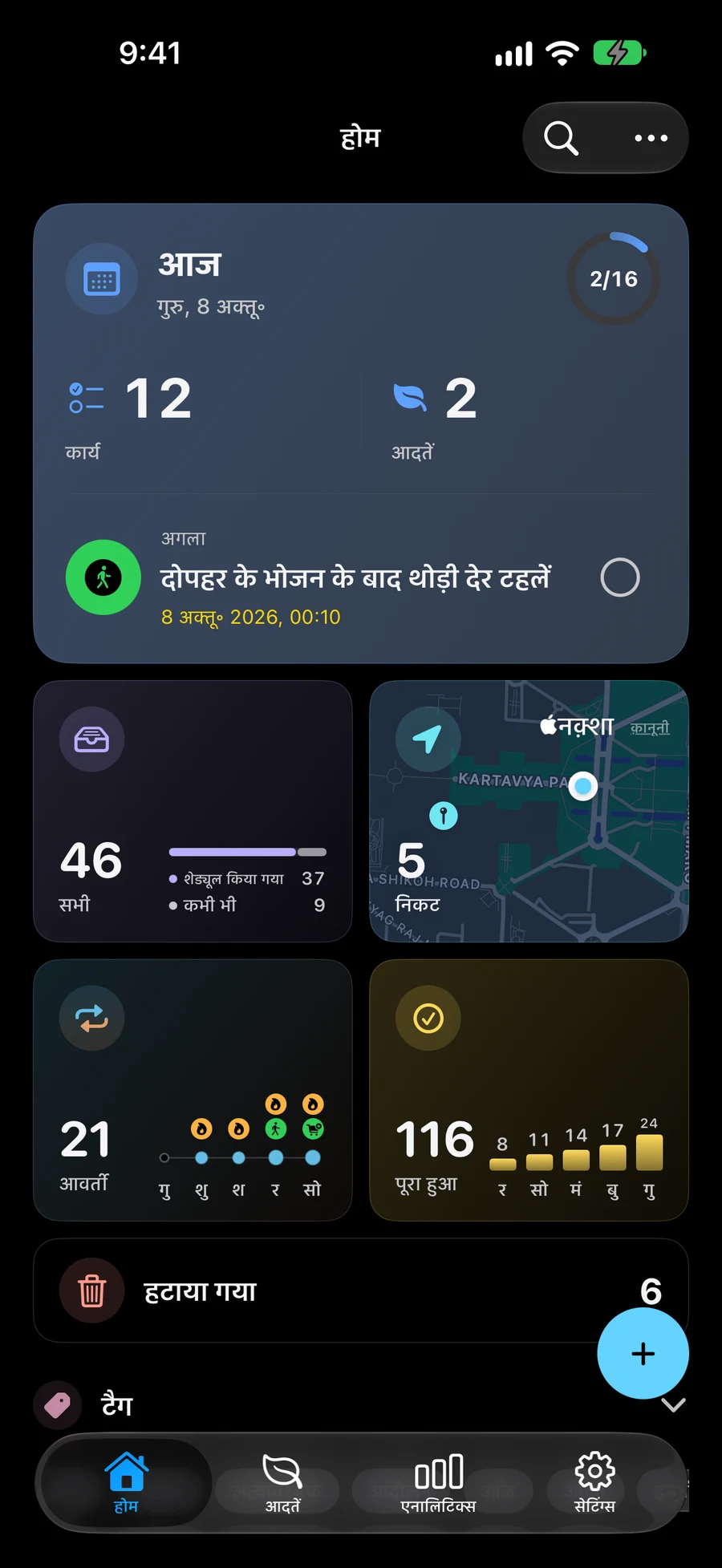
आज के काम और आदतें एक साथ देखें. अपने दिन के एक भाग की योजनाओं को दिखाने के लिए एक स्पेस का उपयोग करें।
किसी प्रोजेक्ट की योजना बनाएं, समय के साथ किसी आदत पर नज़र रखें या अपनी योजनाओं को Big View में देखें। कार्यों की योजना बनाने के लिए जो दृश्यमान और आस-पास है उसे चुनने के लिए स्पेस का उपयोग करें।
कामों को सूचियों, परियोजनाओं और क्षेत्रों में रखें। जरूरत के अनुसार तारीख, दोहराने वाला रिमाइंडर या जगह जोड़ें।
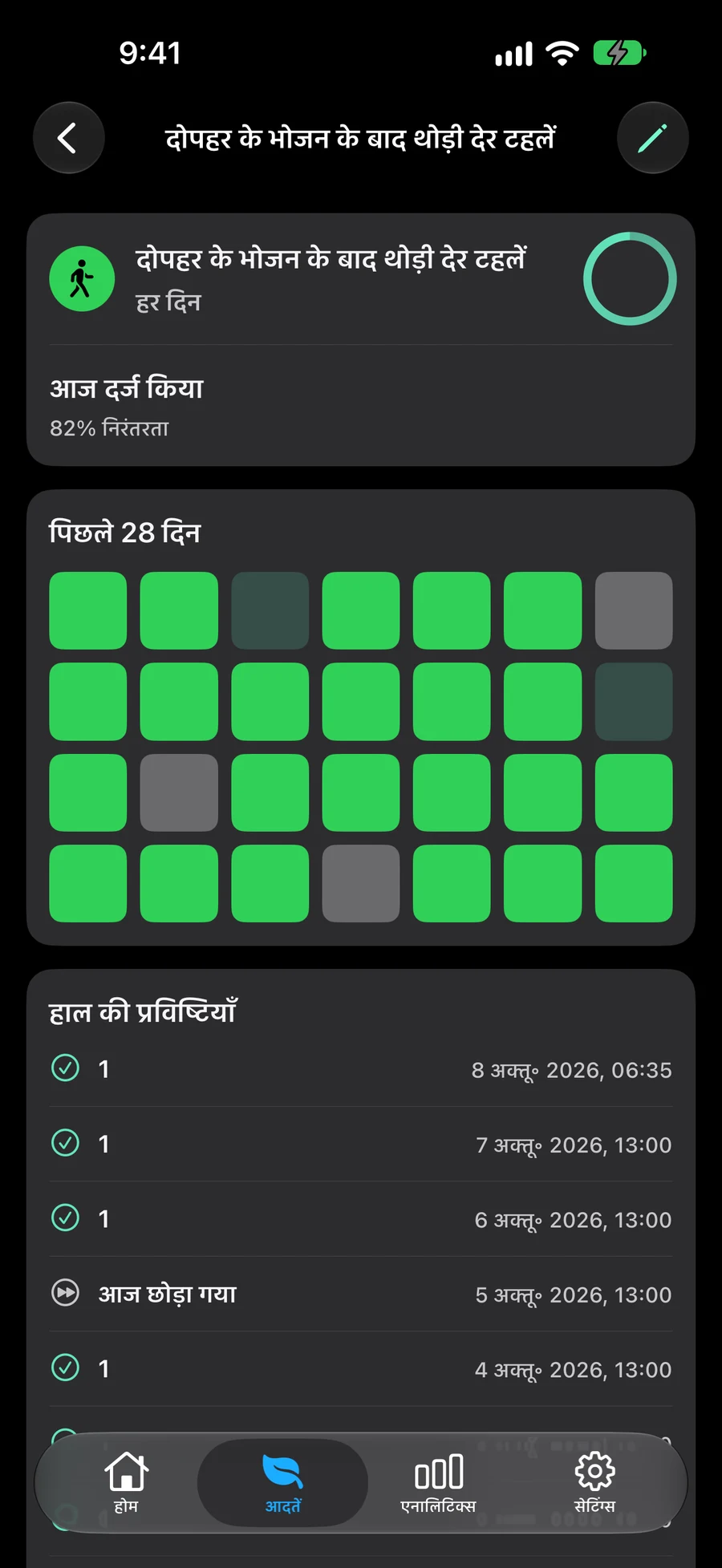
चेक-इन, गिनती, मिनट या मात्रा से आदतें दर्ज करें। समय-सारणी और लक्ष्य चुनकर अपनी प्रगति देखें।
अन्वेषण करना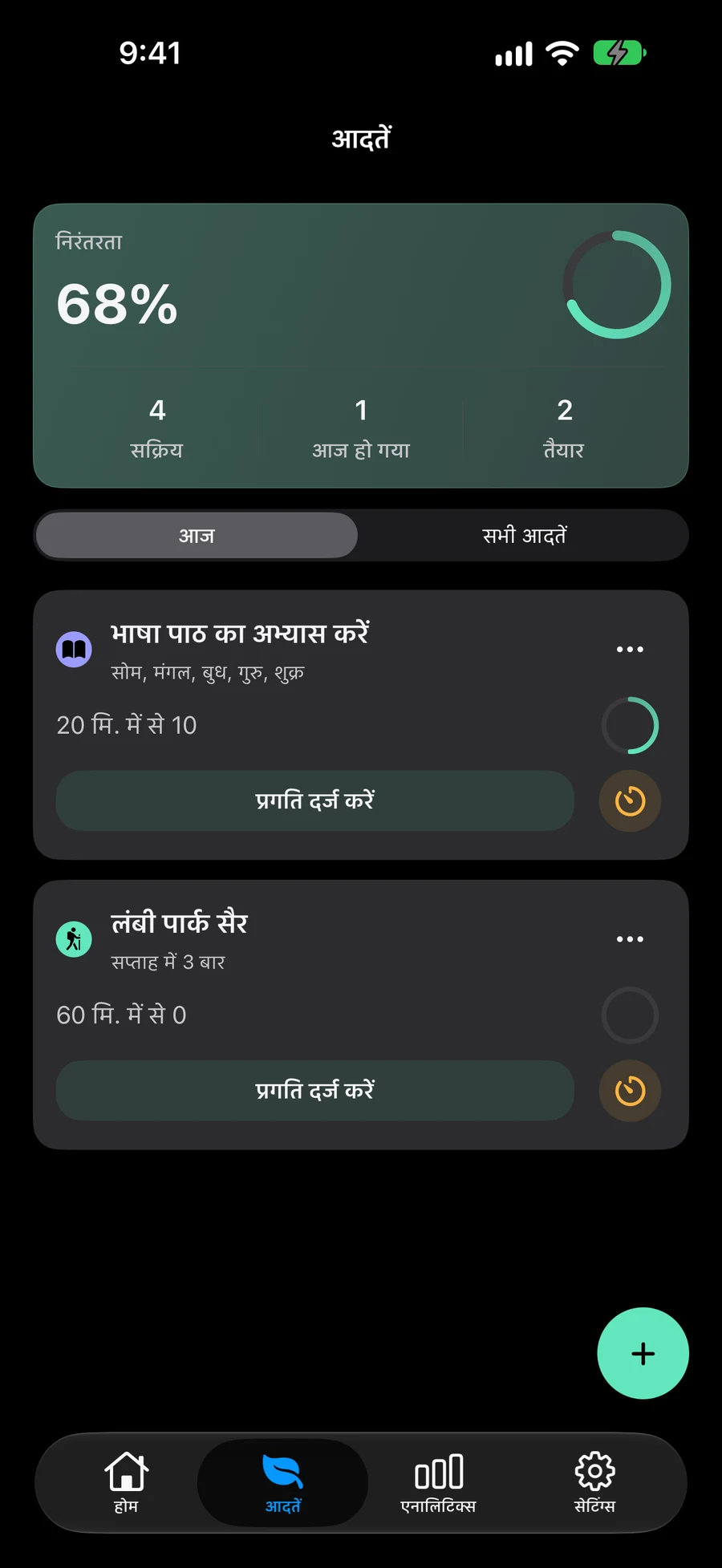
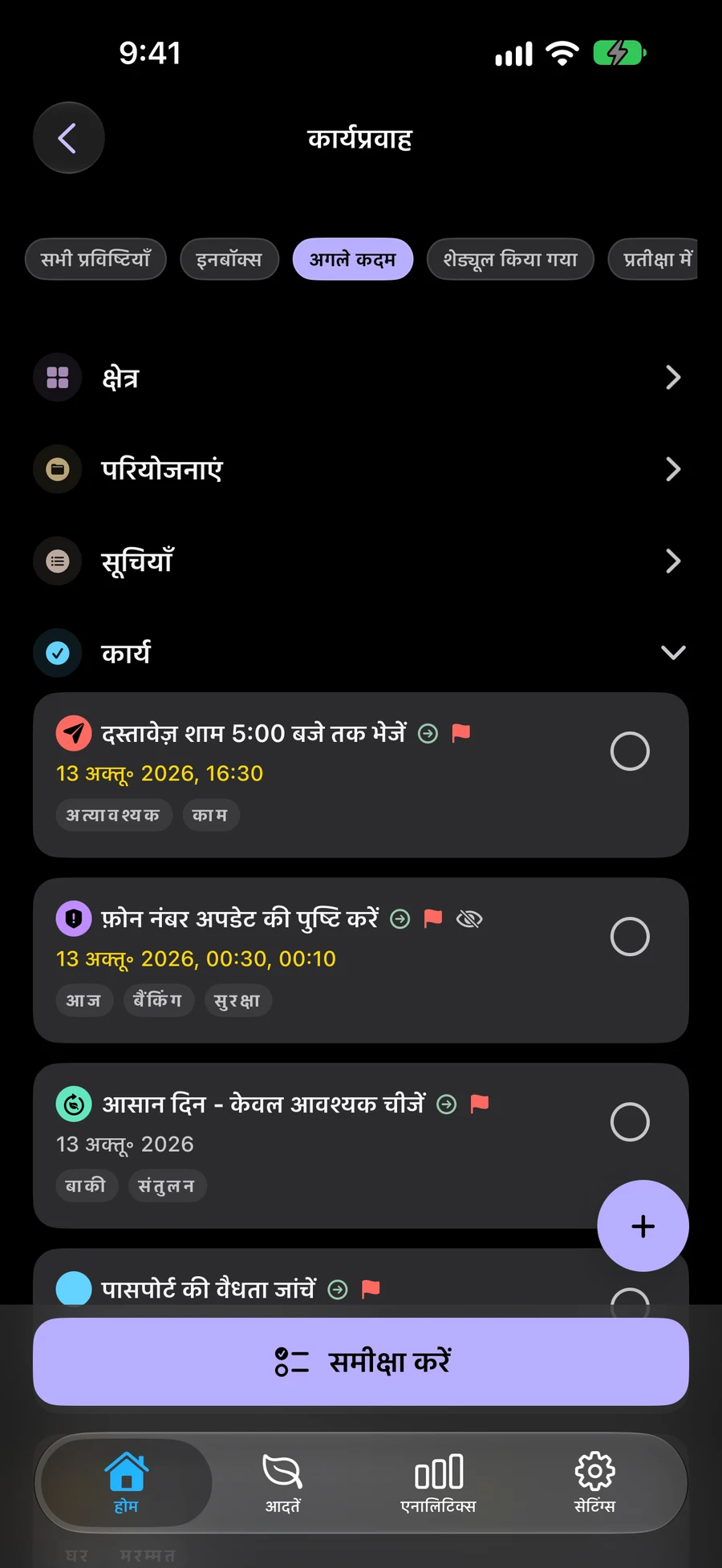
वैकल्पिक GTD से विचार दर्ज करें, अगली कार्रवाई चुनें और प्रतिबद्धताओं की समीक्षा करें। स्थिति और तारीख अलग रहती हैं।
अन्वेषण करना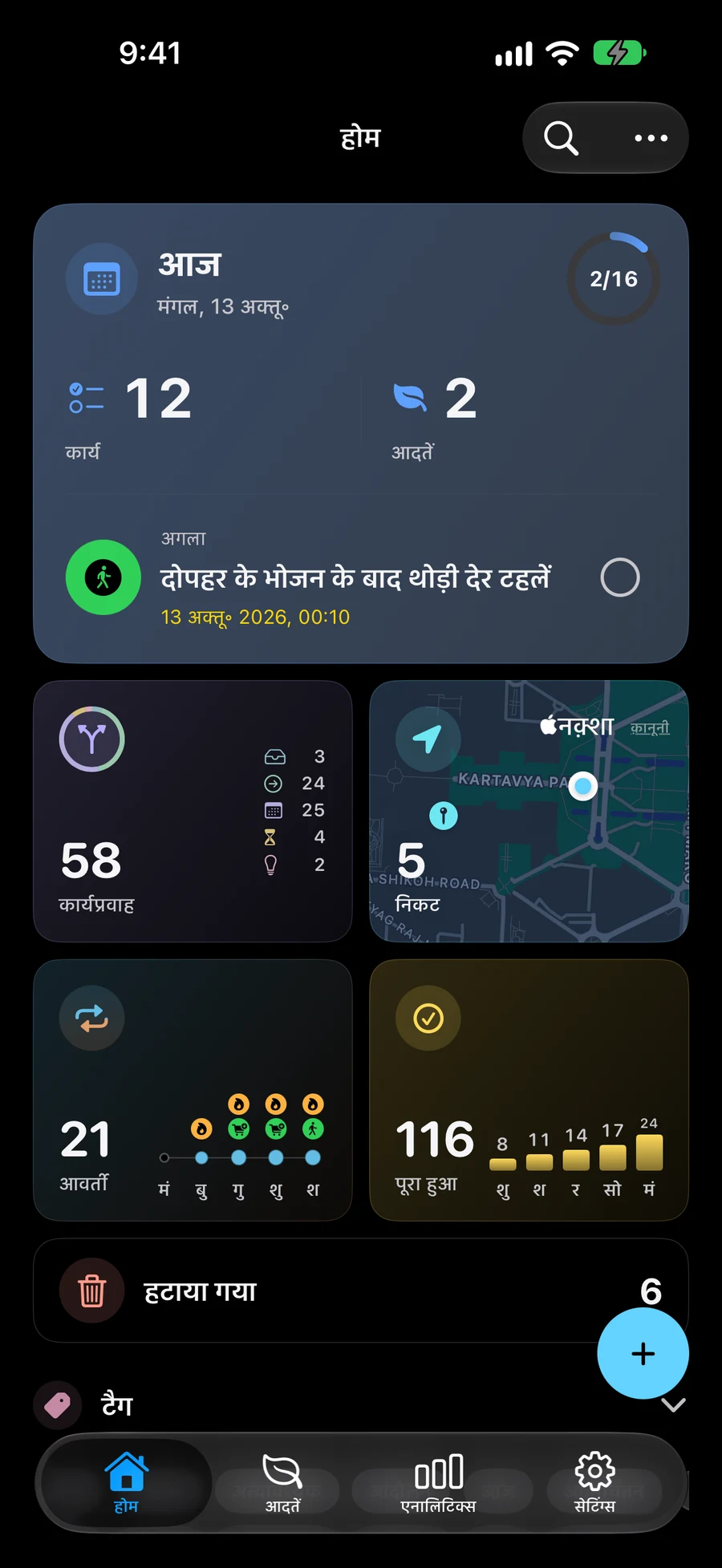
काम, सूचियाँ, परियोजनाएँ और क्षेत्र गोलों के रूप में देखें। किसी गोले को खोलकर उसके अंदर के काम और प्रगति देखें।
अन्वेषण करना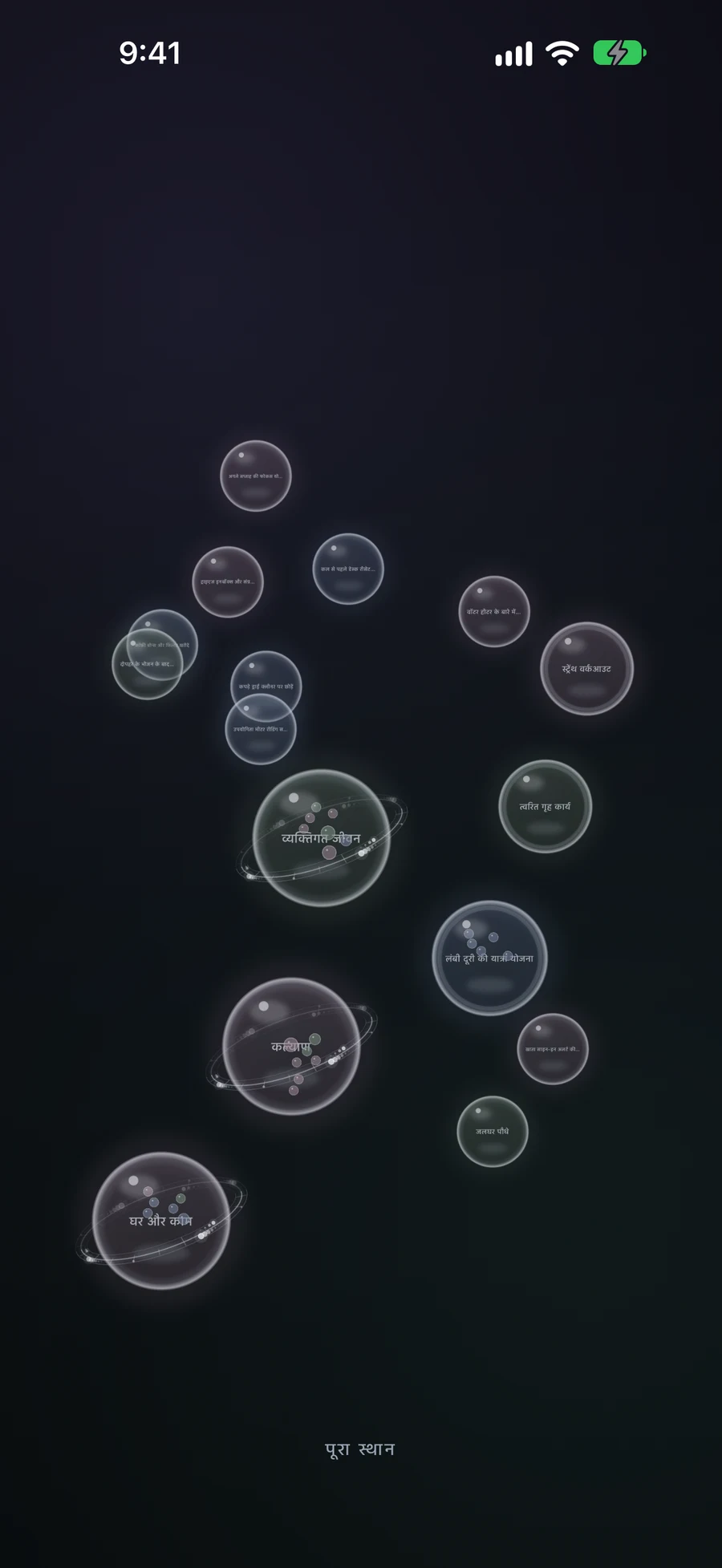
काम और घर के लिए अलग Space बनाएँ। हाथ से चुने गए कामों और स्मार्ट फ़िल्टर को मिलाएँ, और आदतें दिखाना चुनें।
अन्वेषण करना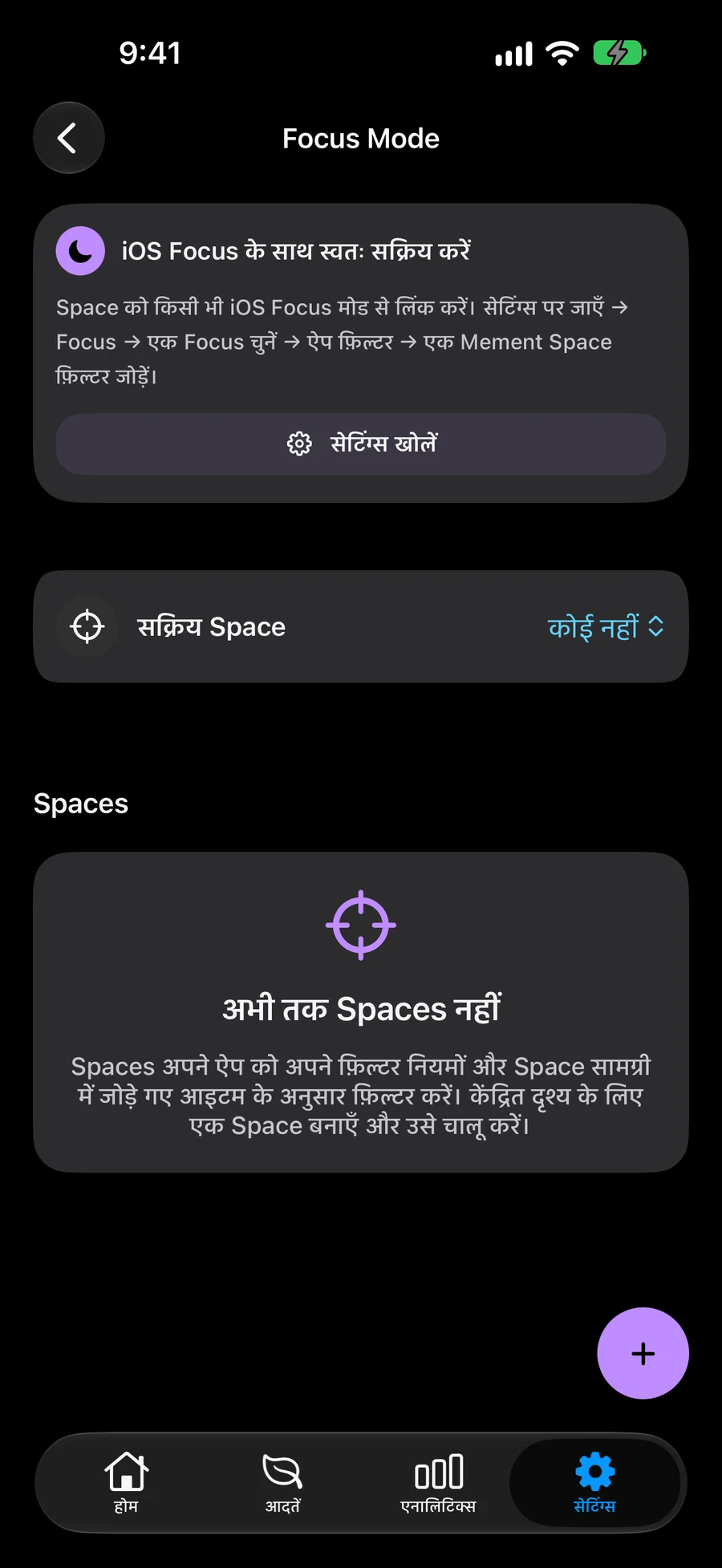
सहेजी गई जगह वाले काम खोजें, रुकने का क्रम तय करें और मार्ग Apple Maps में खोलें।
अन्वेषण करना
किसी कार्य, सूची, परियोजना, क्षेत्र या आदत से सेशन प्रारंभ करें। नियोजित अंतराल के लिए उलटी गिनती चुनें या बीता हुआ सक्रिय समय मापने के लिए गिनती गिनें। टाइमर उस आइटम से जुड़ा रहता है, इसलिए आप होम से उस पर वापस लौट सकते हैं।
अन्वेषण करनाकिसी मौजूदा सूची, प्रोजेक्ट या क्षेत्र को उसकी सामग्री में स्वचालित रूप से मेल खाने वाली चीज़ें लाने के लिए स्मार्ट बनाएं। उदाहरण के लिए, अधूरे उच्च-प्राथमिकता वाले कार्यों को एक साथ रखें या अपनी अगली समीक्षा के लिए टैग किए गए कार्य आइटम एकत्र करें। वही सहेजा गया आइटम फ़िल्टर के माध्यम से दिखाई दे सकता है और अपनी मूल संरचना में बना रह सकता है।
अन्वेषण करनाबताएँ कि आप क्या करना चाहते हैं और Mement कार्यों वाली सूची बना सकता है। सुझाव जाँचें, विवरण बदलें और सूची सहेजें। AI टाइप करते समय विवरण सुझा सकता है, संबंधित आइटम खोज सकता है और सहेजी गई योजनाओं के बारे में सवालों के जवाब दे सकता है। सूची बनाना और सारांश तैयार करना संगत डिवाइस पर Apple Intelligence से होता है।
अन्वेषण करनाअपने विकसित हो रहे मैमथ से मिलने और Mement में दर्ज किए गए कार्यों की समीक्षा करने के लिए एनालिटिक्स खोलें। डिजिटल ट्विन पांच विशेषताओं के माध्यम से व्यवहार का सारांश प्रस्तुत करता है। कार्य आँकड़े, आदत निरंतरता और सेशन मेट्रिक्स आपकी गतिविधि के विभिन्न भागों की व्याख्या करते हैं।
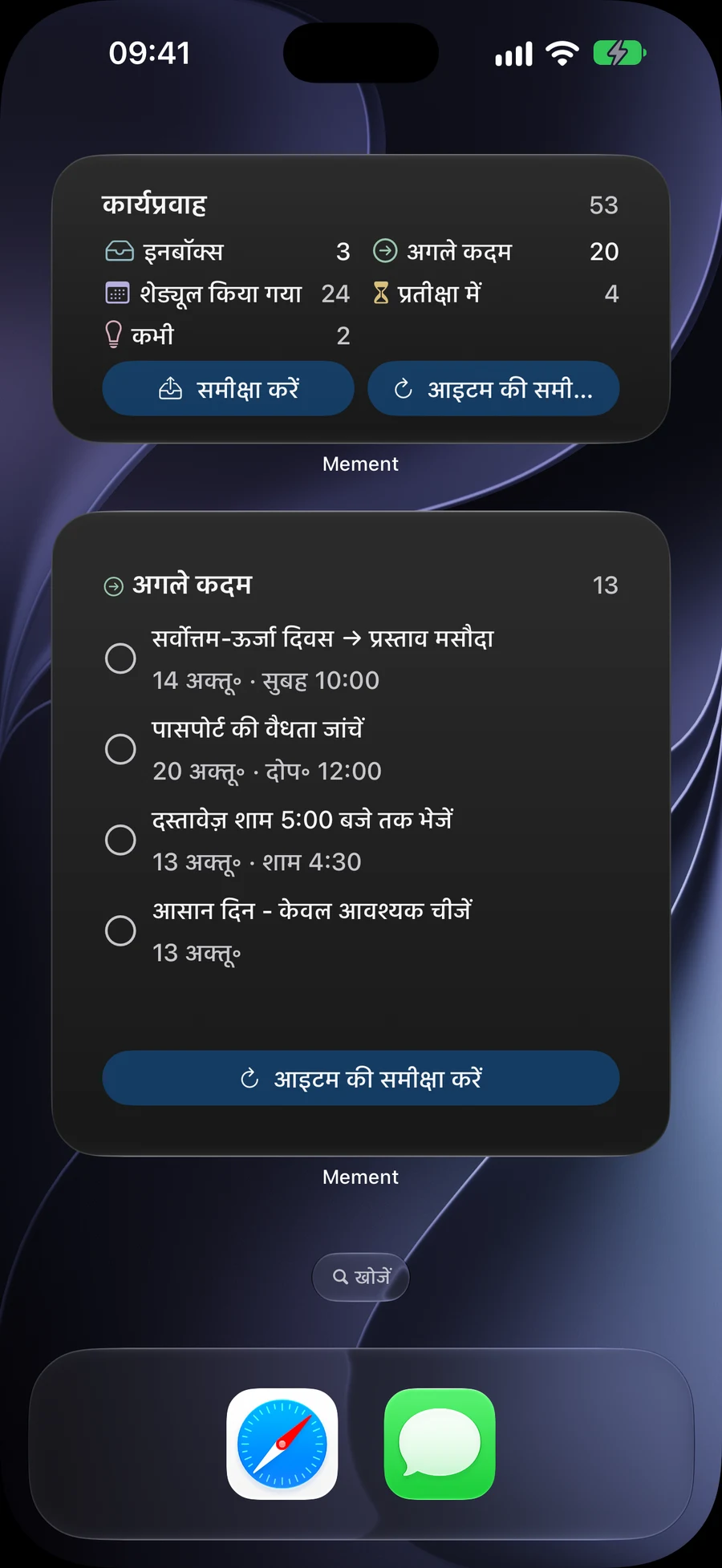
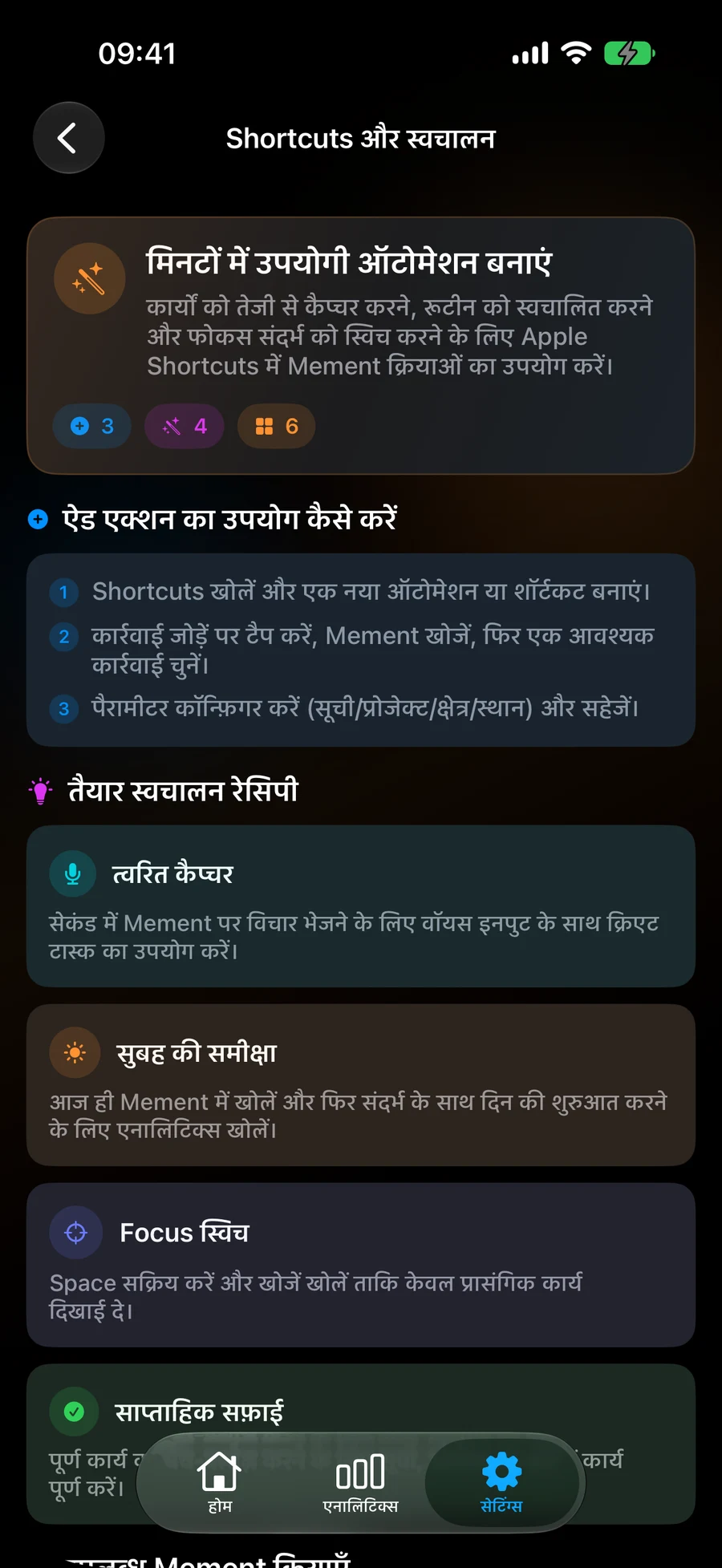
अन्वेषण करनाMement iPhone, iPad, Mac और Apple Vision Pro पर चलता है। Apple TV पर Big View में अपनी योजनाओं का अन्वेषण करें। iCloud के माध्यम से योजनाओं को समन्वयित रखें, और समर्थित उपकरणों पर विजेट और शॉर्टकट का उपयोग करें।
आपकी सामग्री आपके निजी iCloud खाते के माध्यम से समन्वयित होती है। ऑन-डिवाइस AI और वैकल्पिक विश्लेषण के अलग-अलग नियम और नियंत्रण हैं। इस बारे में पढ़ें कि Mement क्या प्रक्रिया करता है, यह कहां होता है और कौन सा विकल्प आपका है।
गोपनीयताकिसी अलग Mement खाते की आवश्यकता नहीं है. क्रॉस-डिवाइस सिंक्रोनाइज़ेशन आपके Apple Account और iCloud उपयोग करता है।
एक कार्य को ख़त्म करना ही कार्य है। एक आदत अपनी लय, लक्ष्य और इतिहास के साथ समय के साथ किसी व्यवहार को ट्रैक करती है। आप आज दोनों को देख सकते हैं.
नहीं, सामान्य कार्य, सूचियाँ, परियोजनाएँ और आदतें स्वतंत्र रूप से काम करती हैं। GTD एक वैकल्पिक वर्कफ़्लो है जिसे आप जब चाहें तब चालू कर सकते हैं।
App Store आपके क्षेत्र के लिए वर्तमान अनुकूलता और उपलब्ध खरीदारी दिखाता है। सदस्यता की पुष्टि करने से पहले Mement में खरीदारी स्क्रीन की जाँच करें।
लिखिए कि आपको क्या करने की आवश्यकता है। आप बाद में दिनांक, अनुस्मारक और अधिक संरचना जोड़ सकते हैं।
App Store पर देखें