
जगह के अनुसार काम और बाहर के कामों का मार्ग
सहेजी गई जगह वाले काम खोजें, रुकने का क्रम तय करें और मार्ग Apple Maps में खोलें।
App Store पर देखें आस-पास और Apple Maps से तीन कामों का मार्ग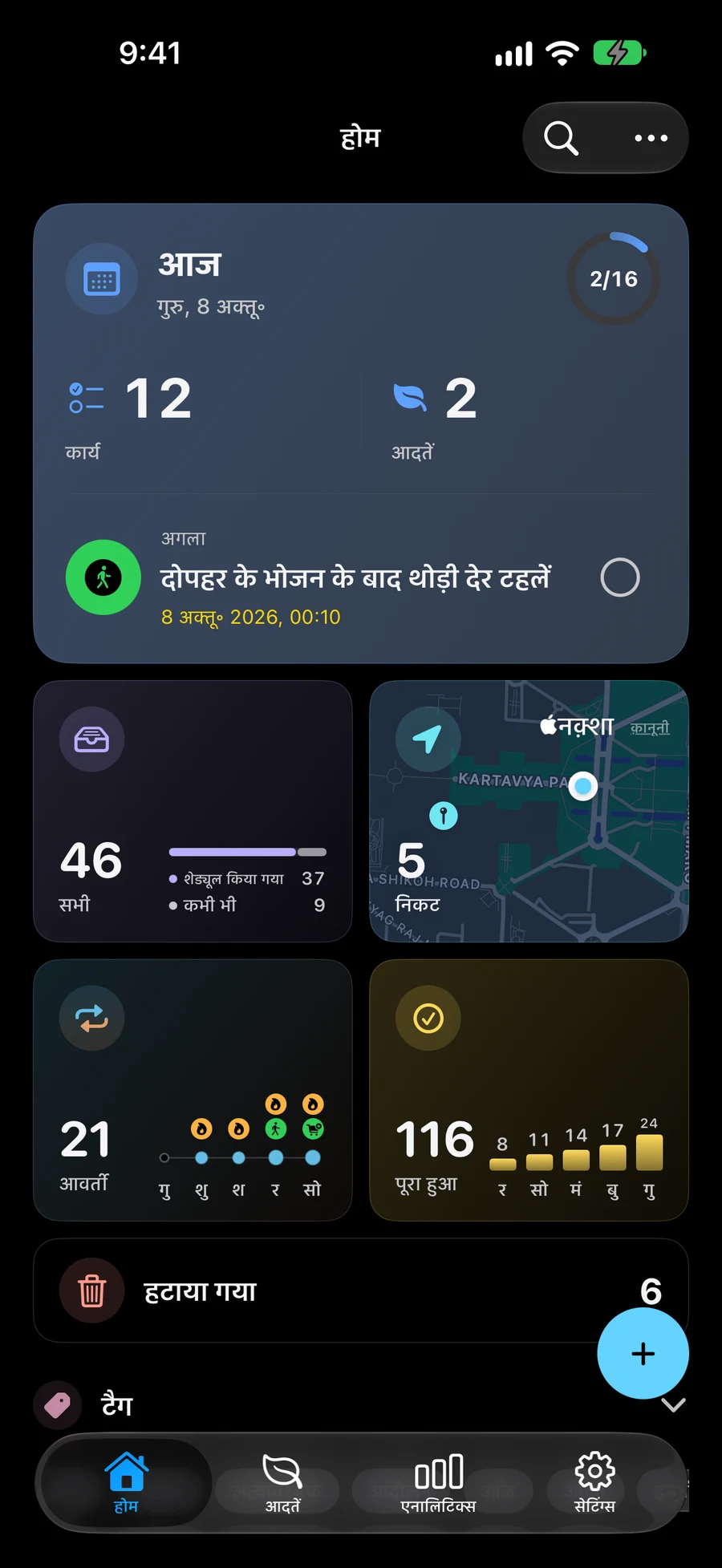

कुछ स्क्रीनशॉट अंग्रेज़ी में हैं।
सहेजे गए स्थान के साथ कार्य ढूंढें
आस-पास आपके वर्तमान स्पेस में सहेजे गए स्थान के साथ सक्रिय कार्य दिखाता है। जब आपका स्थान उपलब्ध होता है तो निकटतम कार्य सबसे पहले दिखाई देते हैं। सूची को संकीर्ण करने के लिए त्रिज्या फ़िल्टर का उपयोग करें। मानचित्र अभी भी सभी कार्यों को एक स्थान के साथ दिखाता है, भले ही सूची फ़िल्टर की गई हो। कार्य, सूचियाँ, प्रोजेक्ट, क्षेत्र और आदतें फ़ाइल, फ़ोटो और लिंक का समर्थन करते हैं। आइटम संपादक में संलग्न करें प्रीव्यू के साथ संलग्न बन जाता है; हटाने का बटन हर पंक्ति के पास है। स्थान सामग्री के नीचे छोटे मानचित्र के साथ है, जिसे चाहें तो पूरी स्क्रीन में खोल सकते हैं। सामग्री को संपादक या आइटम के विवरण से खोलें। “संलग्न करें” में, सूचित होने का समय चुनने के लिए स्थान अनुस्मारक शीर्षक में “पहुँचने पर” या “निकलने पर” पर टैप करें। “पहुँचने पर” डिफ़ॉल्ट रूप से चयनित है। सहेजें वह विकल्प रखता है; अधिसूचना और स्थान अनुमतियाँ अभी भी लागू हैं।
चुनें कि कौन से कार्य स्पेस के साथ आस-पास दिखाई देंगेअपने स्टॉप का क्रम चुनें
मार्ग बनाने के लिए मानचित्र पर कार्यों का चयन करें। जिस क्रम में आप उन्हें चुनते हैं वह स्टॉप ऑर्डर निर्धारित करता है, जिसे आप पुनर्व्यवस्थित कर सकते हैं। ड्राइविंग मार्ग का पूर्वावलोकन करें और नेविगेशन के लिए इसे Apple Maps में खोलें।
आस-पास जाएं और CarPlay में यात्रा करेंएक मार्ग जारी रखें और स्टॉप हो गया चिह्नित करें
योजना जारी रखने के लिए सक्रिय मार्ग को फिर से खोलें या बंद हो गया चिह्नित करें। एक पड़ाव पूरा करने पर बाकी रास्ता वहीं छूट जाता है। समर्थित iPhone और iPad उपकरणों पर, आवश्यक अनुमतियाँ सक्षम होने पर आगमन सूचनाएं आपको प्रासंगिक कार्य के बारे में याद दिला सकती हैं।
अपने कार्यों में दिनांक और अनुस्मारक जोड़ेंआस-पास और Apple Maps से तीन कामों का मार्ग
पुस्तकालय, दवा की दुकान और किराने की दुकान आजमाएँ। जगह और क्रम आप चुनते हैं; Apple Maps रास्ता दिखाता है। “संलग्न करें” में, सूचित होने का समय चुनने के लिए स्थान अनुस्मारक शीर्षक में “पहुँचने पर” या “निकलने पर” पर टैप करें। “पहुँचने पर” डिफ़ॉल्ट रूप से चयनित है। सहेजें वह विकल्प रखता है; अधिसूचना और स्थान अनुमतियाँ अभी भी लागू हैं।
- संलग्न करें → स्थान. हर काम के लिए एक टास्क बनाकर जगह सहेजें। संबंधित Space में आस-पास खोलें। वर्तमान जगह के आधार पर परिणाम के लिए लोकेशन की अनुमति दें।
- नक्शे पर काम उसी क्रम में चुनें जिसमें जाना है। चयन का क्रम रुकने का क्रम बनता है; जरूरत पर हाथ से बदलें।
- ड्राइविंग मार्ग देखें और Apple Maps में खोलें। Mement आपका क्रम रखता है, अपने आप सबसे अच्छा क्रम नहीं चुनता।
- सक्रिय मार्ग दोबारा खोलें और काम होने पर हर पड़ाव पूरा चिह्नित करें। आगमन रिमाइंडर के लिए Maps में सफलतापूर्वक खुलना, अनुमतियाँ और समर्थित डिवाइस जरूरी हैं; पहुँचने से काम पूरा नहीं होता।
और जानें
अक्सर पूछे जाने वाले प्रश्नों
क्या Mement मेरे मार्ग को अनुकूलित करता है या आगमन पर कार्यों को पूरा करता है?
किस जगह पहले और किस जगह बाद में जाना है, यह आप चुनते हैं। Apple Maps रास्ता दिखाता है। रूट खोलने या किसी जगह पहुँचने से कार्य अपने आप पूरा नहीं होता; आप तय करते हैं कि कार्य कब पूरा हुआ।
यदि स्थान या सूचनाएं अनुपलब्ध हों तो क्या होगा?
जब आपका वर्तमान स्थान अनुपलब्ध हो तो सहेजे गए स्थान वाले कार्य दूरी लेबल के बिना उपलब्ध रहते हैं। आगमन अलर्ट के लिए समर्थित डिवाइस पर अधिसूचना और स्थान अनुमतियों की आवश्यकता होती है। उनका समय और मॉनिटर किए गए स्टॉप की संख्या सिस्टम सीमाओं पर निर्भर करती है।
Mement में अपने अगले मार्ग की योजना बनाएं
अपने कार्यों में स्थान जोड़ें, अपने स्टॉप चुनें और Apple Maps में मार्ग खोलें।
App Store पर देखें