
Suivez vos habitudes à votre rythme
Notez vos lectures, exercices ou autres habitudes par validations, nombres, minutes ou quantités. Choisissez vos objectifs et votre horaire, puis consultez vos progrès.
Voir sur l’App Store Suivi d’habitude ou tâche récurrente?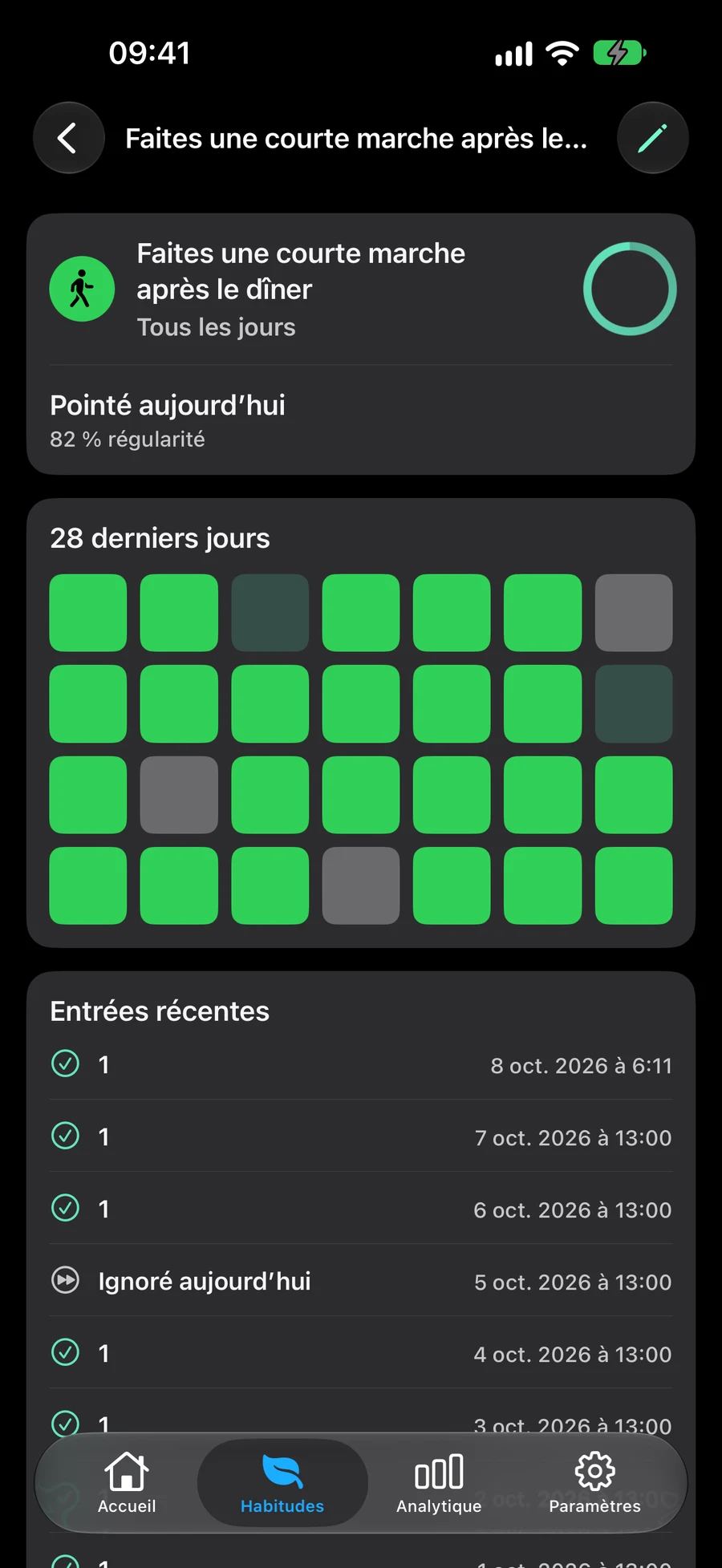
Choisissez comment suivre chaque habitude
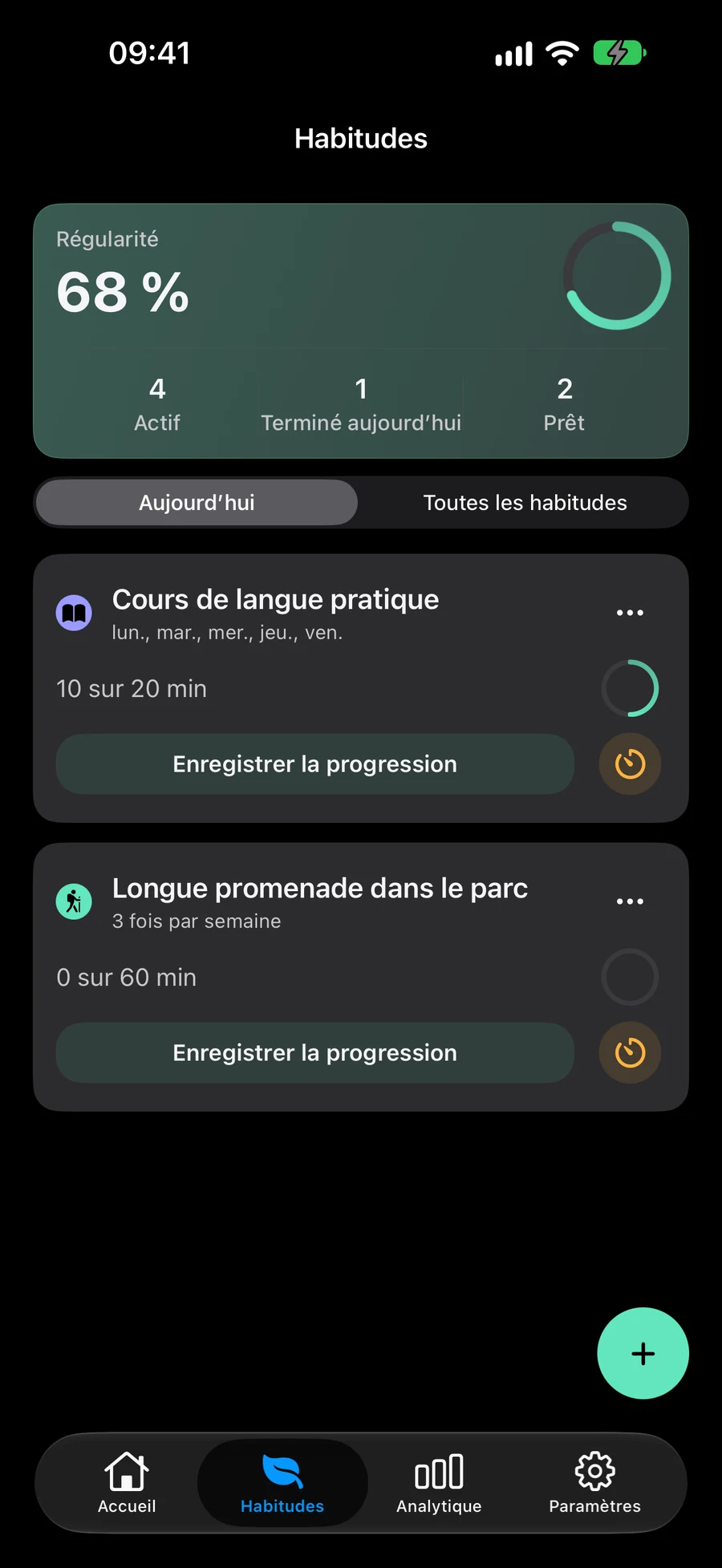
Utilisez un simple check-in, un décompte, une durée ou une quantité personnalisée. Choisissez si vous construisez un comportement ou si vous le maintenez dans une limite.
- Un contrôle de lecture quotidien
- Minutes passées à pratiquer
- Pages lues ou autre quantité de votre choix
Fixer un calendrier et un objectif
Choisissez un préréglage de Quotidien à Annuel, ou utilisez Personnalisé pour des intervalles, des jours de la semaine sélectionnés et des positions dans le calendrier comptées depuis le début ou la fin d'une période. Définissez des objectifs quotidiens, hebdomadaires ou mensuels lorsque le type de suivi les prend en charge. Passez un jour ou mettez une habitude en pause sans supprimer son historique. La répétition personnalisée masque le sélecteur d’unité lorsqu’un seul choix existe. Le sens est masqué pour les heures et les mois solaires ; les mois lunaires conservent Depuis le début/Depuis la fin. Dans “Programme” , définissez la date de début, la récurrence, les heures de rappel et les options de notification/confidentialité. La désactivation des heures personnalisées conserve les préférences sélectionnées. Ajouter et modifier des actions de liste de contrôle dans “Comment souhaitez-vous la suivre ?” ; “Joindre” contient des fichiers, des photos, des liens et un lieu. Le suivi et les notes se développent en douceur, avec une mise en page immédiate lorsque Réduire le mouvement est activé.
Utilisez une liste de contrôle pour les routines en plusieurs étapes
Ajoutez une liste de contrôle ordonnée lorsqu'une habitude comporte plusieurs actions. Terminez la liste de contrôle avant d'enregistrer la progression de l'habitude. Consultez les habitudes planifiées à côté de vos tâches dans Aujourd’hui et vérifiez la cohérence dans Analytique. Les tâches, listes, projets, domaines et habitudes acceptent fichiers, photos et liens. Dans l’éditeur, Joindre devient Joint avec des aperçus ; le bouton de suppression est à côté de chaque ligne. Le lieu apparaît sous les documents, avec une petite carte et une ouverture en plein écran au choix. Ouvrez les documents depuis l’éditeur ou les détails de l’élément. Dans “Joindre” , appuyez sur “Arrivée” ou “Départ” dans le titre du rappel d'emplacement pour choisir quand être averti. “Arrivée” est sélectionné par défaut. Enregistrer conserve ce choix ; les autorisations de notification et de localisation s’appliquent toujours.
Organisez les tâches selon vos habitudesChoisissez où les habitudes apparaissent avec Espaces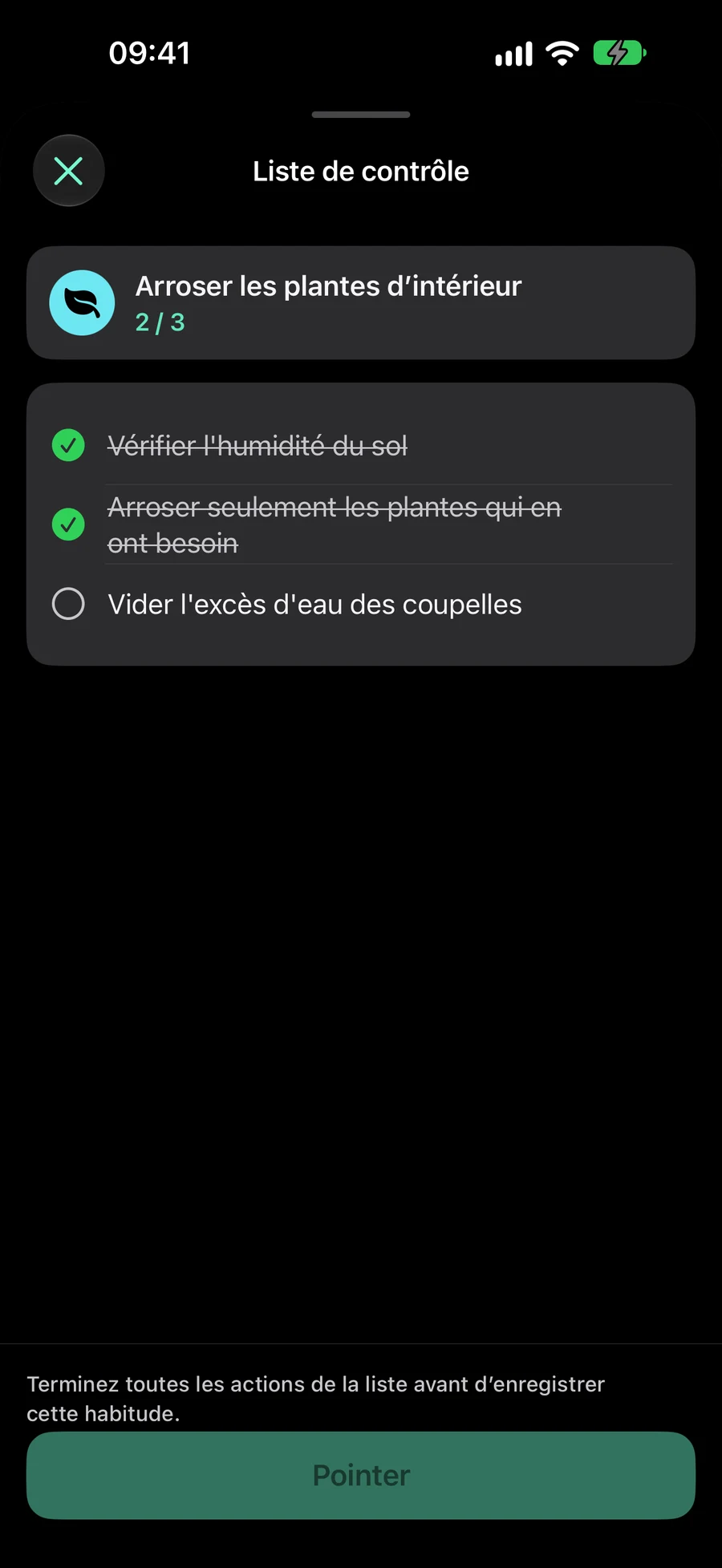
Comment démarrer une habitude de lecture dans Mement
Essayez le suivi de la durée avec pour objectif de lire pendant 10 minutes. Choisissez un horaire, puis enregistrez l'heure à laquelle vous lisez réellement.
- Ouvrez l'onglet Habitudes et créez une habitude nommée « Lire ».
- Choisissez Durée, Construction et un objectif quotidien de 10 minutes.
- Choisissez Quotidien pour la lecture quotidienne, ou utilisez Personnalisé pour sélectionner les jours de la semaine souhaités. Définissez la date de début et enregistrez.
- Utilisez Enregistrer la progression après la lecture. Si vous avez ajouté une liste de contrôle, terminez ses actions avant de confirmer la saisie de progression.
Rappels en fonction de la météo
Vous prévoyez une promenade en soirée? Ajoutez une condition météo à son rappel. Mement vous rappelle à l'heure choisie si la prévision correspond à vos paramètres. Après la marche, enregistrez votre résultat réel.
La météo contrôle le rappel. Le calendrier des habitudes, son objectif et vos entrées de progression restent des paramètres distincts.
Comment ajouter un rappel météo à une habitudeSuivi d’habitude ou tâche récurrente?
Une tâche représente une action à terminer. Une habitude permet de noter une pratique dans le temps. Essayez avec le recyclage et la lecture.
- Créez une tâche pour sortir le recyclage, avec la date et la répétition nécessaires. Marquez-la comme terminée après l’avoir fait.
- Créez une habitude de lecture avec suivi de durée et un objectif quotidien de 10 minutes. Choisissez l’horaire, enregistrez et confirmez le temps réellement passé à lire.
- Pour suivre une quantité de lecture hebdomadaire, choisissez un type de suivi qui prend en charge un objectif hebdomadaire. Définissez la quantité hebdomadaire séparément du calendrier. Une règle prédéfinie ou personnalisée détermine les jours disponibles pour la pratique.
- Consultez l’historique de l’habitude. Si elle contient une liste d’actions, terminez-les avant de confirmer la progression. Gardez les actions ponctuelles, comme acheter un livre, sous forme de tâches.
Poursuivre la découverte
Questions fréquemment posées
Puis-je suivre une habitude sans tâche?
Oui. Les habitudes ont leur propre éditeur, leurs horaires, leurs progrès et leur historique.
Et si une habitude manquait aujourd’hui?
Ouvrez Habitudes → Toutes les habitudes. Vérifiez sa date de début, son rythme et s'il est en pause ou archivé. Si un Espace est actif, vérifiez que Afficher les habitudes est activé.
Quelle est la différence entre l'objectif d'une habitude et son planning?
L'objectif détermine la quantité de progrès à enregistrer en un jour, une semaine calendaire ou un mois calendaire. Le calendrier sélectionne les jours éligibles selon une règle prédéfinie ou personnalisée. Les check-ins ont des objectifs quotidiens. Un objectif de montant hebdomadaire peut utiliser le calendrier que vous choisissez. Changer la période de l'objectif conserve cette règle de calendrier.
La réalisation d'une liste de contrôle des habitudes enregistre-t-elle automatiquement les progrès?
Non. Le fait de remplir la liste de contrôle active l'action finale d'enregistrement ou de journalisation de la progression. Confirmez cette action pour enregistrer l’entrée d’habitude.
Commencez à suivre une habitude
Choisissez une habitude qui compte pour vous et définissez un horaire que vous souhaitez suivre.
Voir sur l’App Store