
Jälgi harjumusi omas tempos
Märgi lugemist, liikumist ja muid harjumusi kinnituste, kordade, minutite või kogustena. Vali eesmärgid ja ajakava ning vaata edenemist.
Vaadake App Store Harjumus või korduv ülesanne?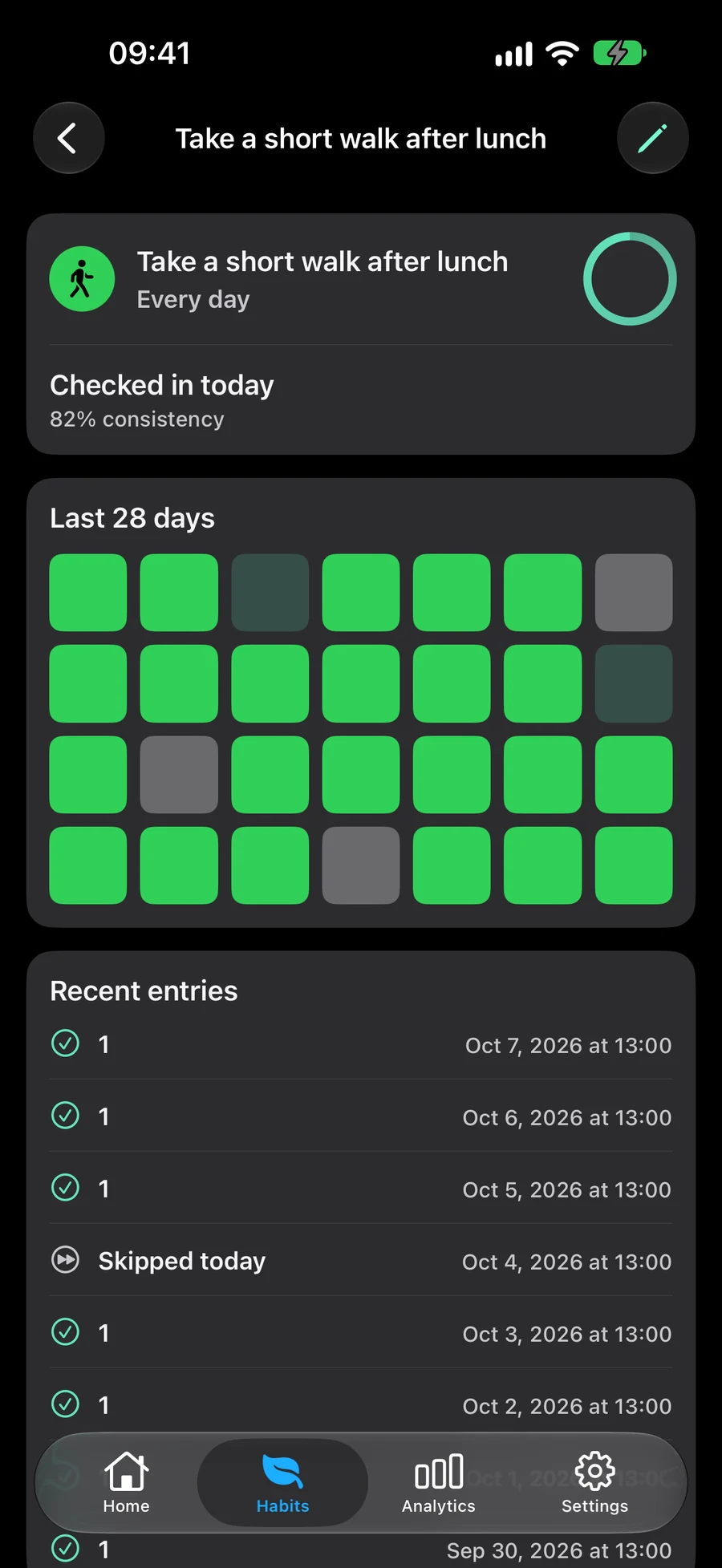
Mõned kuvatõmmised on inglise keeles.
Valige, kuidas iga harjumust jälgida
Kasutage lihtsat registreerimist, loendust, kestust või kohandatud kogust. Valige, kas kujundate käitumist või hoiate seda piirides.
- Igapäevane lugemiskontroll
- Minutid kulutatud harjutamisele
- Loetud lehed või mõni muu teie valitud kogus
Pane paika ajakava ja eesmärk
Valige eelseadistatud ajavahemik Daily kuni Yearly või kasutage Custom, et valida intervallid, nädalapäevad ja kalendri positsioonid, mis loetakse perioodi algusest või lõpust. Määrake päevased, nädalased või kuised eesmärgid, kui jälgimise tüüp neid toetab. Vahele jätke päev või peatage harjumus ilma ajaloo kustutamiseta. Kohandatud kordus peidab ühikuvaliku, kui valikuid on ainult üks. Suund peidetakse tundide ja päikesekalendri kuude puhul; kuukalendri kuudel säilib Algusest/Lõpust. Seadistage jaotises “Ajakava” alguskuupäev, kordus, meeldetuletuste ajad ja teavitus-/privaatsusvalikud. Kohandatud aegade väljalülitamine säilitab valitud eelistused. Lisage ja muutke kontrollnimekirja toiminguid jaotises “Kuidas sa seda jälgid?” ; “Manusta” sisaldab faile, fotosid, linke ja kohta. Jälgimine ja märkmed laienevad sujuvalt kohese paigutusega, kui funktsiooni Reduce Motion on lubatud.
Kasutage mitme sammuga rutiinide jaoks kontrollnimekirja
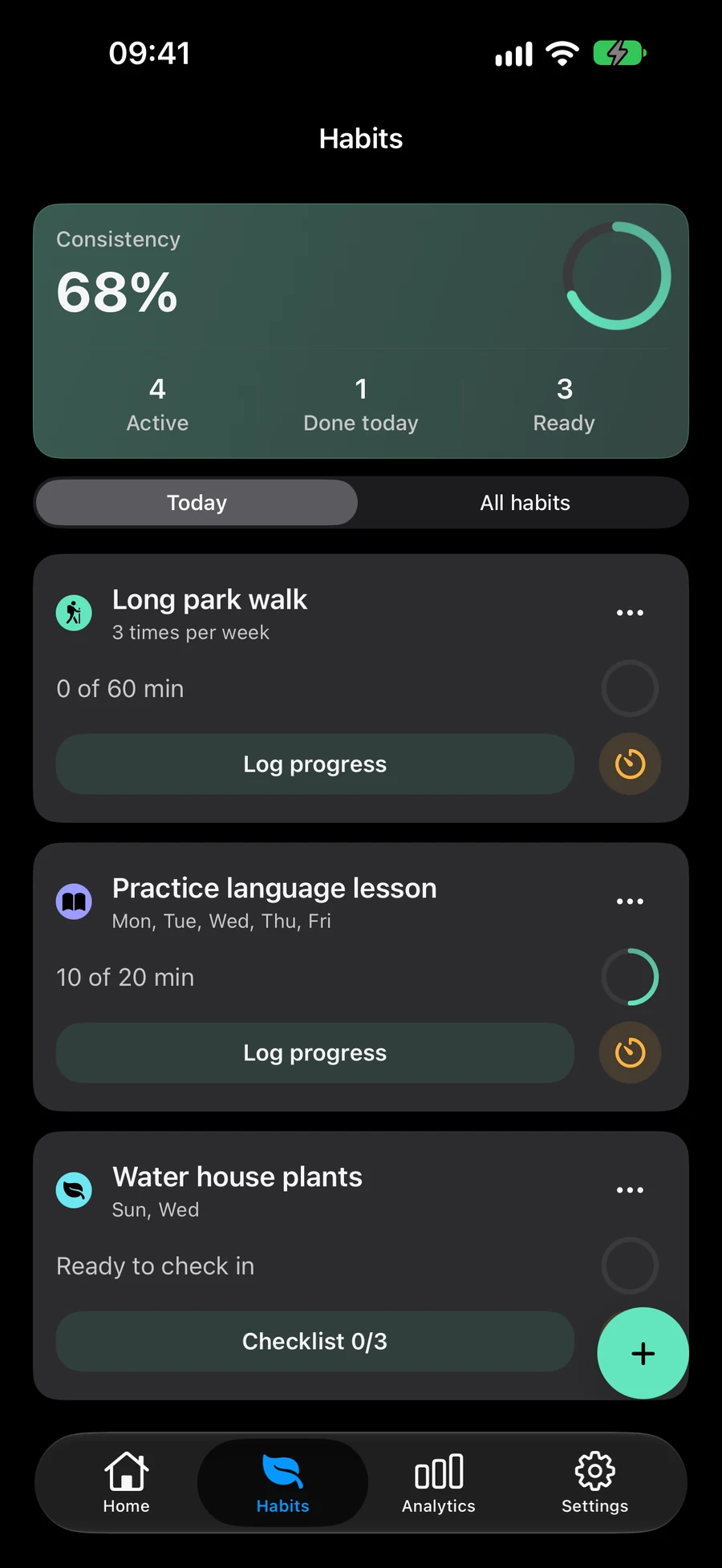
Lisage järjestatud kontrollnimekiri, kui harjumusel on mitu tegevust. Lõpetage kontrollnimekiri enne harjumuse edenemise salvestamist. Vaadake ajastatud harjumusi oma ülesannete kõrval jaotises Täna ja vaadake järjepidevust Analyticsis. Ülesanded, loendid, projektid, valdkonnad ja harjumused toetavad faile, fotosid ja linke. Redaktoris muutub Manusta eelvaadetega olekuks Manustatud; eemaldamisnupp on iga rea kõrval. Asukoht on materjalide all väikese kaardi ja valikulise täisekraanvaatega. Ava materjalid redaktorist või kirje üksikasjadest. Puudutage jaotises “Manusta” asukoha meeldetuletuse pealkirjas “Saabumine” või “Lahkumine” , et valida, millal teid teavitatakse. “Saabumine” on vaikimisi valitud. Salvesta jätab selle valiku alles; teavitus- ja asukohaload kehtivad endiselt.
Korraldage ülesandeid oma harjumuste kõrvalValige Spacesiga, kus harjumused ilmuvad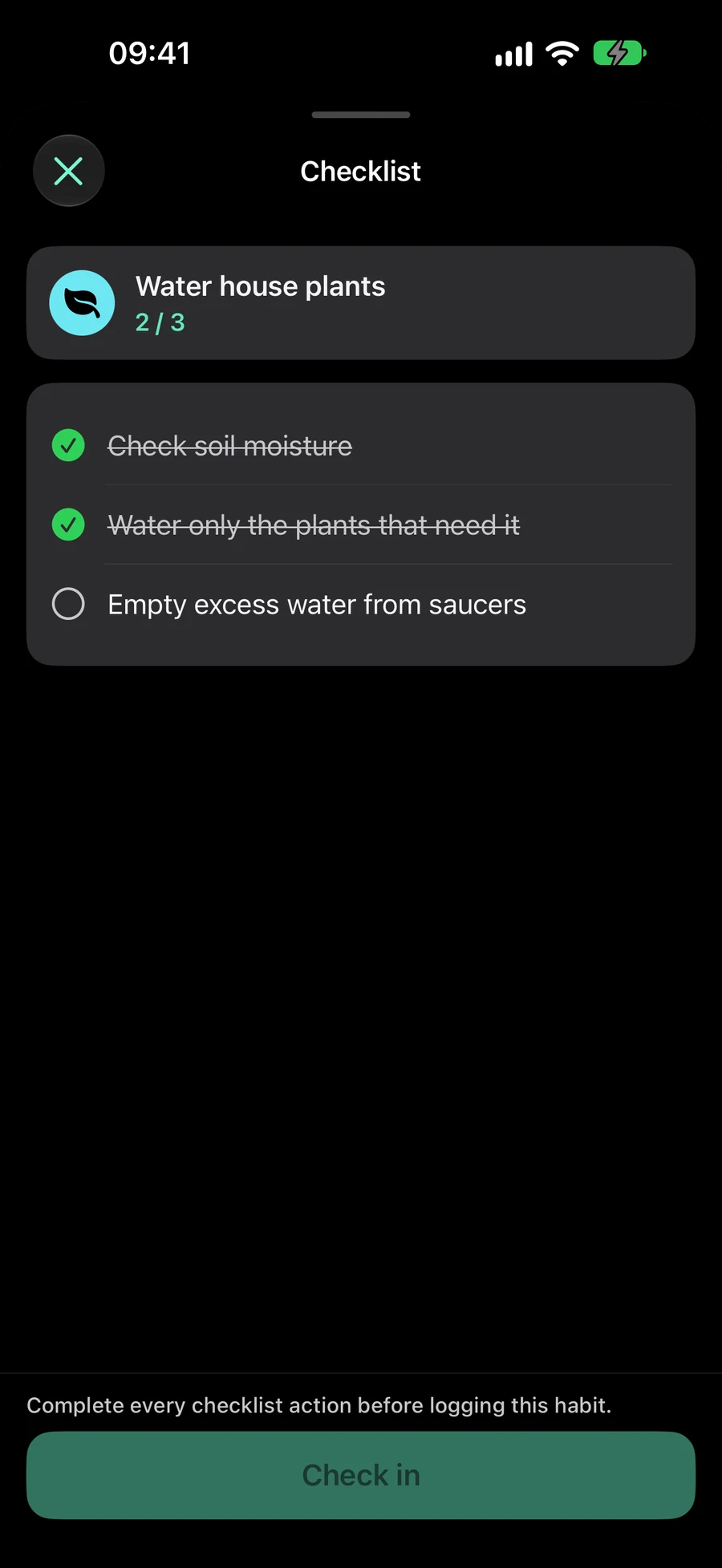
Kuidas alustada lugemisharjumust Mement
Proovige kestuse jälgimist eesmärgiga lugeda 10 minutit. Valige ajakava ja logige siis tegelikult lugemise aeg.
- Avage vahekaart Harjumused ja looge harjumus nimega "Loe".
- Valige Kestus, Ehitamine ja päevane eesmärk 10 minutit.
- Valige Daily igapäevase lugemise jaoks või kasutage Custom, et valida soovitud nädalapäevad. Määrake alguskuupäev ja salvestage.
- Kasutage pärast lugemist Logi edenemist. Kui lisasite kontrollnimekirja, lõpetage selle toimingud enne edenemise kirje kinnitamist.
Meeldetuletused ilmale mõeldes
Kas plaanite õhtust jalutuskäiku? Lisage selle meeldetuletusse ilmaolukord. Mement tuletab teile valitud ajal meelde, kas prognoos vastab teie seadetele. Pärast jalutuskäiku registreerige oma tegelik tulemus.
Ilm juhib meeldetuletust. Harjumuste ajakava, selle eesmärk ja teie edusammude kirjed jäävad eraldi seadeteks.
Kuidas lisada harjumusele ilmameeldetuletusHarjumus või korduv ülesanne?
Ülesanne on lõpetatav tegevus. Harjumus aitab aja jooksul harjutamist ja edenemist kirja panna. Proovi taaskasutuse ja lugemise näitel.
- Loo ülesanne taaskasutatavate jäätmete väljaviimiseks ning lisa sobiv kuupäev ja kordus. Märgi see pärast tegevust tehtuks.
- Loo lugemisharjumus kestuse jälgimise ja 10-minutilise päevaeesmärgiga. Vali ajakava, salvesta ja kinnita tegelikult loetud minutid.
- Nädalase lugemiskoguse jälgimiseks vali jälgimistüüp, mis toetab nädalast eesmärki. Nädalaskogus määra eraldi kalendri ajakavast. Eelseadistatud või kohandatud reegel määrab päevad, mis on praktiseerimiseks saadaval.
- Vaata edenemist harjumuse ajaloost. Kui harjumusel on kontrollnimekiri, lõpeta selle tegevused enne edenemiskande kinnitamist. Jäta ühekordsed tegevused, nagu raamatu ostmine, ülesanneteks.
Avasta edasi
Korduma kippuvad küsimused
Kas ma saan jälgida harjumust ilma ülesandeta?
Jah. Harjumustel on oma toimetaja, ajakavad, edenemine ja ajalugu.
Mis siis, kui mõni harjumus on täna puudu?
Avage Harjumused → Kõik harjumused. Kontrollige selle alguskuupäeva, rütmi ja seda, kas see on peatatud või arhiveeritud. Kui ruum on aktiivne, kontrollige, kas harjumuste kuvamine on lubatud.
Mis vahe on harjumuse eesmärgi ja selle ajakava vahel?
Eesmärk määrab, kui palju edenemist salvestada päevas, kalendrinädalas või kalendrikuu jooksul. Ajakava valib sobivad päevad eelsätitud või kohandatud kalendri reegli kaudu. Kontrollpunktidel on igapäevased eesmärgid. Nädalane koguseesmärk võib kasutada valitud ajakava. Eesmärgi perioodi muutmine säilitab selle kalendri reegli.
Kas harjumuste kontrollnimekirja lõpetamine registreerib edusammud automaatselt?
Ei. Kontrollnimekirja täitmine lubab lõpliku sisseregistreerimise või logimise edenemise toimingu. Kinnitage see toiming harjumuse kirje salvestamiseks.
Alustage harjumuse jälgimist
Valige harjumus, mis on teie jaoks oluline, ja määrake ajakava, mida soovite järgida.
Vaadake App Store