
Gewohnheiten im eigenen Rhythmus verfolgen
Erfasse Lesen, Bewegung und andere Gewohnheiten mit Bestätigungen, Anzahlen, Minuten oder eigenen Einheiten. Lege Ziele und Zeitpläne fest und prüfe deinen Fortschritt.
Im App Store ansehen Gewohnheit oder wiederkehrende Aufgabe?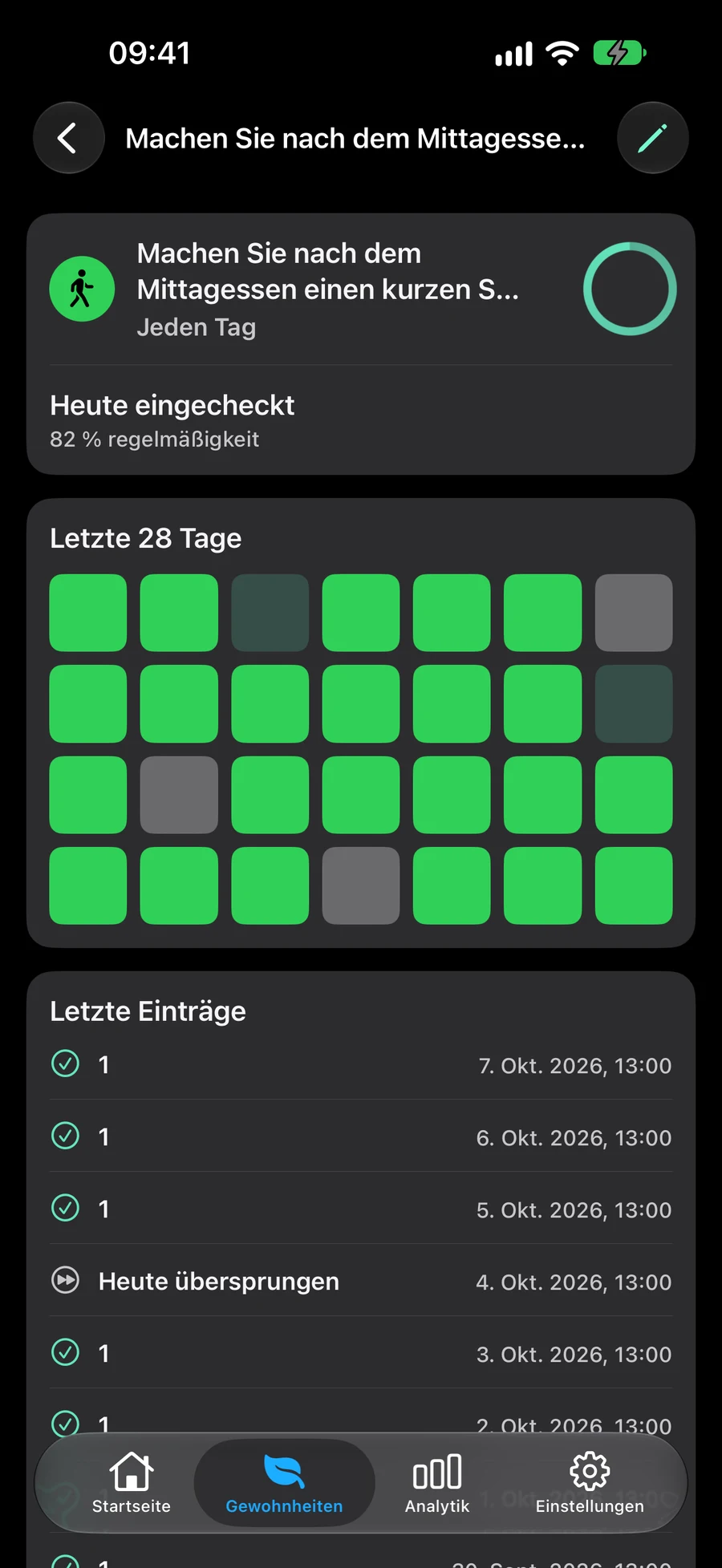
Wähle die passende Erfassung für jede Gewohnheit
Nutze einfaches Abhaken, Anzahl, Dauer oder eine eigene Maßeinheit. Entscheide, ob du ein Verhalten aufbauen oder innerhalb einer Grenze halten möchtest.
- Tägliches Lesen abhaken
- Übungszeit in Minuten
- Gelesene Seiten oder eine selbst gewählte Menge
Lege Zeitplan und Ziel fest
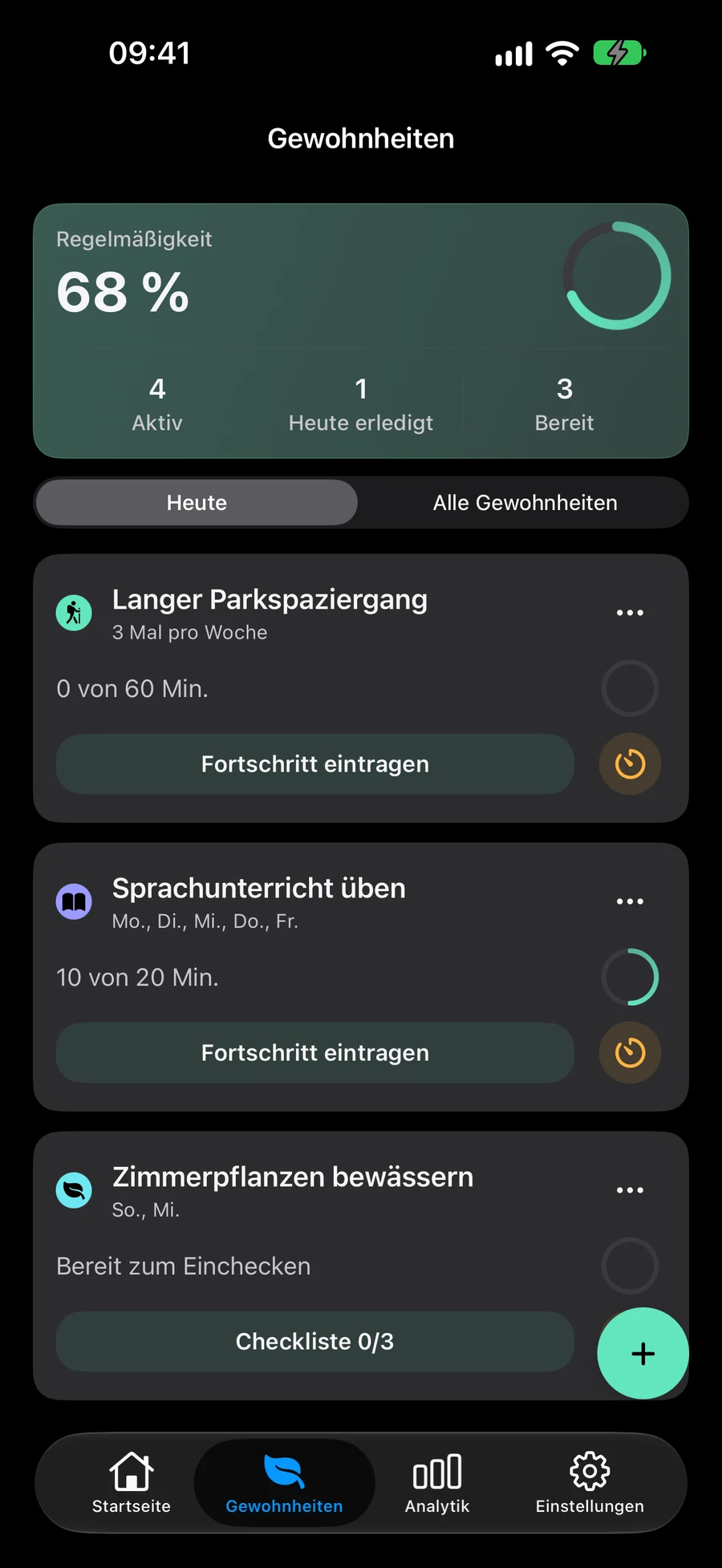
Wähle eine Voreinstellung von Täglich bis Jährlich oder verwende Benutzerdefiniert für Intervalle, ausgewählte Wochentage und Kalenderpositionen, die vom Beginn oder Ende eines Zeitraums gezählt werden. Setze tägliche, wöchentliche oder monatliche Ziele, wo der Tracking-Typ dies unterstützt. Überspringe einen Tag oder pausiere eine Gewohnheit, ohne deren Verlauf zu löschen. Die eigene Wiederholung blendet die Einheitenauswahl bei nur einer Option aus. Die Richtung entfällt für Stunden und Monate im Sonnenkalender; Mondkalendermonate behalten Vom Anfang/Vom Ende. Legen Sie in “Zeitplan” das Startdatum, die Wiederholung, die Erinnerungszeiten und die Benachrichtigungs-/Datenschutzoptionen fest. Durch das Deaktivieren benutzerdefinierter Zeiten bleiben die ausgewählten Einstellungen erhalten. Checklistenaktionen in “Wie möchtest du sie erfassen?” hinzufügen und bearbeiten; “Anhängen” enthält Dateien, Fotos, Links und einen Ort. Tracking und Notizen werden reibungslos erweitert, mit einem sofortigen Layout, wenn „Bewegung reduzieren“ aktiviert ist.
Nutze Checklisten für Abläufe mit mehreren Schritten
Ergänze eine geordnete Checkliste, wenn eine Gewohnheit mehrere Schritte hat. Schließe die Liste ab, bevor du den Fortschritt erfasst. Geplante Gewohnheiten erscheinen neben Aufgaben unter Heute; in der Analyse prüfst du deine Regelmäßigkeit. Aufgaben, Listen, Projekte, Bereiche und Gewohnheiten unterstützen Dateien, Fotos und Links. Im Editor wird Anhängen zu Angehängt mit Vorschauen; die Entfernen-Taste steht neben jeder Zeile. Der Ort folgt unter den Materialien mit einer kleinen Karte, die sich bei Bedarf bildschirmfüllend öffnen lässt. Öffne Materialien im Editor oder in den Details des Eintrags. Tippen Sie in “Anhängen” im Titel der Standorterinnerung auf “Ankunft” oder “Verlassen” , um auszuwählen, wann Sie benachrichtigt werden möchten. “Ankunft” ist standardmäßig ausgewählt. Save behält diese Auswahl; Benachrichtigungs- und Standortberechtigungen gelten weiterhin.
Organisiere Aufgaben neben deinen GewohnheitenBestimme mit Spaces, wo Gewohnheiten erscheinen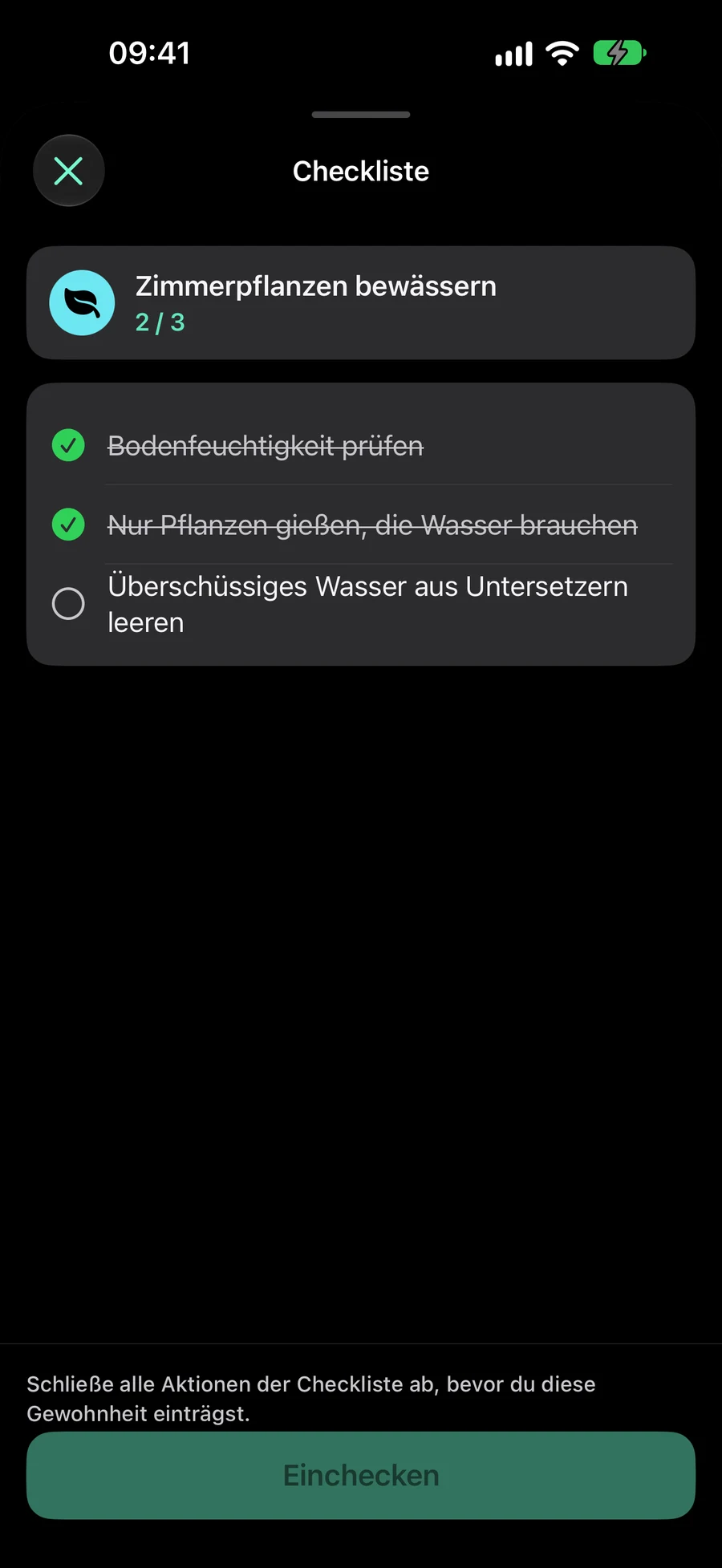
So beginnst du eine Lesegewohnheit in Mement
Probiere die Zeiterfassung mit dem Ziel, zehn Minuten zu lesen. Wähle einen Zeitplan und erfasse anschließend die tatsächliche Lesezeit.
- Öffne den Tab Gewohnheiten und erstelle eine Gewohnheit namens „Lesen“.
- Wähle Dauer, Aufbauen und ein Tagesziel von zehn Minuten.
- Wähle Täglich für tägliches Lesen oder benutze Benutzerdefiniert, um die Wochentage auszuwählen, die du möchtest. Lege das Startdatum fest und speichere.
- Nutze nach dem Lesen Fortschritt erfassen. Falls du eine Checkliste ergänzt hast, erledige deren Schritte, bevor du den Fortschrittseintrag bestätigst.
Erinnerungen mit Blick auf das Wetter
Planen Sie einen Abendspaziergang? Fügen Sie der Erinnerung eine Wetterbedingung hinzu. Mement erinnert Sie zum gewählten Zeitpunkt daran, ob die Vorhersage Ihren Einstellungen entspricht. Notieren Sie nach dem Spaziergang Ihr tatsächliches Ergebnis.
Das Wetter steuert die Erinnerung. Der Gewohnheitsplan, sein Ziel und Ihre Fortschrittseinträge bleiben separate Einstellungen.
So fügen Sie einer Gewohnheit eine Wettererinnerung hinzuGewohnheit oder wiederkehrende Aufgabe?
Eine Aufgabe steht für eine Handlung zum Erledigen, eine Gewohnheit für wiederholte Praxis und Fortschritt. Probiere es mit Recycling und Lesen.
- Erstelle eine Aufgabe für das Herausbringen des Recyclings mit passendem Datum und Wiederholung. Markiere sie nach dem Erledigen als abgeschlossen.
- Erstelle eine Lesegewohnheit mit Zeiterfassung und einem Tagesziel von 10 Minuten. Wähle den Zeitplan, speichere und bestätige die tatsächlich gelesenen Minuten.
- Um eine wöchentliche Lesemenge zu verfolgen, wählen Sie einen Nachverfolgungstyp, der ein wöchentliches Ziel unterstützt. Legen Sie die wöchentliche Menge getrennt vom Kalenderplan fest. Eine voreingestellte oder benutzerdefinierte Regel bestimmt die für die Übung verfügbaren Tage.
- Sieh den Gewohnheitsverlauf durch. Bei einer Checkliste erledigst du zuerst deren Schritte und bestätigst danach den Fortschrittseintrag. Einmalige Handlungen wie einen Buchkauf behältst du als Aufgaben.
Weiter entdecken
Häufige Fragen
Kann ich eine Gewohnheit ohne Aufgabe verfolgen?
Ja. Gewohnheiten haben einen eigenen Editor, eigene Zeitpläne, Fortschritt und Verlauf.
Was tun, wenn eine Gewohnheit heute fehlt?
Öffne Gewohnheiten → Alle Gewohnheiten. Prüfe Startdatum, Rhythmus und ob sie pausiert oder archiviert ist. Bei einem aktiven Space muss Gewohnheiten anzeigen eingeschaltet sein.
Wie unterscheiden sich Ziel und Zeitplan einer Gewohnheit?
Das Ziel legt fest, wie viel Fortschritt an einem Tag, einer Kalenderwoche oder einem Kalendermonat erfasst werden soll. Der Plan wählt berechtigte Tage durch eine voreingestellte oder benutzerdefinierte Kalenderregel aus. Check-ins haben tägliche Ziele. Ein wöchentliches Ziel kann den von Ihnen gewählten Plan verwenden. Die Änderung des Zielzeitraums behält diese Kalenderregel bei.
Wird beim Abschließen einer Gewohnheitscheckliste automatisch Fortschritt erfasst?
Nein. Nach Abschluss der Checkliste wird die abschließende Aktion Abhaken oder Fortschritt erfassen freigegeben. Bestätige diese Aktion, um den Gewohnheitseintrag zu speichern.
Verfolge deine erste Gewohnheit
Wähle eine Gewohnheit, die dir wichtig ist, und einen Zeitplan, den du einhalten möchtest.
Im App Store ansehen