
按自己的节奏打卡,记录习惯进度
用 Mement 记录阅读、运动或咖啡摄入量。选择打卡、计数、时长或自定义数量,设置目标与频率,再回看一段时间的变化。
在 App Store 查看 阅读 10 分钟,该用习惯还是重复任务?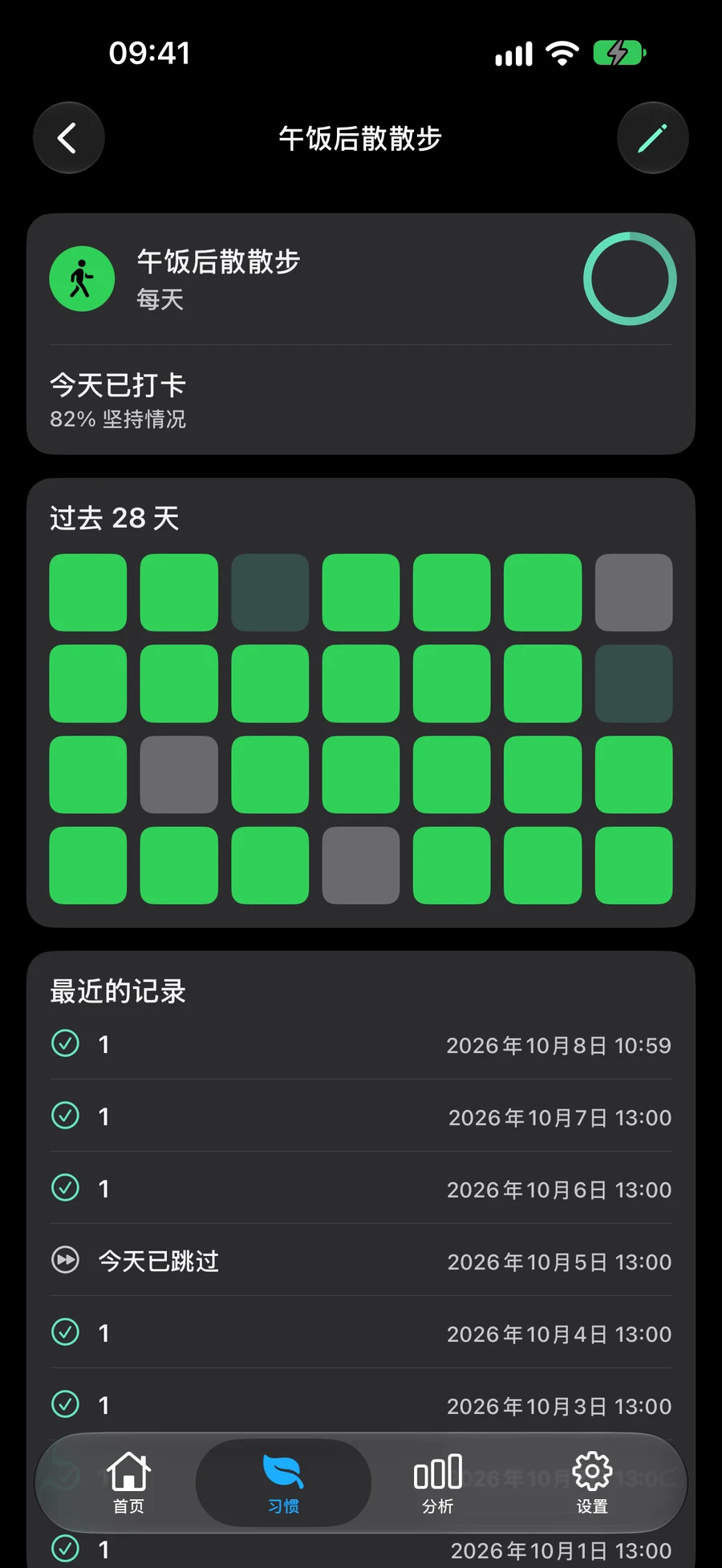
选择适合这个习惯的记录方式
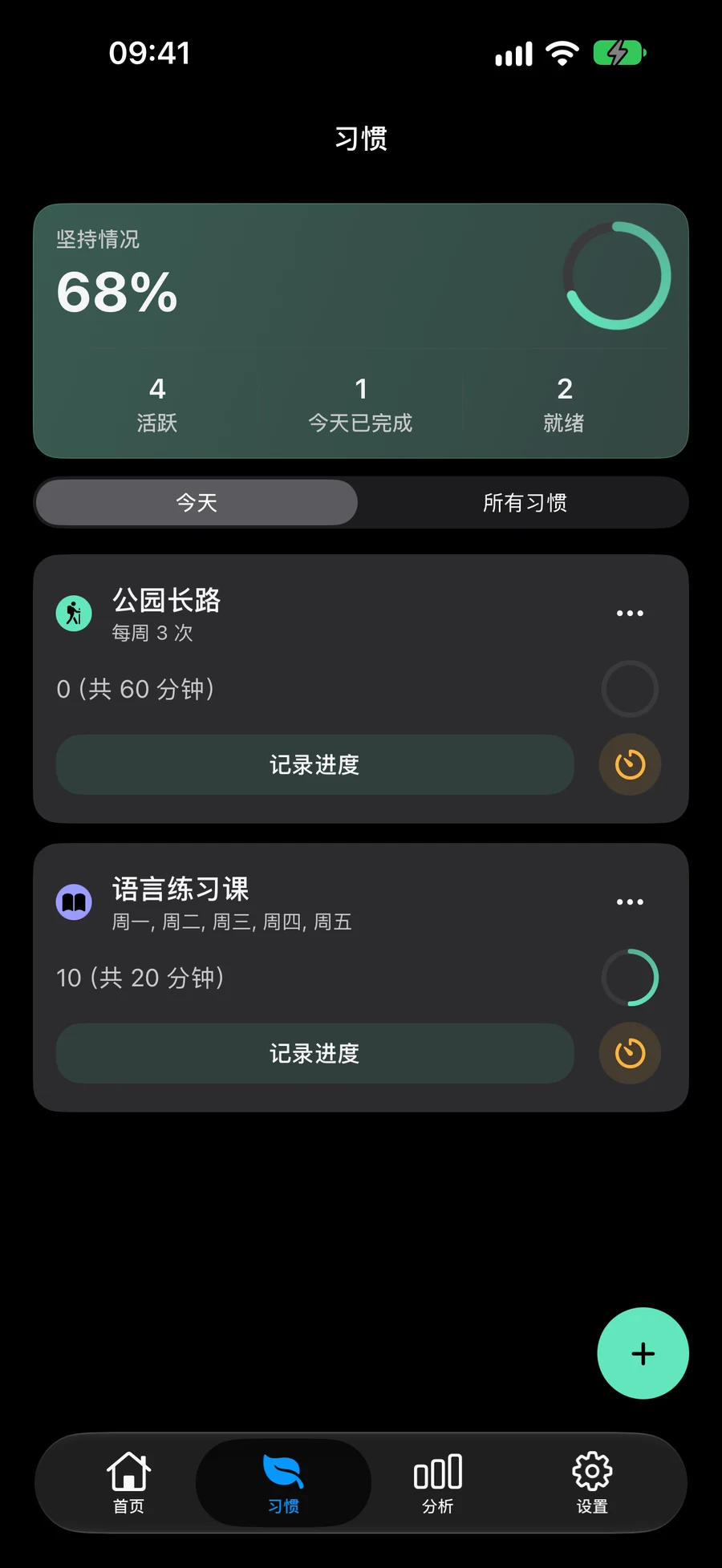
简单打卡、记录次数、累计分钟数,或使用自定义数量。你可以选择养成一种行为,也可以将它控制在设定上限内。
- 每天阅读后打卡
- 记录练习了多少分钟
- 记录读过的页数,或使用自己的单位
分别设置目标和执行频率
从“每日”到“每年”选择一个预设,或者使用“自定义”设置间隔、选择的工作日以及从周期开始或结束计算的日历位置。在支持的跟踪类型中设置每日、每周或每月目标。可以跳过一天或暂停某个习惯,而不会删除其历史记录。 自定重复在只有一个选项时隐藏单位选择器。小时和阳历月份隐藏方向选择;阴历月份保留“从头开始/从末尾开始”。 在“日程”中,设置开始日期、重复周期、提醒时间和通知/隐私选项。关闭自定义时间会保留选定的首选项。在“你要如何跟踪?”中添加和编辑清单操作; “添加附件”保存文件、照片、链接和位置。启用“减少运动”后,跟踪和注释可平滑扩展,并具有即时布局。
为日常流程添加检查清单
一个习惯包含多个步骤时,可以添加有序的检查清单。完成清单中的操作后,再确认打卡或记录进度。在“今天”中查看任务和当天的习惯,在“分析”中回顾坚持情况。 任务、列表、项目、领域和习惯都支持文件、照片和链接。在事项编辑器中,添加附件 会变为带预览的 已附加;移除按钮位于每行旁边。地点位于资料下方,显示小地图,需要时可打开全屏视图。 可从编辑器或事项详情打开资料。 在“添加附件”中,点击位置提醒标题中的“到达时”或“离开时”以选择何时收到通知。默认情况下选择“到达时” 。保存保留该选择;通知和位置权限仍然适用。
把习惯和待办事项一起安排选择 Space 是否显示习惯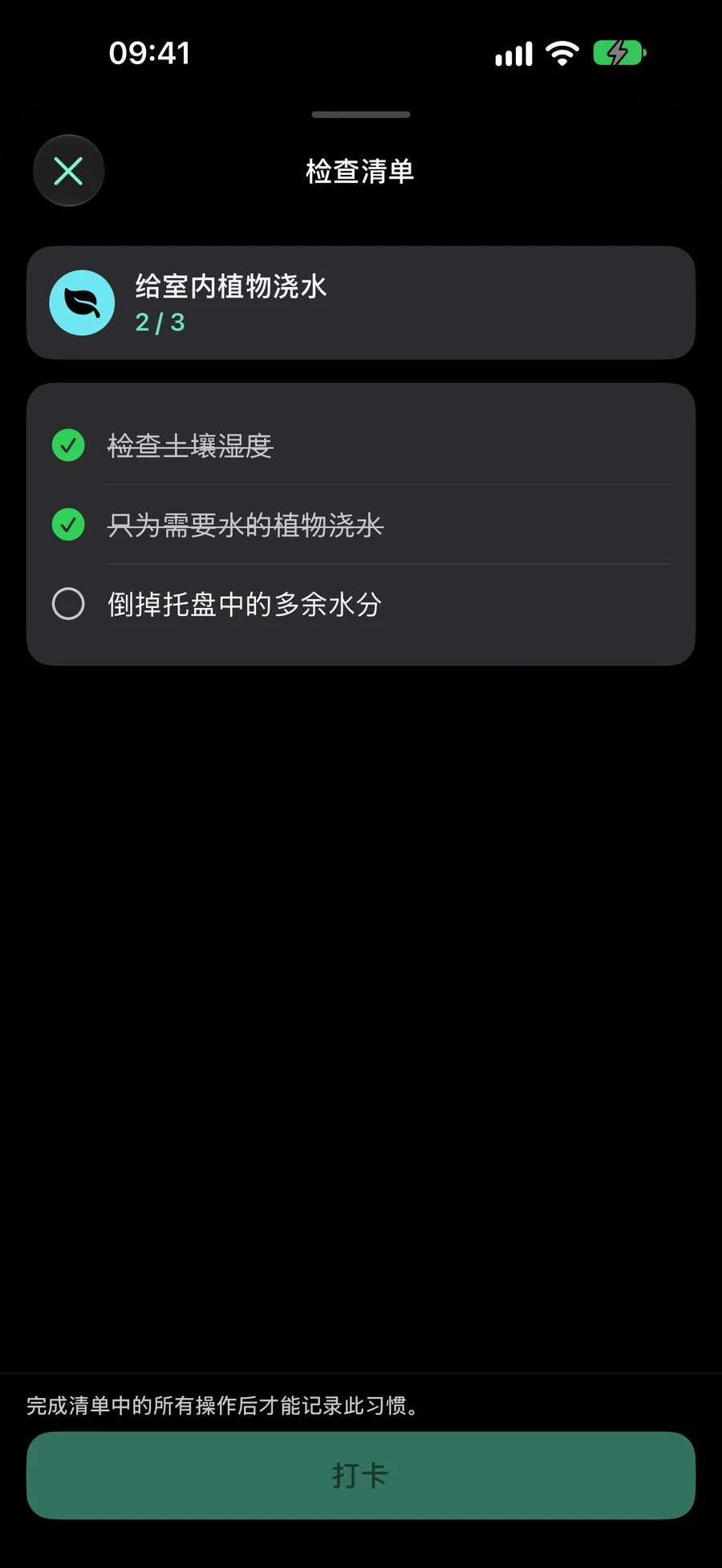
从每天阅读 10 分钟开始
创建一个按时长记录的阅读习惯,设定每日 10 分钟的目标。阅读后记录实际分钟数,再查看累计进度。
- 打开“习惯”标签页,创建名为“阅读”的习惯。
- 选择“时长”和“养成”,将每日目标设为 10 分钟。
- 选择“每日”以便每天阅读,或使用“自定义”选择你希望的工作日。设置开始日期并保存。
- 阅读后选择“记录进度”,填写实际分钟数并确认。如果添加了检查清单,请先完成其中的操作。
考虑到天气的提醒
计划晚上散步吗?在提醒中添加天气状况。如果天气预报符合您的设置, Mement会在所选时间提醒您。步行结束后,记录您的实际结果。
天气控制提醒。习惯计划、其目标和您的进度条目仍然是单独的设置。
如何为习惯添加天气提醒阅读 10 分钟,该用习惯还是重复任务?
重复任务适合提醒你完成一件事;习惯适合持续记录实际做了多少。以阅读为例,任务可以标记完成,时长习惯则能累计阅读分钟数。
- 先决定要记录什么。如果只关心今天是否读过书,可以创建重复的阅读任务;如果想知道读了多久,就在“习惯”中创建“阅读”。
- 为阅读习惯选择“时长”和“养成”,把每日目标设为 10 分钟。选择每天或指定星期几,设置开始日期,再存储习惯。
- 要跟踪每周的阅读量,请选择支持每周目标的跟踪类型。每周数量需与日历计划分开设置。预设或自定义规则决定可练习的天数。
- 稍后继续阅读,可以再记录实际分钟数,并在习惯详情或“分析”中回看进度。如果习惯附有检查清单,先完成清单中的操作,再确认记录进度。
继续探索
常见问题
不创建任务也能记录习惯吗?
可以。习惯有独立的编辑器、日程、进度和历史记录。
为什么今天看不到某个习惯?
打开“习惯 → 所有习惯”,检查开始日期、执行频率,以及是否已暂停或归档。如果启用了 Space,也请检查“显示习惯”是否开启。
习惯目标和日程有什么区别?
目标设定了在一天、日历周或日历月中记录多少进度。日程安排通过预设或自定义的日历规则选择符合条件的日子。签到有每日目标。每周总目标可以使用你选择的日程安排。更改目标周期会保持该日历规则。
勾完习惯清单会自动记录进度吗?
不会。完成检查清单后,还需要确认“打卡”或“记录进度”,才会新增本次习惯记录。
开始记录一个习惯
选一件想坚持或限制的事,再设置适合你的目标与频率。
在 App Store 查看