
Registe hábitos ao seu ritmo
Acompanhe leitura, exercício e outros hábitos com confirmações, contagens, minutos ou quantidades. Escolha objetivos e horários e consulte o progresso.
Ver na App Store Hábito ou tarefa recorrente?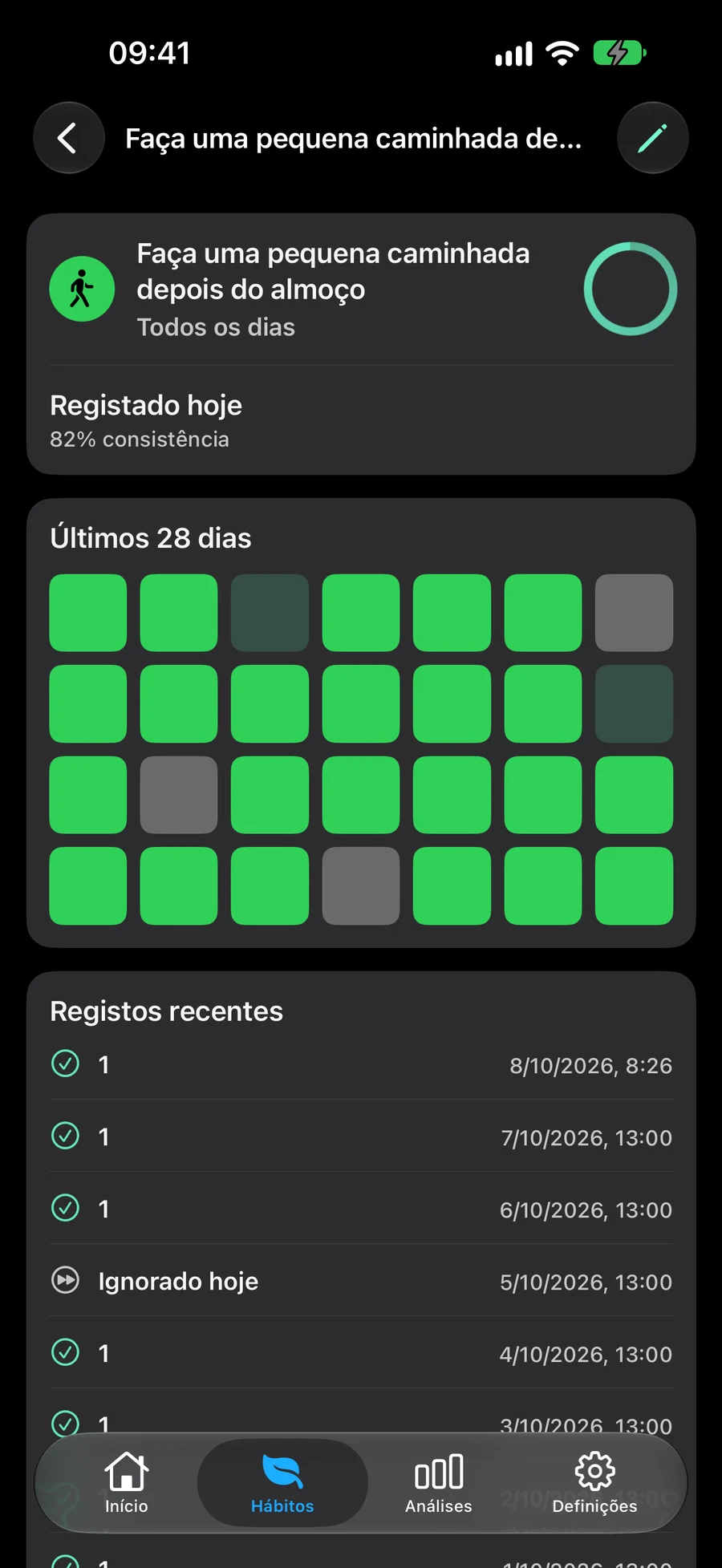
Escolha como monitorizar cada hábito
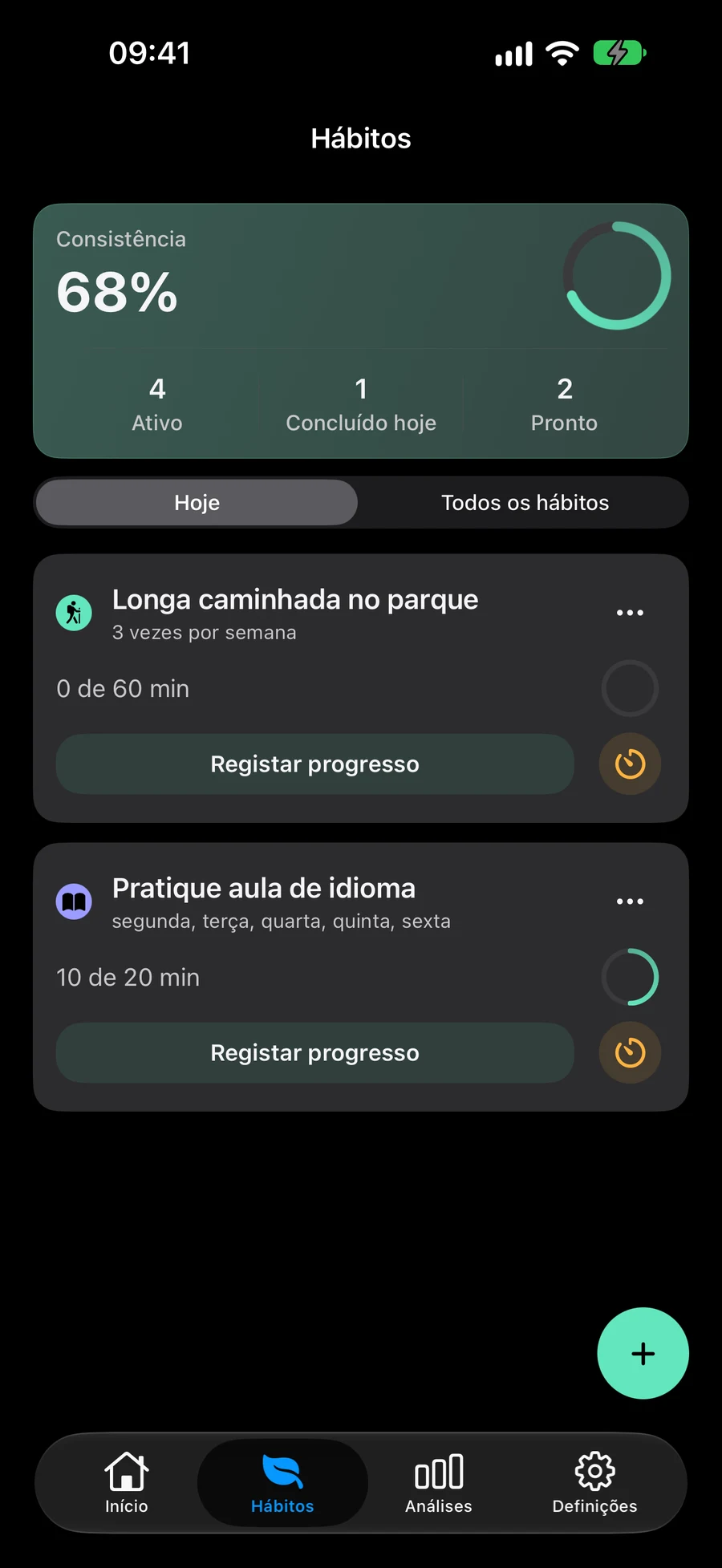
Utilize um check-in simples, uma contagem, uma duração ou uma quantidade personalizada. Escolha se está a construir um comportamento ou a mantê-lo dentro de um limite.
- Um check-in diário de leitura
- Minutos gastos a praticar
- Páginas lidas ou outra quantidade que escolher
Defina um cronograma e uma meta
Escolha um predefinido de Diário a Anual, ou use Personalizado para intervalos, dias da semana selecionados e posições do calendário contadas a partir do início ou do fim de um período. Defina objetivos diários, semanais ou mensais onde o tipo de acompanhamento os suportar. Pule um dia ou pause um hábito sem apagar o seu histórico. A repetição personalizada oculta o seletor de unidade quando há apenas uma opção. A direção fica oculta para horas e meses solares; os meses lunares mantêm Desde o início/Desde o fim. Em “Agenda” , defina a data de início, a recorrência, os horários de lembrete e as opções de notificação/privacidade. Desativar horários personalizados mantém as preferências selecionadas. Adicionar e editar ações de checklist em “Como vai acompanhá-lo?” ; “Anexar” contém ficheiros, fotos, links e um local. O seguimento e as notas expandem-se suavemente, com um layout imediato quando Reduzir movimento está ativado.
Utilize uma checklist para rotinas com diversas etapas
Adicione uma lista de verificação ordenada quando um hábito tem várias ações. Conclua a lista de verificação antes de registar o progresso do hábito. Veja os hábitos programados ao lado das suas tarefas em Hoje e analise a consistência no Análises. Tarefas, listas, projetos, áreas e hábitos aceitam ficheiros, fotografias e ligações. No editor, Anexar passa a Anexado com pré-visualizações; o botão de remover fica ao lado de cada linha. A localização fica abaixo dos materiais, com um pequeno mapa que pode abrir em ecrã inteiro. Abra os materiais no editor ou nos detalhes do registo. Em “Anexar” , toque em “Chegada” ou “Saída” no título do lembrete de localização para escolher quando ser notificado. “Chegada” está selecionado por defeito. Guardar mantém essa escolha; as permissões de notificação e localização ainda se aplicam.
Organize as tarefas juntamente com os seus hábitosEscolha onde os hábitos aparecem com o Espaços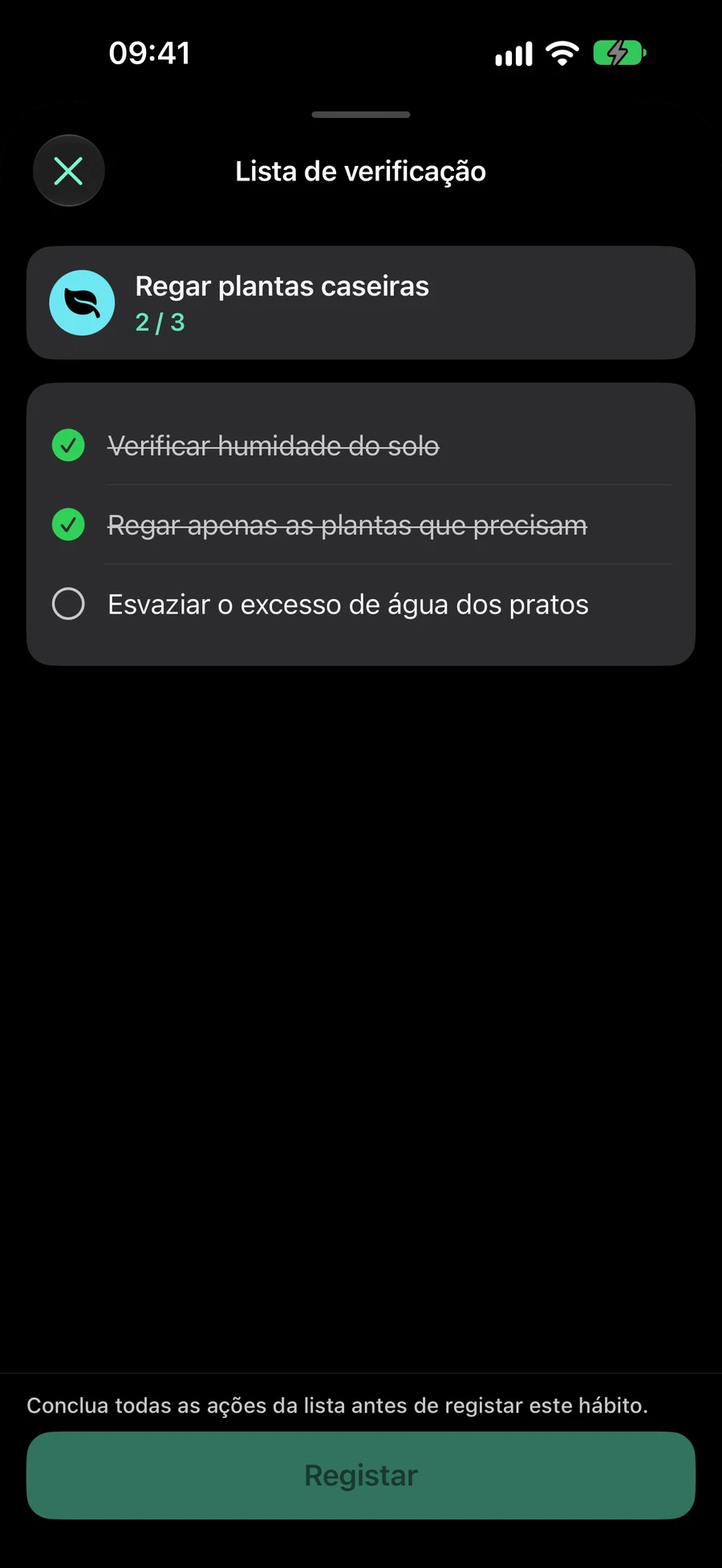
Como iniciar um hábito de leitura no Mement
Experimente a monitorização da duração com o objetivo de ler durante 10 minutos. Escolha uma programação e registe o horário que realmente leu.
- Abra o separador Hábitos e crie um hábito chamado “Ler”.
- Escolha Duração, Construção e um objetivo diário de 10 minutos.
- Escolha Diário para leitura todos os dias, ou use Personalizado para selecionar os dias da semana que deseja. Defina a data de início e guarde.
- Utilize o progresso do Registo após a leitura. Se tiver adicionado uma lista de verificação, conclua as suas ações antes de confirmar a introdução do progresso.
Lembretes com o tempo em mente
Planeia uma caminhada noturna? Adicione uma condição meteorológica ao lembrete. Mement lembra-o no horário escolhido se a previsão corresponder às suas definições. Após a caminhada, registe o seu resultado real.
O tempo controla o lembrete. A programação de hábitos, o seu objetivo e as suas entradas de progresso permanecem definições separadas.
Como adicionar um lembrete meteorológico a um hábitoHábito ou tarefa recorrente?
Use uma tarefa para uma ação a concluir e um hábito para registar a prática ao longo do tempo. Experimente com a reciclagem e a leitura.
- Crie uma tarefa para levar a reciclagem, com a data e a repetição necessárias. Marque-a como concluída depois de o fazer.
- Crie um hábito de leitura com registo de duração e um objetivo diário de 10 minutos. Escolha o horário, guarde e confirme o tempo que leu.
- Para acompanhar uma quantidade de leitura semanal, escolha um tipo de acompanhamento que suporte um objetivo semanal. Defina a quantidade semanal separadamente do calendário. Uma regra predefinida ou Personalizada determina os dias disponíveis para prática.
- Consulte o histórico do hábito para ver o progresso. Se houver uma lista de ações, termine-as antes de confirmar o registo. Guarde ações pontuais, como comprar um livro, como tarefas.
Continue a explorar
Perguntas frequentes
Posso rastrear um hábito sem uma tarefa?
Sim. Os hábitos têm o seu próprio editor, cronogramas, progresso e histórico.
E se faltar um hábito hoje?
Hábitos abertos → Todos os hábitos. Verifique a sua data de início, ritmo e se está em pausa ou arquivado. Se um Espaço estiver ativo, verifique se o Mostrar hábitos está ativado.
Qual é a diferença entre o objetivo de um hábito e o seu horário?
O objetivo define quanto progresso registar num dia, semana civil ou mês civil. O calendário seleciona os dias elegíveis através de uma regra de calendário predefinida ou personalizada. Os check-ins têm objetivos diários. Um objetivo semanal em quantidade pode usar o calendário que escolher. Alterar o período do objetivo mantém essa regra de calendário.
Terminar uma lista de verificação de hábitos regista o progresso automaticamente?
Não. O preenchimento da lista de verificação permite a ação final de check-in ou registo de progresso. Confirme esta ação para registar a entrada do hábito.
Comece a monitorizar um hábito
Escolha um hábito que seja importante para si e estabeleça um horário que queira seguir.
Ver na App Store