
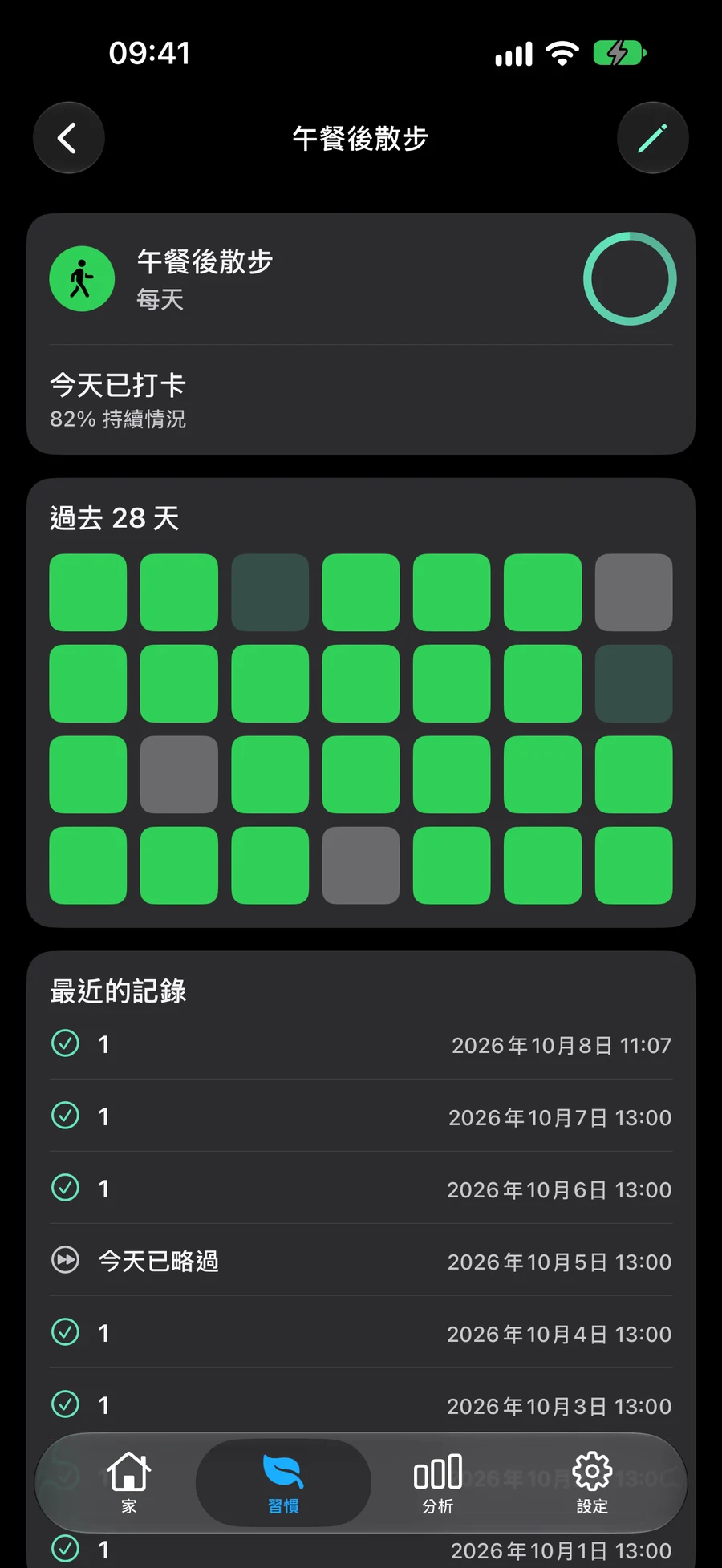
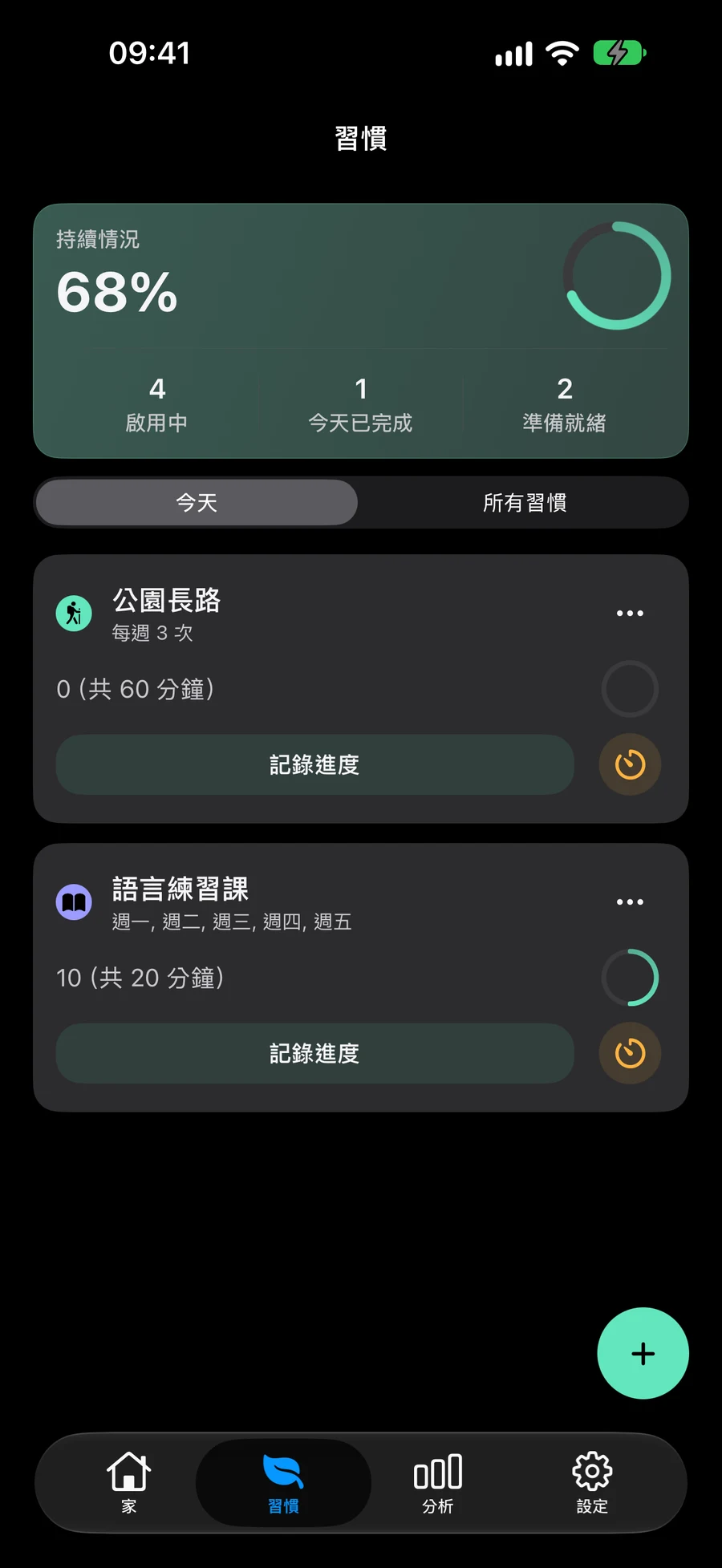
選擇如何追蹤每個習慣
選擇打卡、次數、時間長度或自訂數量來記錄習慣,並決定是養成某種行為,還是將其控制在設定上限內。
- 每日閱讀簽到
- 練習所花費的分鐘數
- 閱讀的頁數或您選擇的其他數量
設定時間表和目標
從「每日」到「每年」選擇預設,或使用「自訂」來設定間隔、選取的週日以及從週期開始或結束計算的日期。當追蹤類型支援時,設定每日、每週或每月目標。可以跳過一天或暫停習慣而不刪除其歷史紀錄。 自訂重複在只有一個選項時隱藏單位選擇器。小時和陽曆月份隱藏方向選擇;陰曆月份保留「從頭開始/從末尾開始」。 在“排程”中,設定開始日期、重複週期、提醒時間和通知/隱私權選項。關閉自訂時間會保留選定的首選項。在“你要如何追蹤?”中新增和編輯清單操作; “附加”儲存檔案、照片、連結和位置。啟用「減少運動」後,追蹤和註釋可平滑擴展,並具有即時佈局。
使用包含多個步驟的例程清單
當一個習慣有多個操作時,加入有序清單。在記錄習慣的進度之前完成清單。在「今日」中查看任務旁的預定習慣,並在「分析」中查看一致性。 任務、列表、專案、領域和習慣都支援檔案、照片和連結。在事項編輯器中,附加 會變成附預覽的 已附加;移除按鈕位於每列旁邊。地點位於資料下方,顯示小地圖,需要時可開啟全螢幕檢視。 可從編輯器或事項詳細資料開啟資料。 在“附加”中,點擊位置提醒標題中的“到達時”或“離開時”以選擇何時收到通知。預設選擇“到達時” 。儲存保留該選擇;通知和位置權限仍然適用。
根據您的習慣安排任務使用 Spaces 選擇習慣出現的位置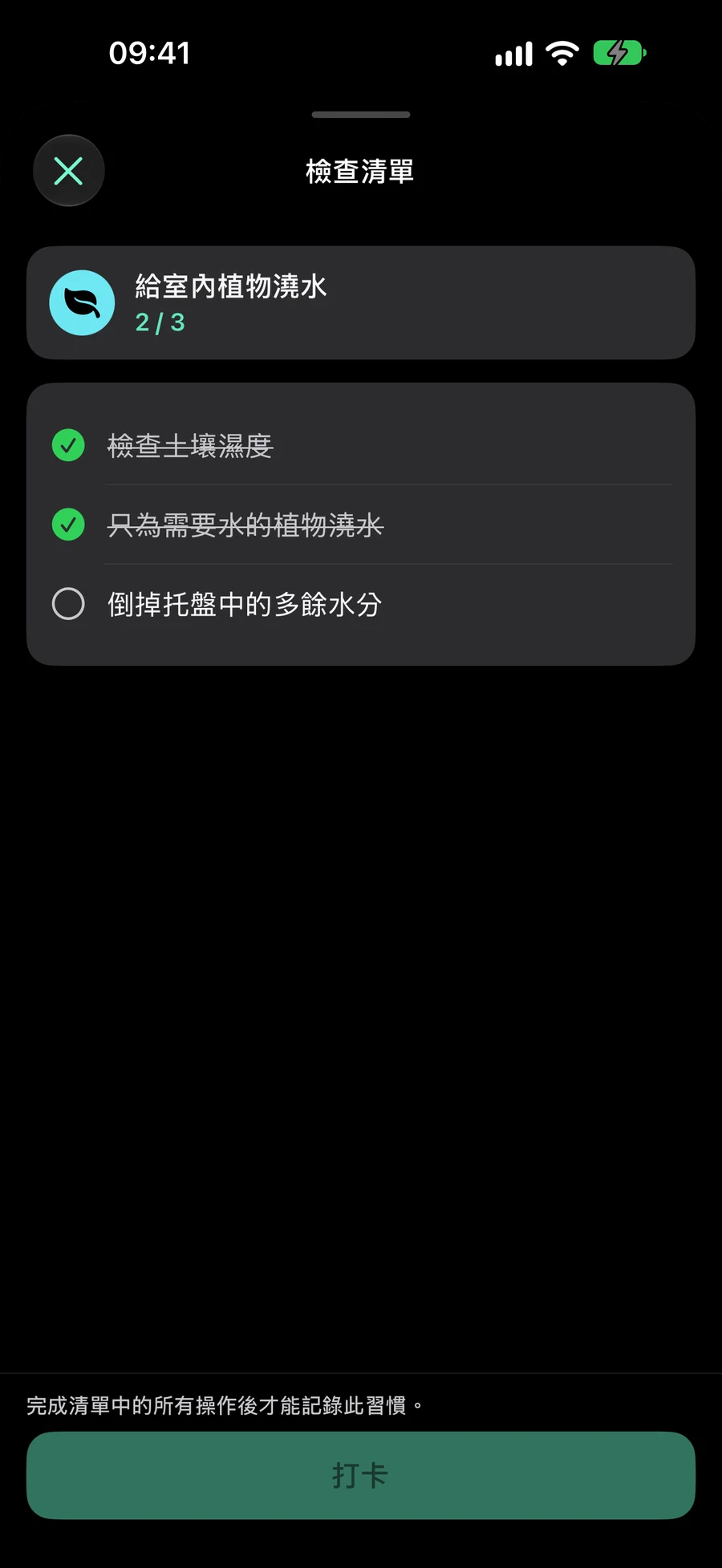
如何在Mement中養成閱讀習慣
嘗試追蹤時長,目標是閱讀 10 分鐘。選擇一個時間表,然後記錄您實際閱讀的時間。
- 開啟習慣標籤並建立一個名為「閱讀」的習慣。
- 選擇時間長度、養成,並將每日目標設為 10 分鐘。
- 選擇「每日」以進行每天閱讀,或使用「自訂」來選擇你想要的週日。設定開始日期並保存。
- 閱讀後選擇記錄進度。如果加入了檢查清單,請先完成各步驟,再確認本次紀錄。
考慮到天氣的提醒
計劃晚上散步嗎?在提醒中加入天氣狀況。如果天氣預報符合您的設置, Mement會在所選時間提醒您。步行結束後,記錄您的實際結果。
天氣控制提醒。習慣計劃、其目標和您的進度條目仍然是單獨的設定。
如何為習慣添加天氣提醒應該用習慣追蹤,還是重複任務?
任務用來記下需要完成的行動,習慣則持續記錄練習和進度。可以用閱讀和拿回收物去回收作比較。
- 為拿回收物去回收建立任務,加入需要的日期和重複提醒。做完後,把這次任務標記為完成。
- 為閱讀建立按時長記錄的習慣,目標設為 10 分鐘。選好排程,再記錄實際閱讀的分鐘數。
- 要追蹤每週閱讀量,請選擇支持每週目標的追蹤類型。每週閱讀量需與日曆計劃分開設定。預設或自訂規則決定可練習的日子。
- 透過習慣歷史查看進度。若有檢查清單,先完成其中的操作,再確認記錄進度。買書等一次性的行動,繼續用任務記錄。
繼續探索
常見問題
我可以在沒有任務的情況下追蹤習慣嗎?
是的。習慣有自己的編輯器、時間表、進度和歷史。
如果今天缺少一個習慣怎麼辦?
開啟習慣 → 所有習慣,檢查開始日期、執行頻率以及是否已暫停或封存。如果目前啟用了空間,也請檢查顯示習慣是否已開啟。
習慣的目標和時間表有什麼不同?
目標設定每天、曆週或曆月要記錄的進度量。排程透過預設或自訂的日曆規則選擇符合條件的日期。打卡具有每日目標。每週的數量目標可以使用你選擇的排程。更改目標期間會保留該日曆規則。
完成習慣清單會自動記錄進度嗎?
不需要。完成檢查表後,即可執行最終的「打卡」或「記錄進度」操作。確認該操作以記錄習慣條目。
開始追蹤習慣
選擇對您來說重要的習慣並設定您想要遵循的時間表。
在App Store查看