
ટેવો, લક્ષ્યો અને પ્રગતિનો હિસાબ
ચેક-ઇન, ગણતરી, મિનિટ કે પોતાના એકમથી ટેવો નોંધો. સમયપત્રક અને લક્ષ્ય પસંદ કરીને પ્રગતિ જુઓ.
App Store પર જુઓ ટેવ કે વારંવાર થતું કાર્ય?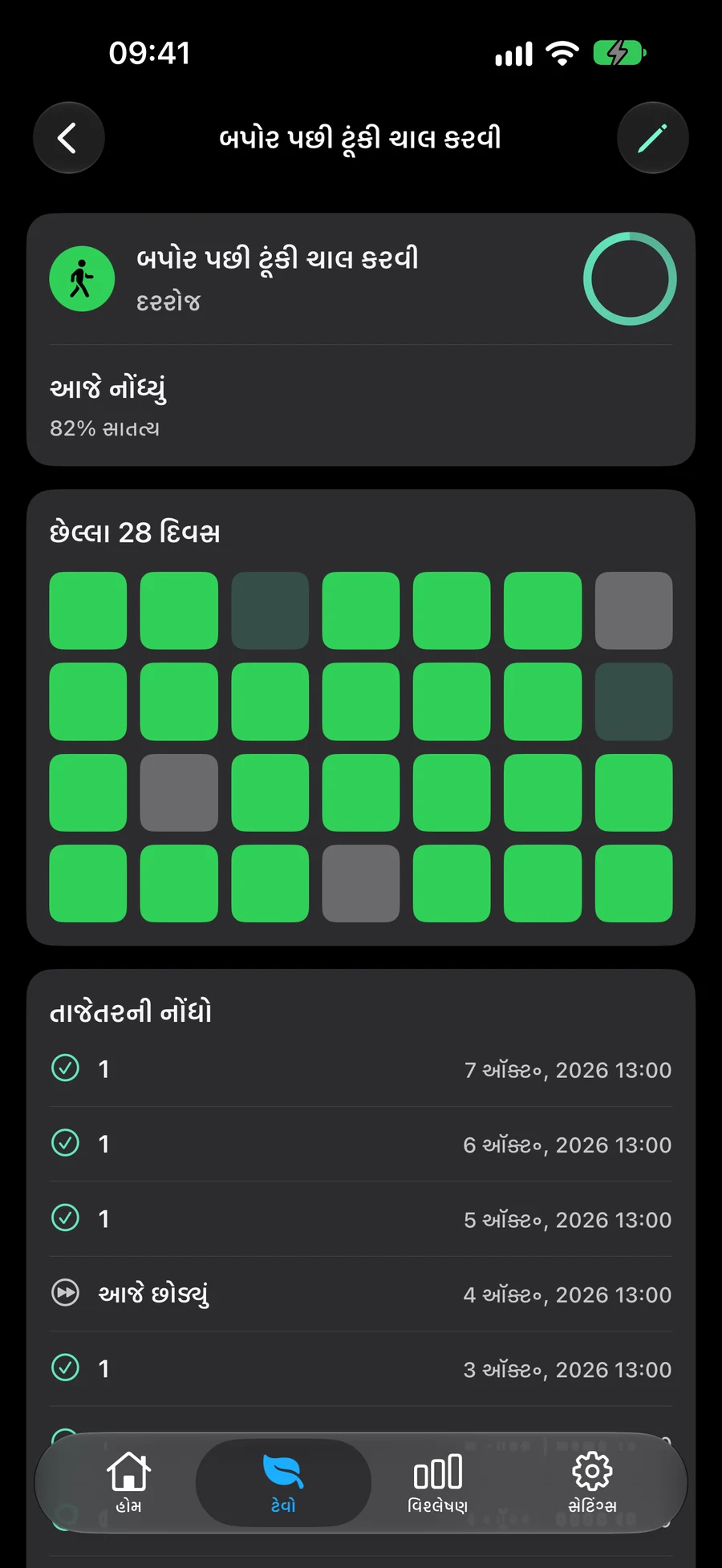
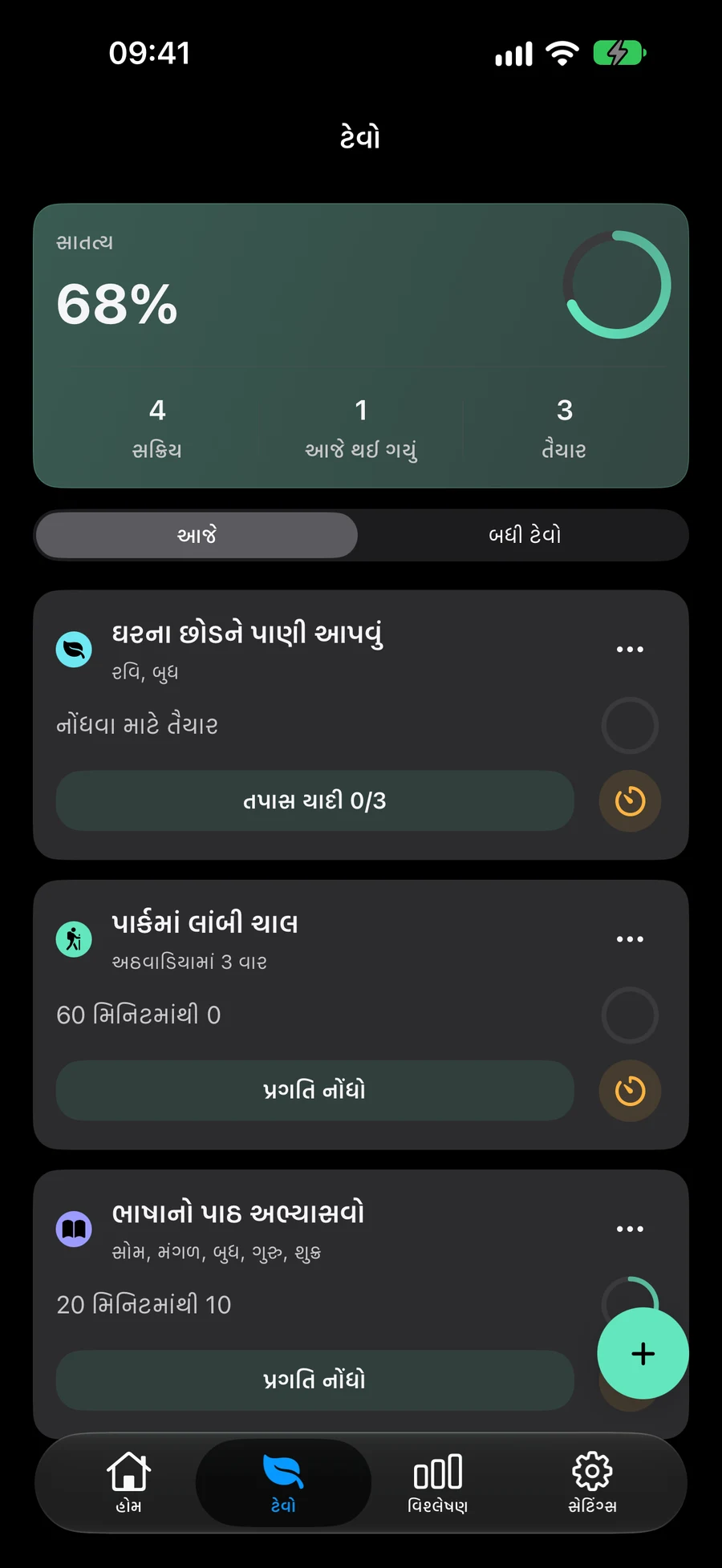
દરેક આદતને કેવી રીતે ટ્રૅક કરવી તે પસંદ કરો
સરળ ચેક-ઇન, ગણતરી, અવધિ અથવા કસ્ટમ જથ્થાનો ઉપયોગ કરો. પસંદ કરો કે તમે વર્તન બનાવી રહ્યા છો અથવા તેને મર્યાદામાં રાખી રહ્યા છો.
- દૈનિક વાંચન ચેક-ઇન
- પ્રેક્ટિસ કરવામાં મિનિટો વિતાવી
- પૃષ્ઠો વાંચો અથવા તમે પસંદ કરો છો તે અન્ય જથ્થો
શેડ્યૂલ અને ધ્યેય સેટ કરો
દૈનિકથી વાર્ષિક સુધીની ઇચ્છિત પૂર્વસેટ પસંદ કરો, અથવા અવધિઓ, ચયન કરેલી સપ્તાહના દિવસો અને સમયગાળાની શરુઆત અથવા અંતમાંથી ગણતરી કરાયેલ કૅલેન્ડર સ્થિતિ માટે કસ્ટમનો ઉપયોગ કરો. જ્યાં ટ્રેકિંગ પ્રકાર સમર્થન કરે ત્યાં દૈનિક, સાપ્તાહિક અથવા માસિક લક્ષ્યો સેટ કરો. તેનો ઐતિહાસિક રેકોર્ડ કાઢ્યા વગર કોઈ દિવસ સ્કિપ કરો અથવા આદતને વિરામ આપો. કસ્ટમ પુનરાવર્તનમાં એક જ વિકલ્પ હોય તો એકમ પસંદગી છુપાય છે. કલાકો અને સૌર મહિનાઓ માટે દિશા છુપાય છે; ચંદ્ર મહિનાઓમાં શરૂઆતથી/અંતથી રહે છે. “સમયપત્રક” માં, પ્રારંભ તારીખ, પુનરાવૃત્તિ, રીમાઇન્ડર સમય અને સૂચના/ગોપનીયતા વિકલ્પો સેટ કરો. કસ્ટમ સમયને બંધ કરવાથી પસંદ કરેલી પસંદગીઓ જળવાઈ રહે છે. “તમે તેને કેવી રીતે ટ્રૅક કરશો?” માં ચેકલિસ્ટ ક્રિયાઓ ઉમેરો અને સંપાદિત કરો; “જોડો” ફાઇલો, ફોટા, લિંક્સ અને સ્થાન ધરાવે છે. જ્યારે રીડ્યુસ મોશન સક્ષમ હોય ત્યારે તાત્કાલિક લેઆઉટ સાથે ટ્રેકિંગ અને નોંધો સરળતાથી વિસ્તરે છે.
ઘણા પગલાંઓ સાથે દિનચર્યાઓ માટે ચેકલિસ્ટનો ઉપયોગ કરો
જ્યારે આદતમાં ઘણી ક્રિયાઓ હોય ત્યારે ઓર્ડર કરેલ ચેકલિસ્ટ ઉમેરો. આદતની પ્રગતિ રેકોર્ડ કરતા પહેલા ચેકલિસ્ટ સમાપ્ત કરો. આજે માં તમારા કાર્યોની બાજુમાં સુનિશ્ચિત આદતો જુઓ અને વિશ્લેષણ માં સુસંગતતાની સમીક્ષા કરો. કાર્યો, યાદીઓ, પ્રોજેક્ટ, ક્ષેત્રો અને આદતોમાં ફાઇલો, ફોટા અને લિંક્સ ઉમેરી શકાય છે. આઇટમ સંપાદકમાં જોડો પૂર્વાવલોકન સાથે જોડાયેલ બને છે; દૂર કરવાનું બટન દરેક પંક્તિની બાજુમાં છે. સામગ્રીની નીચે નાનો નકશો ધરાવતું સ્થાન છે, જે પૂર્ણ સ્ક્રીનમાં ખોલી શકાય છે. સંપાદક અથવા આઇટમની વિગતોમાંથી સામગ્રી ખોલો. “જોડો” માં, ક્યારે સૂચના આપવી તે પસંદ કરવા માટે સ્થાન રીમાઇન્ડર શીર્ષકમાં “આગમન” અથવા “પ્રસ્થાન” પર ટૅપ કરો. “આગમન” મૂળભૂત રીતે પસંદ કરેલ છે. સાચવો તે પસંદગી રાખે છે; સૂચના અને સ્થાન પરવાનગી હજુ પણ લાગુ પડે છે.
તમારી આદતો સાથે કાર્યો ગોઠવોસ્પેસ સાથે આદતો ક્યાં દેખાય છે તે પસંદ કરો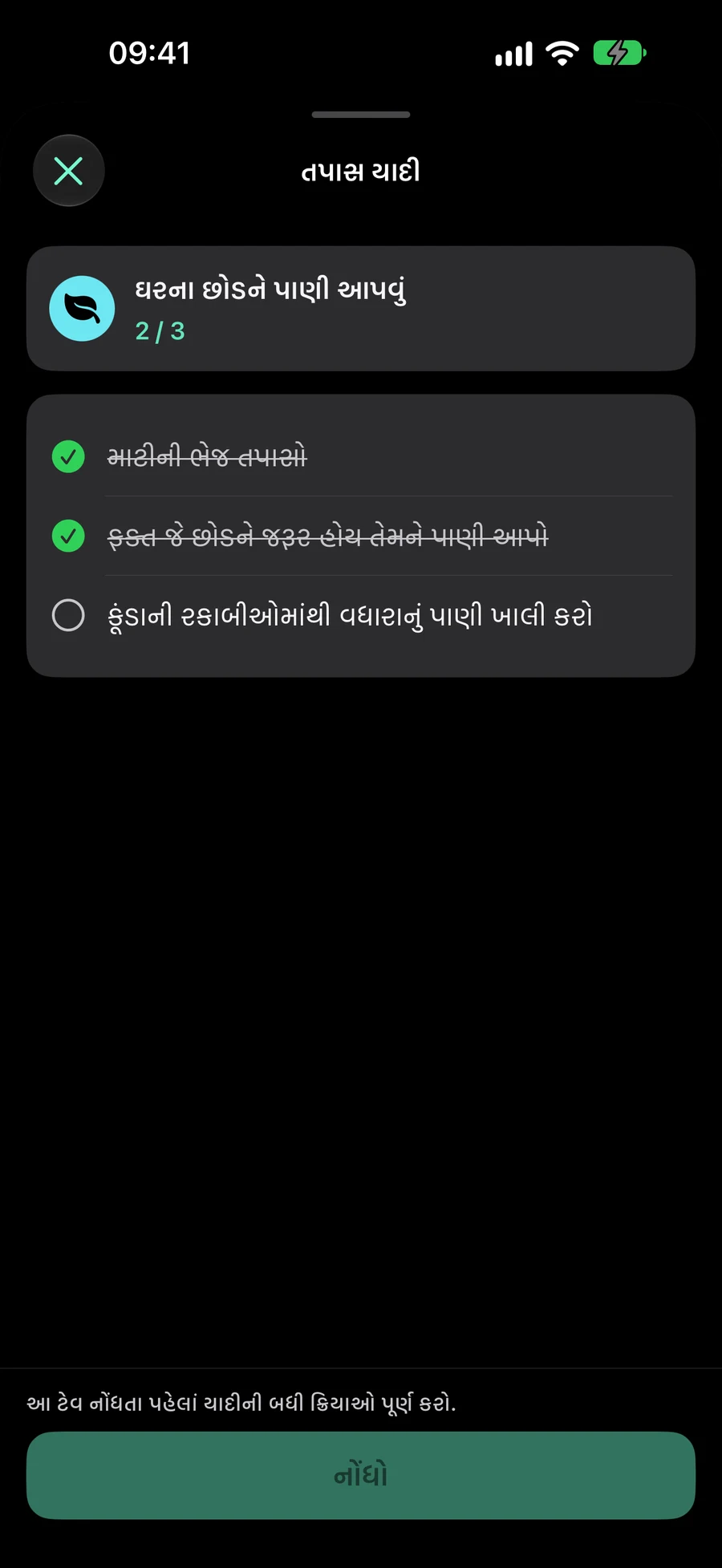
Mement વાંચનની આદત કેવી રીતે શરૂ કરવી
10 મિનિટ વાંચવાના લક્ષ્ય સાથે અવધિ ટ્રેકિંગનો પ્રયાસ કરો. શેડ્યૂલ પસંદ કરો, પછી તમે વાસ્તવમાં વાંચેલા સમયને લૉગ કરો.
- આદતો ટેબ ખોલો અને "વાંચો" નામની આદત બનાવો.
- અવધિ, બિલ્ડ અને 10 મિનિટનો દૈનિક લક્ષ્ય પસંદ કરો.
- દરરોજ વાંચવા માટે ડેલિ પસંદ કરો, અથવા તમે ઇચ્છતા વીકડે પસંદ કરવા માટે કસ્ટમ વાપરો. શરૂ કરવાની તારીખ સેટ કરો અને સાચવો.
- વાંચ્યા પછી લોગ પ્રોગ્રેસનો ઉપયોગ કરો. જો તમે ચેકલિસ્ટ ઉમેર્યું હોય, તો પ્રોગ્રેસ એન્ટ્રી કન્ફર્મ કરતા પહેલા તેની ક્રિયાઓ પૂર્ણ કરો.
હવામાનને ધ્યાનમાં રાખીને રીમાઇન્ડર્સ
સાંજે ચાલવાનું આયોજન કરી રહ્યા છો? તેના રીમાઇન્ડરમાં હવામાનની સ્થિતિ ઉમેરો. જો આગાહી તમારી સેટિંગ્સ સાથે મેળ ખાતી હોય તો પસંદ કરેલા સમયે Mement અપાવે છે. ચાલ્યા પછી, તમારું વાસ્તવિક પરિણામ રેકોર્ડ કરો.
હવામાન રીમાઇન્ડરને નિયંત્રિત કરે છે. આદત શેડ્યૂલ, તેનો ધ્યેય અને તમારી પ્રગતિની એન્ટ્રીઓ અલગ સેટિંગ્સ રહે છે.
આદતમાં હવામાન રીમાઇન્ડર કેવી રીતે ઉમેરવુંટેવ કે વારંવાર થતું કાર્ય?
કોઈ ક્રિયા પૂરી કરવા કાર્ય બનાવો. સમય સાથે અભ્યાસ કે પ્રગતિ નોંધવા ટેવ બનાવો.
- રિસાઇકલની વસ્તુ બહાર મૂકવા તારીખ અને પુનરાવર્તિત રિમાઇન્ડરવાળું કાર્ય બનાવો. કર્યા પછી પૂર્ણ ચિહ્નિત કરો.
- વાંચવા માટે સમયગાળો અને 10 મિનિટના લક્ષ્યવાળી ટેવ બનાવો. સમયપત્રક પસંદ કરી ખરેખર વાંચેલી મિનિટ નોંધો.
- સાપ્તાહિક વાંચનની માત્રાને ટ્રૅક કરવા માટે, એવી ટ્રૅકિંગ પ્રકાર પસંદ કરો જે સાપ્તાહિક લક્ષ્યાંકને સપોર્ટ કરે. સાપ્તાહિક માત્રાને કૅલેન્ડર શેડ્યૂલથી અલગ સેટ કરો. પ્રીસેટ અથવા કસ્ટમ નિયમ જે પ્રેક્ટિસ માટે ઉપલબ્ધ દિવસોને નિર્ધારિત કરે છે.
- ટેવનો ઇતિહાસ જુઓ. ક્રિયાની યાદી હોય તો પૂરી કર્યા પછી પ્રગતિની નોંધની પુષ્ટિ કરો. પુસ્તક ખરીદવા જેવી એક વખતની ક્રિયા કાર્ય રાખો.
વધુ જાણો
વારંવાર પૂછાતા પ્રશ્નો
શું હું કાર્ય વિના આદતને ટ્રૅક કરી શકું?
હા. આદતોના પોતાના સંપાદક, સમયપત્રક, પ્રગતિ અને ઇતિહાસ હોય છે.
જો આજે કોઈ આદત છૂટી જાય તો?
ખુલ્લી આદતો → બધી આદતો. તેની શરૂઆતની તારીખ, લય અને તે થોભાવેલ છે કે આર્કાઇવ કરેલ છે તે તપાસો. જો સ્પેસ સક્રિય છે, તો તપાસો કે આદતો બતાવો સક્ષમ છે.
આદતના ધ્યેય અને તેના શેડ્યૂલ વચ્ચે શું તફાવત છે?
ધ્યેય સેટ કરે છે કે એક દિવસમાં, કેલેન્ડર સપ્તાહ અથવા કેલેન્ડર મહિનામાં કેટલી પ્રગતિ રેકોર્ડ કરવી. શેડ્યૂલ પ્રીસેટ અથવા કસ્ટમ કૅલેન્ડર નિયમ દ્વારા યોગ્ય દિવસો પસંદ કરે છે. નોંધ દૈનિક લક્ષ્યો હોય છે. સાપ્તાહિક રકમનો ધ્યેય તમે પસંદ કરેલ શેડ્યૂલનો ઉપયોગ કરી શકે છે. ધ્યેય અવધિમાં ફેરફાર એ કેલેન્ડરનો નિયમ રાખે છે.
શું આદત ચેકલિસ્ટ પૂર્ણ કરવાથી આપમેળે પ્રગતિ રેકોર્ડ થાય છે?
ના. ચેકલિસ્ટ પૂર્ણ કરવાથી અંતિમ ચેક ઇન અથવા લૉગ પ્રોગ્રેસ ક્રિયા સક્ષમ બને છે. ટેવ એન્ટ્રી રેકોર્ડ કરવા માટે તે ક્રિયાની પુષ્ટિ કરો.
આદતને ટ્રેક કરવાનું શરૂ કરો
તમારા માટે મહત્વની આદત પસંદ કરો અને તમે અનુસરવા માંગતા હો તે શેડ્યૂલ સેટ કરો.
App Store પર જુઓ