
Arbeit und Privates mit Spaces trennen
Wähle vorhandene Einträge manuell oder über Smart-Filter aus. Wechsle die in Mement angezeigten Pläne und lege fest, ob ein Space Gewohnheiten zeigt.
Im App Store ansehen Arbeit und Privates mit Spaces trennen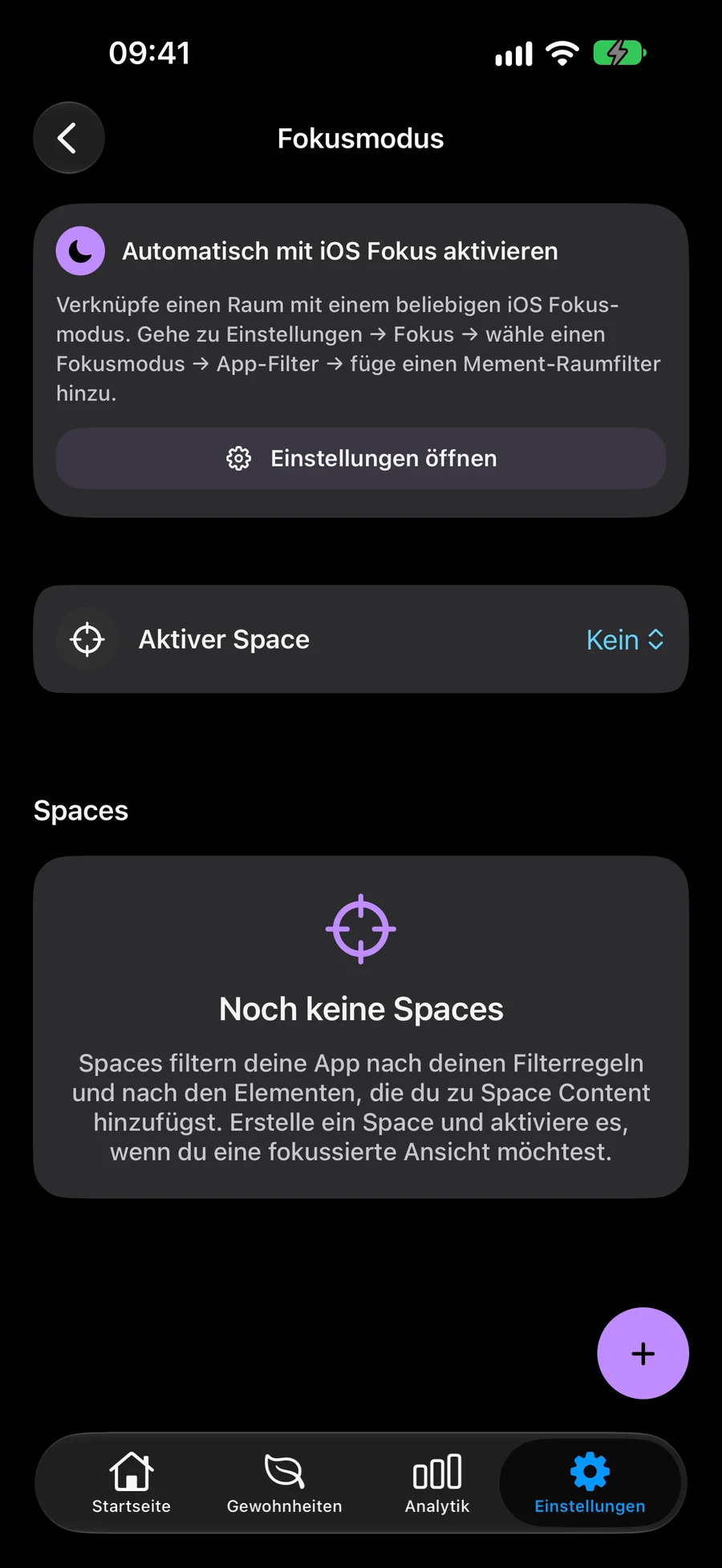
Wähle Einträge oder nutze intelligente Filter
Nimm bestimmte Aufgaben, Listen, Projekte und Bereiche auf oder verwende intelligente Filter für automatisch passende Einträge. Kombiniere beide Möglichkeiten und bestimme, ob alle Filter oder mindestens einer passen müssen.
Wähle eine Struktur für deine PläneNutze einen Space in ganz Mement
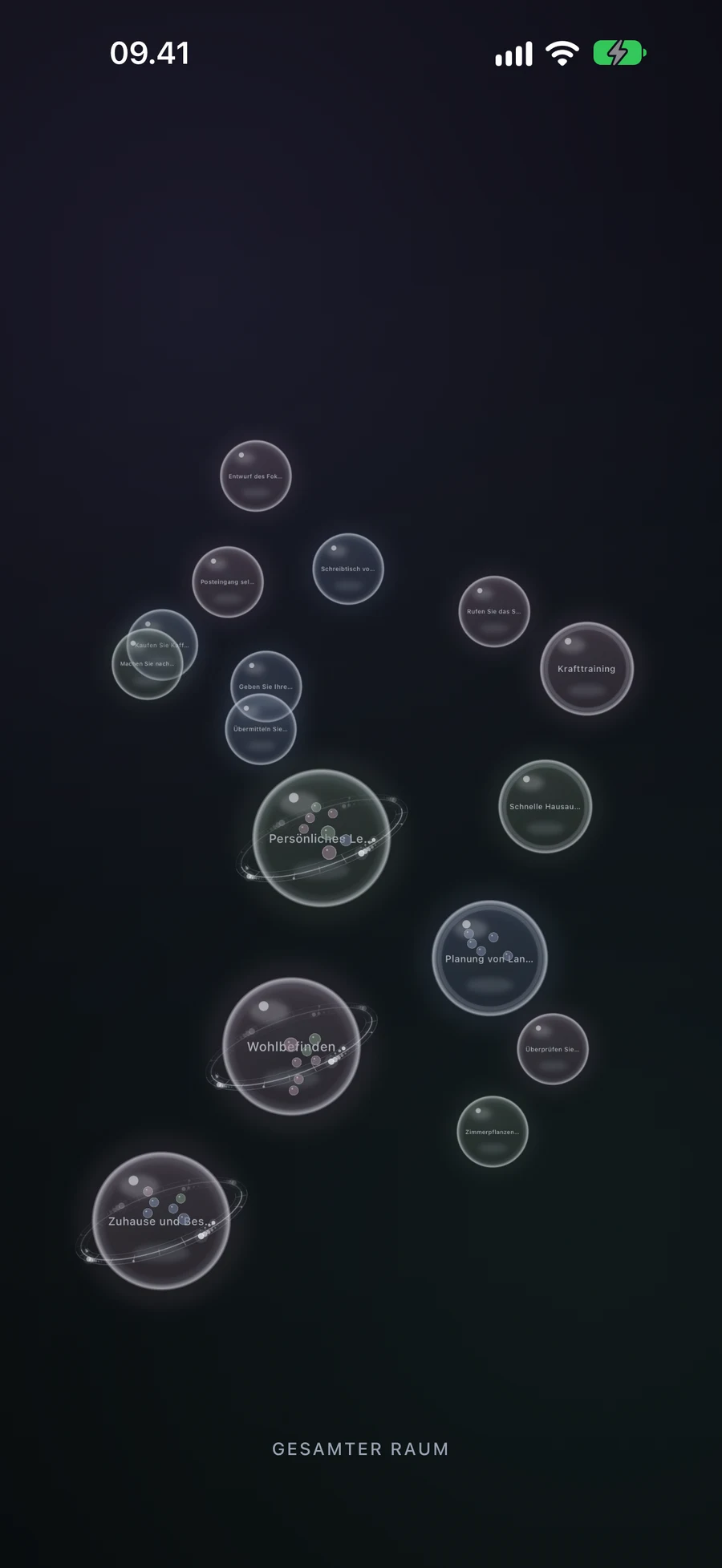
Dein aktiver Space bestimmt, was in der Startansicht, Gewohnheiten, In der Nähe und Big View erscheint. Wähle für jeden Space, ob Gewohnheiten sichtbar sind. So kannst du Arbeit und private Pläne getrennt betrachten.
Erkunde den aktiven Space in Big ViewRichte Gewohnheiten für deinen Alltag einFinde Besorgungen im aktiven Space unter In der Nähe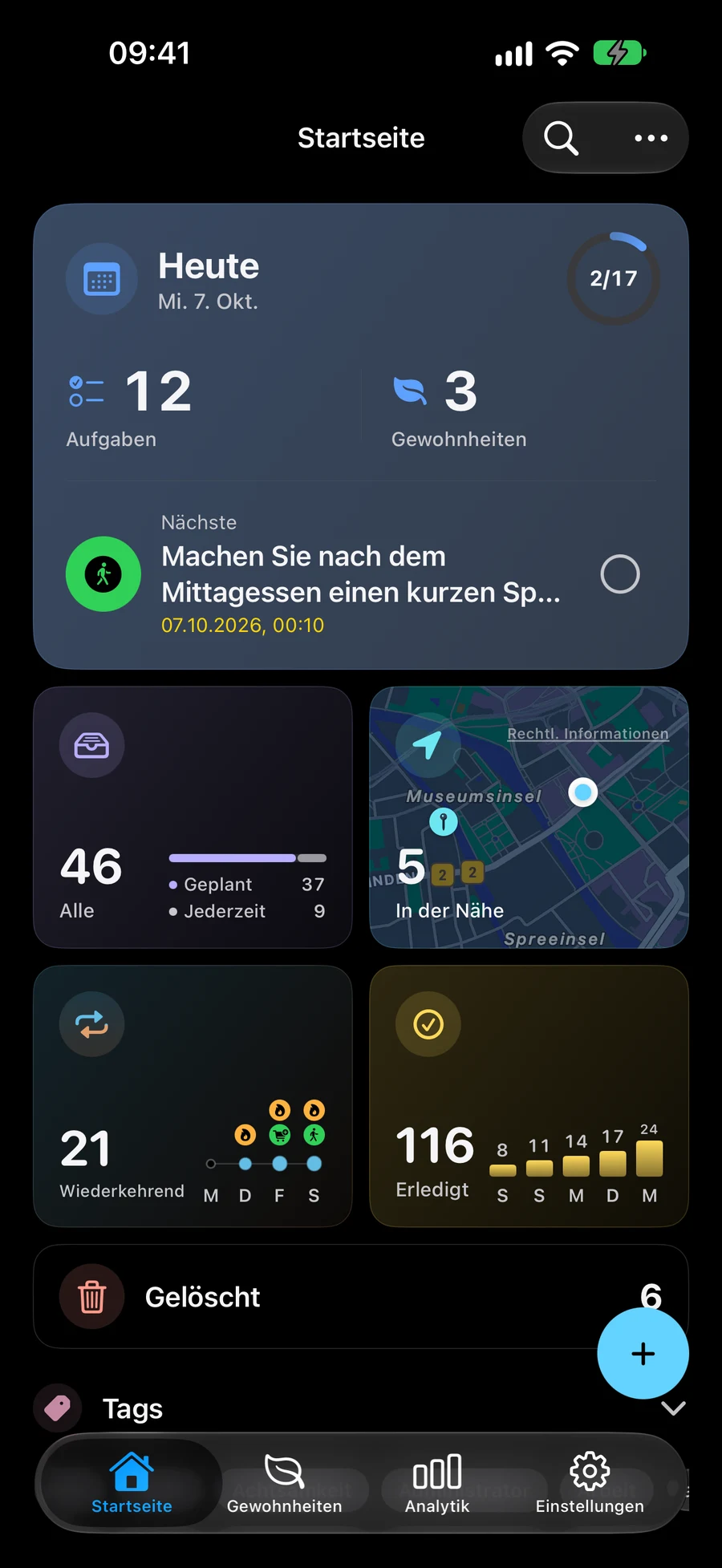
Wechsle Spaces passend zu deinem Tagesablauf
Wähle einen aktiven Space in Mements Fokusmodus-Einstellungen. Kehre zum vollständigen Arbeitsbereich zurück, wenn du alle Pläne sehen möchtest. Das Löschen eines Spaces entfernt diese gespeicherte Ansicht und behält ihre Einträge.
Synchronisiere Pläne zwischen Apple-GerätenArbeit und Privates mit Spaces trennen
Ein Space ist eine gespeicherte Ansicht vorhandener Pläne. Lege Ansichten für Arbeit und Zuhause an, ohne Aufgaben oder Projekte zu kopieren.
- Öffne die Einstellungen für den Fokusmodus und erstelle einen Space für die Arbeit. Wähle passende Aufgaben, Listen, Projekte und Bereiche manuell aus und bestätige die Auswahl.
- Ergänze Smart-Filter für automatische Treffer. Lege fest, ob alle Filter oder mindestens einer zutreffen muss. Manuell ausgewählte Einträge bleiben zusätzlich enthalten.
- Lege fest, ob Gewohnheiten angezeigt werden, speichere den Space und aktiviere ihn. Start, Gewohnheiten, In der Nähe und Big View zeigen dessen Pläne.
- Erstelle einen Space für Zuhause und wechsle nach Bedarf. Ohne aktiven Space siehst du den gesamten Arbeitsbereich. Beim Löschen eines Space bleiben dessen Aufgaben und Projekte erhalten.
Weiter entdecken
Häufige Fragen
Muss ich Einträge in jeden Space kopieren?
Nein. Spaces zeigen dieselben gespeicherten Einträge durch manuelle Auswahl und intelligente Filter. Wenn beides denselben Eintrag einschließt, erscheint er nur einmal.
Ist ein Space dasselbe wie ein Apple-Fokusmodus?
Ein Space ist ein gespeicherter Kontext innerhalb von Mement, den du in Mements Fokusmodus-Einstellungen auswählst. Apple Fokus kann über Systemeinstellungen eine Liste und ihre Darstellung für unterstützte Widgets bestimmen.
Erstelle einen Space für Arbeit oder Zuhause
Wähle die Aufgaben, Listen, Projekte und Bereiche für diese Ansicht.
Im App Store ansehen