
In Mement ausprobieren
- Erstellen oder bearbeiten Sie eine Gewohnheit und öffnen Sie die Checkliste. Fügen Sie die Aktionen in der Reihenfolge hinzu, in der Sie ihnen folgen möchten.
- Fügen Sie alle Referenzdateien, Fotos oder Weblinks zu den Anhängen hinzu, prüfen Sie deren Vorschau und speichern Sie die Gewohnheit.
- Öffnen Sie die Gewohnheit von Heute oder dem Tab Gewohnheiten. Markieren Sie jede Checklistenaktion, sobald Sie sie abgeschlossen haben.
- Wenn jede Aktion abgehakt ist, wählen Sie Einchecken oder Fortschritt protokollieren und bestätigen Sie das Ergebnis der Gewohnheit. Öffnen Sie die Historie, um den gespeicherten Eintrag zu überprüfen.
Durchlaufen Sie eine Routine und zeichnen Sie dann ihr Ergebnis auf.
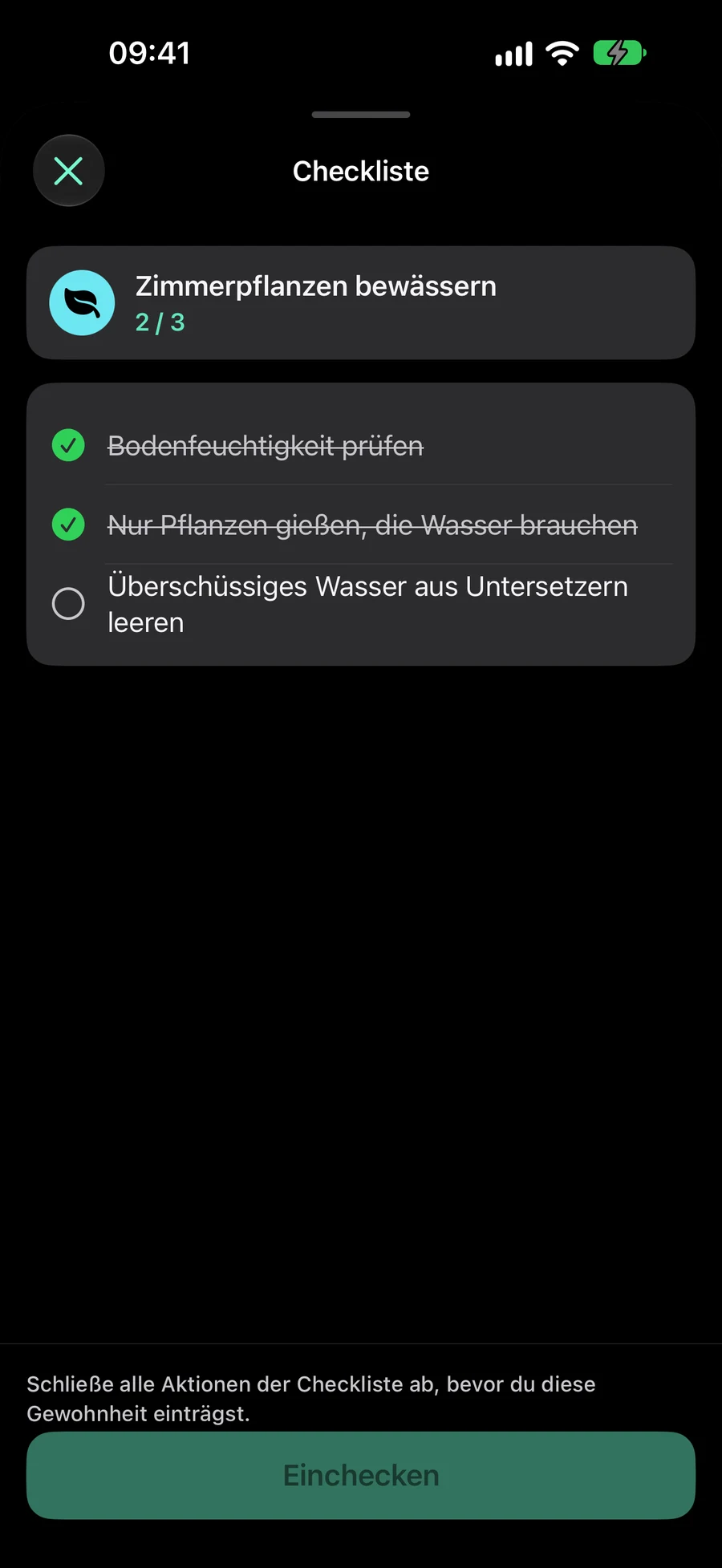
Für eine Pflanzenpflege-Gewohnheit könnte eine Checkliste lauten: „Boden überprüfen“, „Die Pflanzen gießen, die Wasser brauchen“ und „Die Auffangschalen leeren“. Die Gewohnheit kann ein Foto der Pflanzen oder eine Pflegeanleitung neben diesen Schritten aufbewahren. Dies ist eine illustrative Einrichtung; wählen Sie Schritte und einen Verfolgungstyp, die zu Ihrer eigenen Routine passen.
Jede Aktion hat einen Titel und ein Häkchen. Sie hat kein eigenes Fälligkeitsdatum, keine Priorität und kein Wiederholungsmuster und wird keine separate Aufgabe. Verwenden Sie eine Aufgabe, wenn eine Aktion unabhängige Planung erfordert; verwenden Sie die Checkliste, wenn sie Teil des wiederholten Ablaufs der Gewohnheit ist.
Das Überprüfen der letzten Aktion aktiviert die abschließende Aktion "Einchecken" oder "Fortschritt protokollieren". Es speichert den Fortschritt der Gewohnheit nicht von selbst. Bei einer Check-in-Gewohnheit bestätigen Sie, dass Sie geübt haben. Bei einer gemessenen Gewohnheit geben Sie die tatsächlich absolvierte Menge ein. Zum Beispiel zeigt eine ausgefüllte Vorbereitungscheckliste nicht an, wie viele Minuten Sie trainiert haben.
Häkchen gelten für den aktuellen Zielzeitraum der Gewohnheit: einen Tag, eine Kalenderwoche oder einen Kalendermonat in der gespeicherten Zeitzone. Eine tägliche Routine startet am nächsten Tag ungeprüft; eine wöchentliche Checkliste setzt sich nächste Woche zurück. Das Bearbeiten bewahrt die Markierungen des aktuellen Zeitraums für Aktionen, die Sie beibehalten. Eine neu hinzugefügte Aktion beginnt ungeprüft.
Legen Sie in “Zeitplan” das Startdatum, die Wiederholung, die Erinnerungszeiten und die Benachrichtigungs-/Datenschutzoptionen fest. Durch das Deaktivieren benutzerdefinierter Zeiten bleiben die ausgewählten Einstellungen erhalten. Checklistenaktionen in “Wie möchtest du sie erfassen?” hinzufügen und bearbeiten; “Anhängen” enthält Dateien, Fotos, Links und einen Ort. Tracking und Notizen werden reibungslos erweitert, mit einem sofortigen Layout, wenn „Bewegung reduzieren“ aktiviert ist.
Fügen Sie Referenzmaterialien hinzu, die Sie verwenden werden
Anhänge können Dateien, Fotos oder HTTP/HTTPS-Links sein. Wähle eine Datei oder ein Foto mit dem Systemauswahlfenster aus oder gib einen Weblink ein. Du kannst bis zu 12 Elemente anhängen; jede Datei oder jedes Foto darf nicht größer als 25 MB sein. Überprüfe das ausgewählte Material, bevor du es speicherst, und entferne alles, was du versehentlich hinzugefügt hast.
In den Habit-Details tippe auf einen Anhang, um ihn innerhalb von Mement mit dem Browser oder Quick Look zu öffnen. Ein Foto kann eine Zielhaltung zeigen, eine Datei kann einen Übungsplan enthalten und ein Link kann die Anweisungen öffnen, denen du folgst. Formate ohne Inhaltsthumbnail zeigen trotzdem ihren Dateityp an.
Aufgaben, Listen, Projekte, Bereiche und Gewohnheiten unterstützen Dateien, Fotos und Links. Im Editor wird Anhängen zu Angehängt mit Vorschauen; die Entfernen-Taste steht neben jeder Zeile. Der Ort folgt unter den Materialien mit einer kleinen Karte, die sich bei Bedarf bildschirmfüllend öffnen lässt. Öffne Materialien im Editor oder in den Details des Eintrags. Tippen Sie in “Anhängen” im Titel der Standorterinnerung auf “Ankunft” oder “Verlassen” , um auszuwählen, wann Sie benachrichtigt werden möchten. “Ankunft” ist standardmäßig ausgewählt. Save behält diese Auswahl; Benachrichtigungs- und Standortberechtigungen gelten weiterhin.
Verwenden Sie dieselbe Checkliste wie bei anderen Einstiegspunkten.
Eine Gewohnheitszeile zeigt den Fortschritt der Checkliste als abgeschlossene Aktionen von der Gesamtanzahl an. Mit der Nachverfolgungsaktion wird eine fokussierte Checklistenansicht geöffnet. Ein Widget bringt Sie in Mement, um die Checkliste vor der Protokollierung abzuschließen, anstatt die abgeschlossene Routine stillschweigend zu erfassen.
Verknüpfungen können einzelne Checklistenelemente markieren, aber der endgültige Fortschritt einer Gewohnheit muss nach Abschluss jeder Aktion dennoch bestätigt werden. Das Beenden einer Gewohnheitssitzung öffnet außerdem die Checkliste vor dem Check-in oder der numerischen Protokollierung. Sitzungsstopp beendet den Timer, ohne den Fortschritt der Gewohnheit aufzuzeichnen.
Checklistenelemente sind nicht verfügbar, während die Gewohnheit pausiert, archiviert, noch nicht gestartet, an diesem Tag nicht geplant oder absichtlich übersprungen ist. Überprüfen Sie den Status und Zeitplan der Gewohnheit, wenn die Aktionen nicht geändert werden können. Die Analysen verwenden die bestätigten Gewohnheitseinträge, daher erhöhen nur markierte Aktionen allein nicht die Konsistenz.
Bevor du abschließt
- Öffnen Sie die Checkliste und bestätigen Sie, dass ihre Aktionen in einer nützlichen Reihenfolge vorliegen.
- Schließen Sie eine Routine ab und bestätigen Sie, dass der endgültige Gewohnheitseintrag in der Historie erscheint.
- Öffnen Sie einen Anhang aus den Gewohnheitsdetails, um zu überprüfen, ob er das Material enthält, das Sie vorgesehen haben.