
Mit GTD den nächsten Schritt wählen
Sammle Ideen im Eingang, kläre nächste Schritte und sieh gespeicherte Pläne durch. GTD ist optional; Datum und Status eines Eintrags bleiben unabhängig.
Im App Store ansehenAktiviere GTD unter Einstellungen → Allgemein → Organisation → GTD verwenden. Standardmäßig ist es ausgeschaltet.
Deine erste GTD-Durchsicht in Mement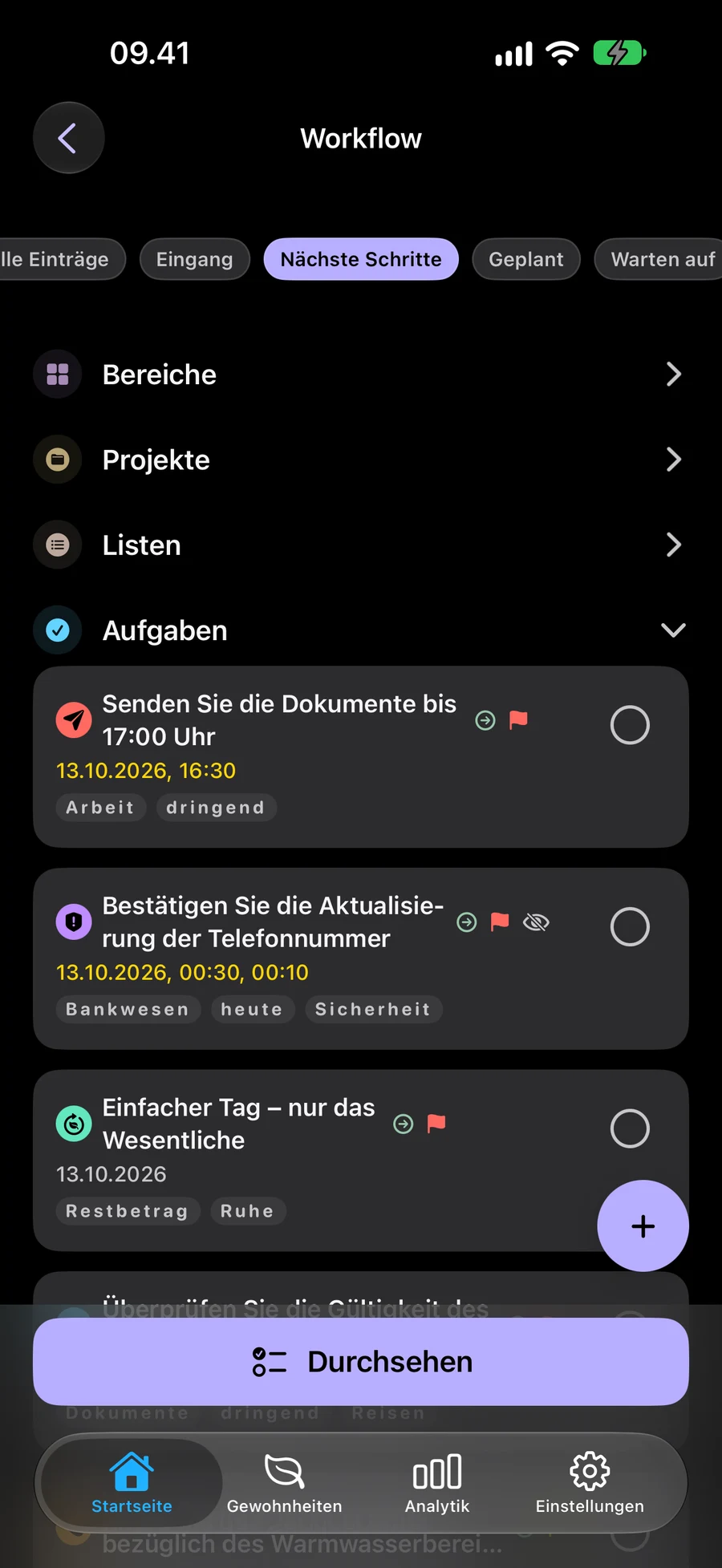
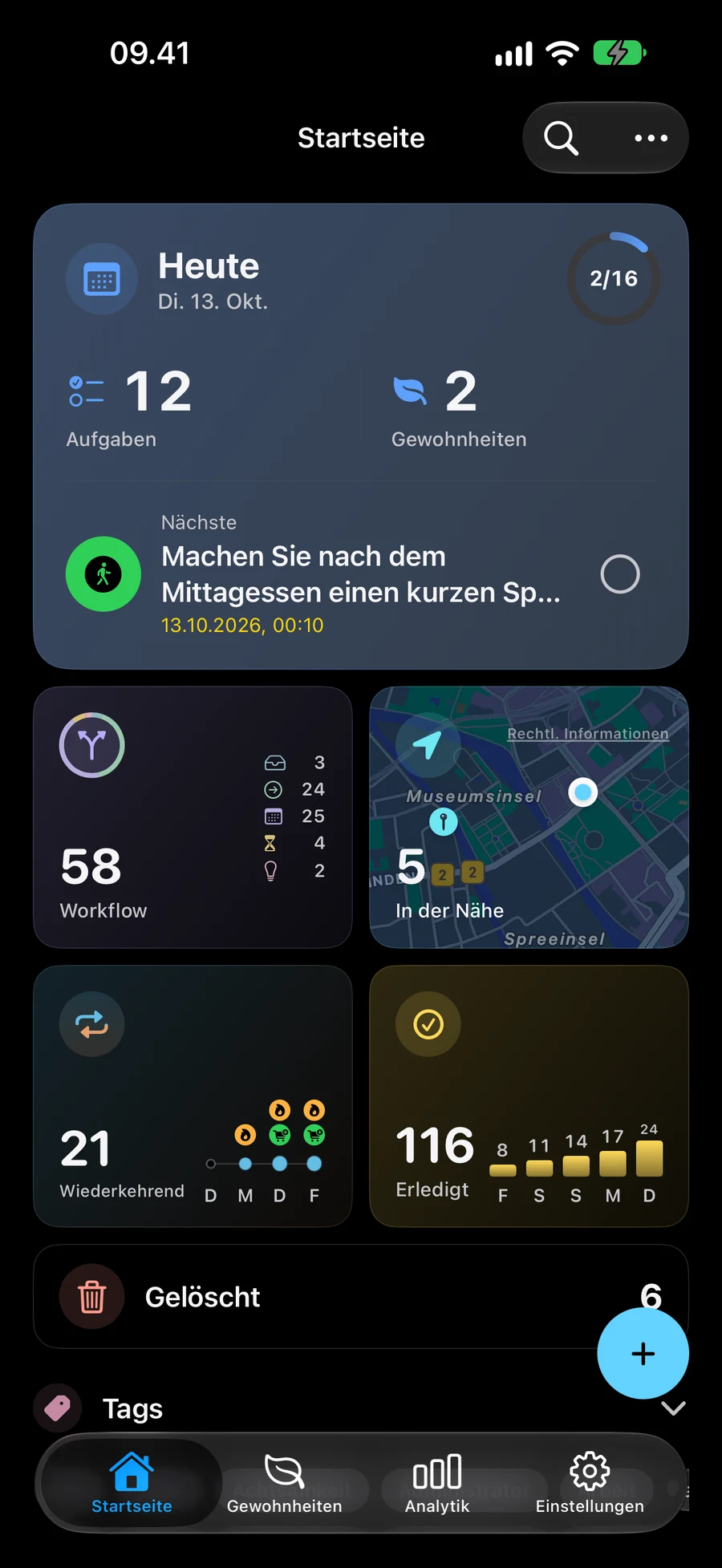
Halte Ideen fest, bevor du die nächsten Schritte auswählst
Speichere Ideen im Eingang, bis du ihren nächsten Schritt bestimmen möchtest. Gehe sie mit Klären durch und speichere jede Entscheidung.
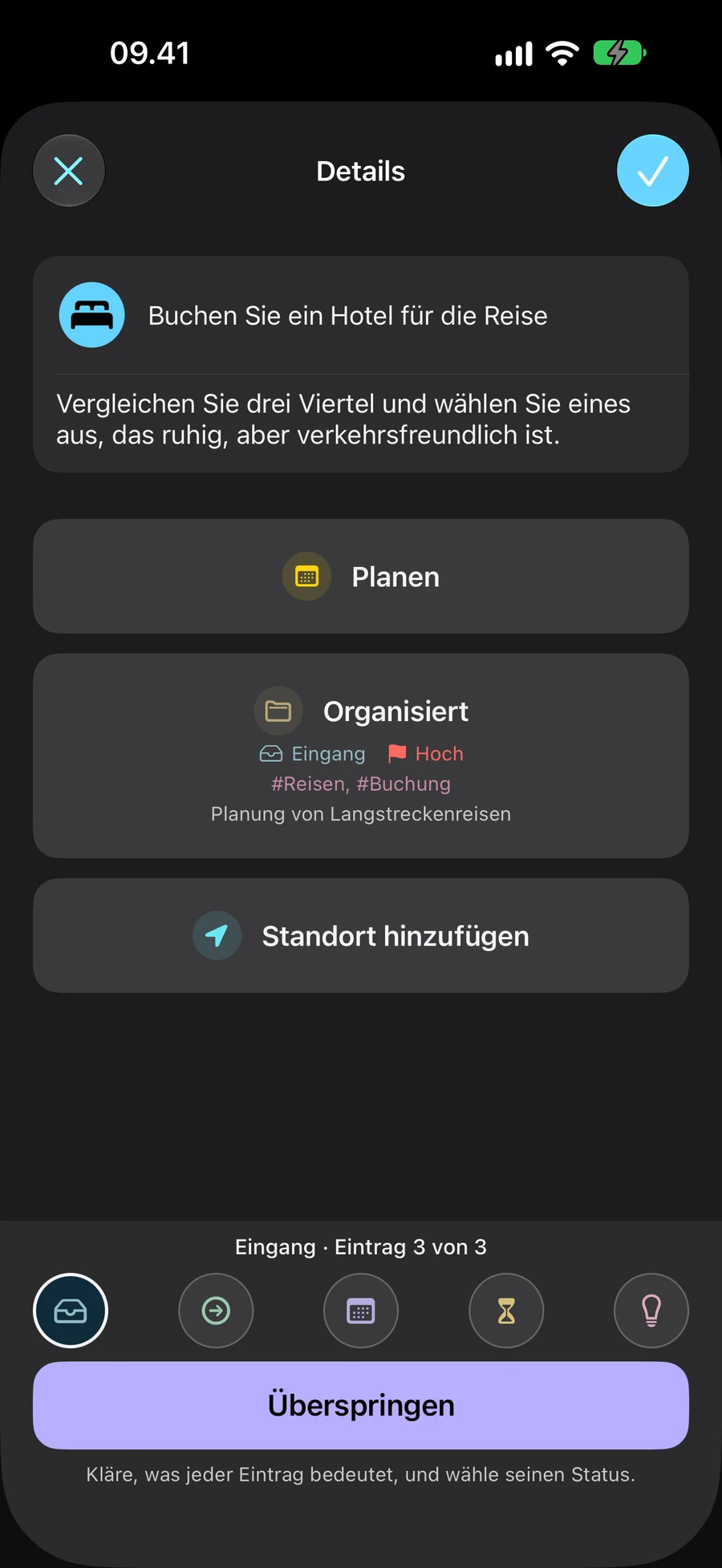
Gib jedem Eintrag seinen eigenen Status
Eingang, Nächste Schritte, Geplant, Warten auf und Irgendwann beschreiben den Stand einer Verpflichtung. Jede Aufgabe, Liste, jedes Projekt und jeder Bereich hat einen eigenen Status. Termine wählst du unabhängig davon.
- Eingang: festhalten, was du noch nicht geklärt hast
- Nächste Schritte: auswählen, was du als Nächstes tun kannst
- Geplant: Vorhaben für später vormerken; ein Datum ist optional
- Warten auf: externe Antworten oder Ergebnisse im Blick behalten
- Irgendwann: Ideen für eine spätere Durchsicht aufheben
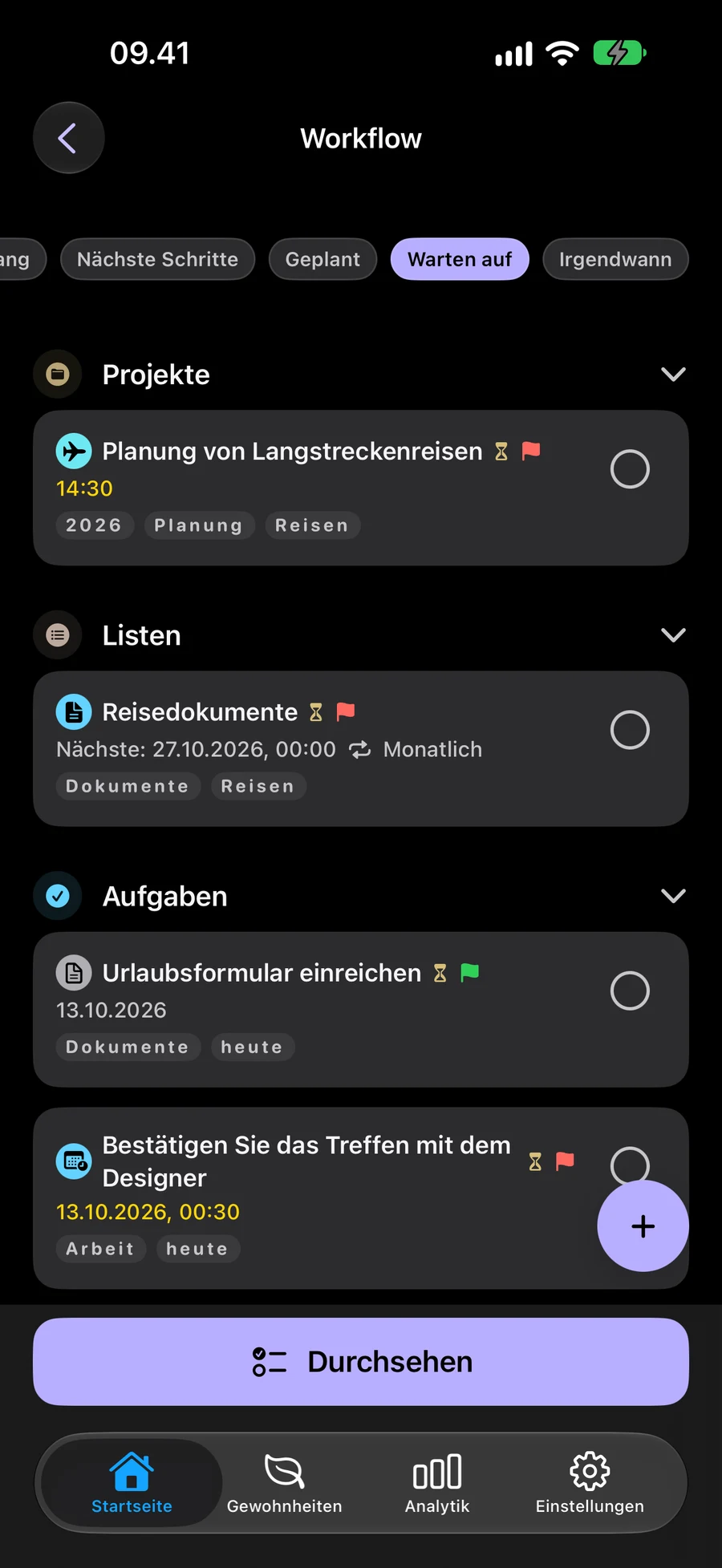
Prüfe deine Verpflichtungen und nächsten Schritte
Gehe mit der Durchsicht deine Verpflichtungen und ihre nächsten Schritte erneut durch. Nach einer Pause kannst du später fortfahren. GTD ist optional und standardmäßig ausgeschaltet; dein gewohnter Planungsablauf bleibt möglich.
Nutze GTD mit Widgets und KurzbefehlenBestimme mit Spaces, welche Pläne du siehst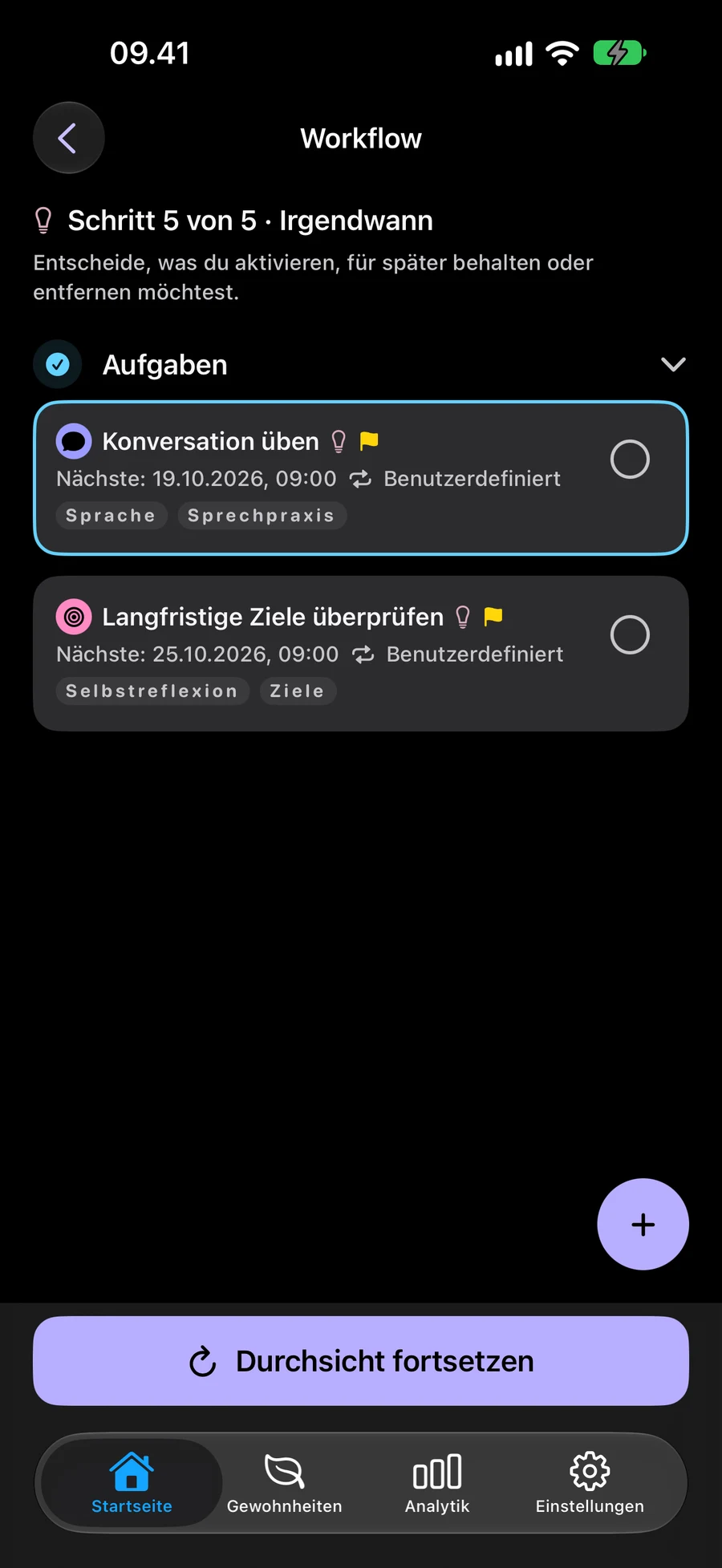
So startest du mit GTD in Mement
Beginne mit einer Idee wie „Leseecke einrichten“. Halte sie fest, bevor du Datum oder nächsten Schritt bestimmst.
- Aktiviere GTD verwenden unter Einstellungen → Allgemein → Organisation.
- Erstelle eine Aufgabe über das Plusmenü der Startansicht. Neue Aufgaben beginnen im Eingang, sofern du keinen anderen Status wählst.
- Öffne Workflow → Eingang und wähle Klären. Formuliere einen konkreten nächsten Schritt, wähle den Status und speichere. „Platz neben dem Fenster ausmessen“ kann zum Beispiel ein nächster Schritt sein.
- Gehe zu Workflow → Alle Einträge zurück und wähle Einträge durchsehen. Prüfe jede Stufe. Nach einer Pause wählst du Durchsicht fortsetzen, um später weiterzumachen.
Deine erste GTD-Durchsicht in Mement
Prüfe gespeicherte Pläne und entscheide, was noch Aufmerksamkeit braucht. GTD ist optional; Termine und Status bleiben getrennte Entscheidungen.
- Aktiviere „GTD verwenden“ unter Einstellungen → Allgemein → Organisation. Speichere eine Idee im Eingang, etwa eine Leseecke einzurichten.
- Öffne Workflow → Eingang und wähle „Klären“. Formuliere einen konkreten nächsten Schritt, wähle den Status und speichere. Die Statuswahl ändert bis zum Speichern nur den Entwurf.
- Öffne Workflow → Alle Einträge und wähle „Einträge durchsehen“. Prüfe nächste Schritte und speichere Änderungen. Projekte und Aufgaben behalten eigene Status. In den Durchsichtdetails eines Projekts oder Bereichs bestätigst du mit „Weiter“ die Prüfung.
- Gehe die Phasen durch. Beim Verlassen des Workflows pausiert die Durchsicht. Kehre in denselben Space und zum selben Prüfbereich zurück und wähle „Durchsicht fortsetzen“. Beende sie ausdrücklich und wähle dann einen nächsten Schritt. Die Durchsicht erledigt keine Aufgaben.
Weiter entdecken
Probiere ein GTD-Beispiel
Plane in vier Schritten eine Leseecke. Aufgabe, Status und Details ändern sich bei jedem Schritt. Das Beispiel ist erfunden; nichts wird in Mement gespeichert.
Leseecke einrichten
- Was du weißt
- Ein gemütlicher Leseplatz neben dem Fenster.
- Nächster Schritt
- Noch nicht entschieden
Halte die Idee fest
Füge „Leseecke einrichten“ zum Eingang hinzu. Nächsten Schritt und Datum kannst du später auswählen.
- Halte die Idee fest Füge „Leseecke einrichten“ zum Eingang hinzu. Nächsten Schritt und Datum kannst du später auswählen.
- Wähle einen nächsten Schritt Miss zunächst den Platz neben dem Fenster aus. Wähle für diese Aufgabe Nächste Schritte, weil du sie jetzt erledigen kannst.
- Warte auf eine Antwort Erstelle nach dem Senden der Maße an die Tischlerei eine separate Aufgabe für den Erhalt der Skizze. Wähle Warten auf, um die benötigte Antwort im Blick zu behalten.
- Plane die nächste Entscheidung Wähle nach Erhalt der Skizze Geplant für ihre Freigabe und lege die Uhrzeit separat fest. Status und Datum bestimmst du selbst.
Häufige Fragen
Sind das separate Aufgaben?
Nein. Der Workflow ordnet dieselben Aufgaben, Listen, Projekte und Bereiche ein. Gewohnheiten behalten ihr eigenes Erfassungssystem.
Wo erfahre ich mehr über die GTD-Methode?
Die offizielle Website der David Allen Company erklärt die Methode. Mement setzt sie mit fünf Statusoptionen auf eigene Weise um.
Wird mit dem Status Geplant automatisch ein Datum festgelegt?
Nein. GTD-Status und Datum im Zeitplan sind in Mement unabhängig. Wähle Geplant, wenn es zur Verpflichtung passt, und ergänze bei Bedarf separat ein Datum. Ein hinzugefügtes Datum ändert den GTD-Status nicht.
Ändert der GTD-Status eines Projekts seine Aufgaben?
Nein. Jede Aufgabe, Liste, jedes Projekt und jeder Bereich hat einen eigenen Status. Eine Statusänderung verändert die enthaltenen Einträge nicht. Eine erledigte Aufgabe schließt ihr Projekt nicht automatisch ab.
Probiere GTD mit deinen bestehenden Plänen
Aktiviere GTD, wenn du es nutzen möchtest. Arbeite mit denselben Aufgaben, Listen, Projekten und Bereichen.
Im App Store ansehen