
Deine Planung auf Apple-Geräten verbinden
Synchronisiere über iCloud und nutze unterstützte Widgets, Kurzbefehle und CarPlay-Aktionen. Auf Apple TV zeigt Big View dieselben Aufgaben und Projekte.
Im App Store ansehen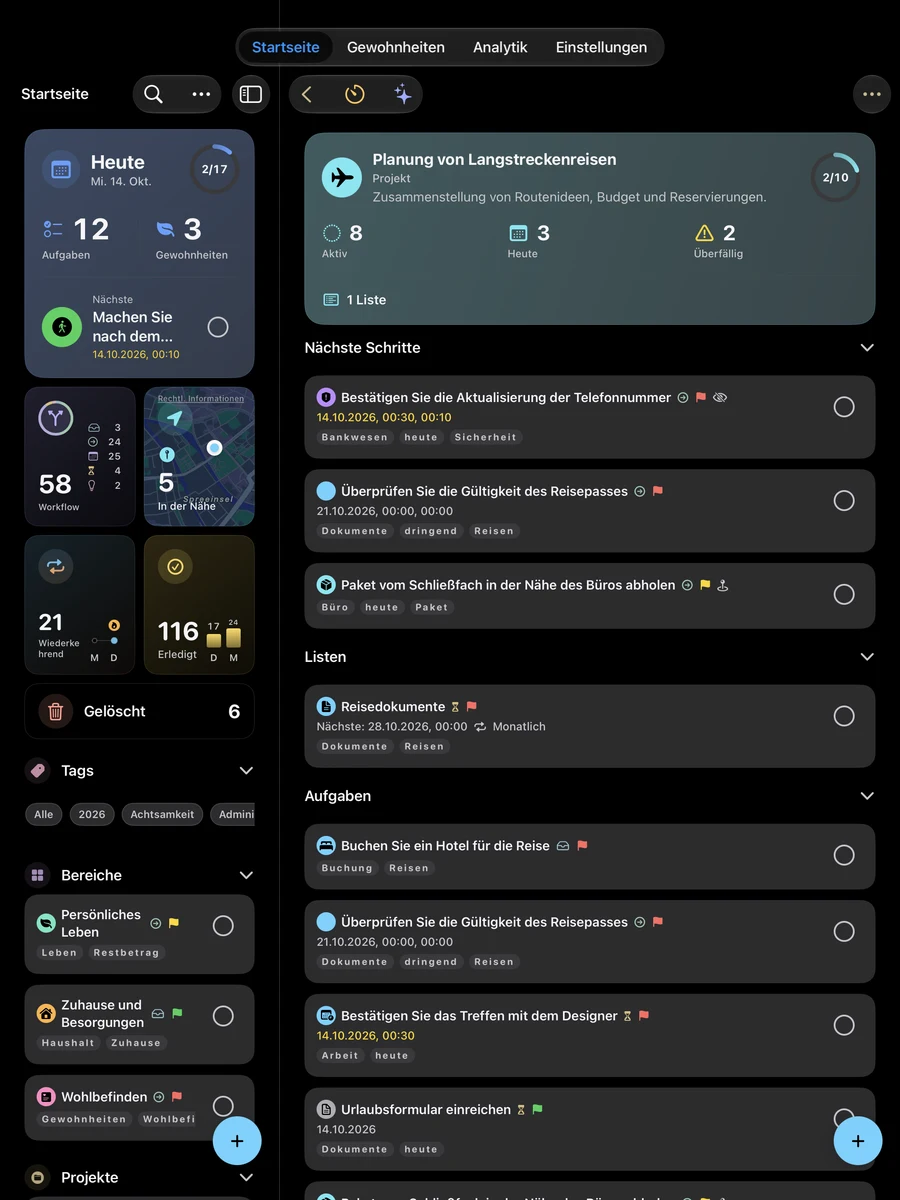
Hier kannst du Mement nutzen
Wähle das Gerät, das zu deiner Planung passt. Oberfläche und Bedienung passen sich der jeweiligen Plattform an.
-
iPhone
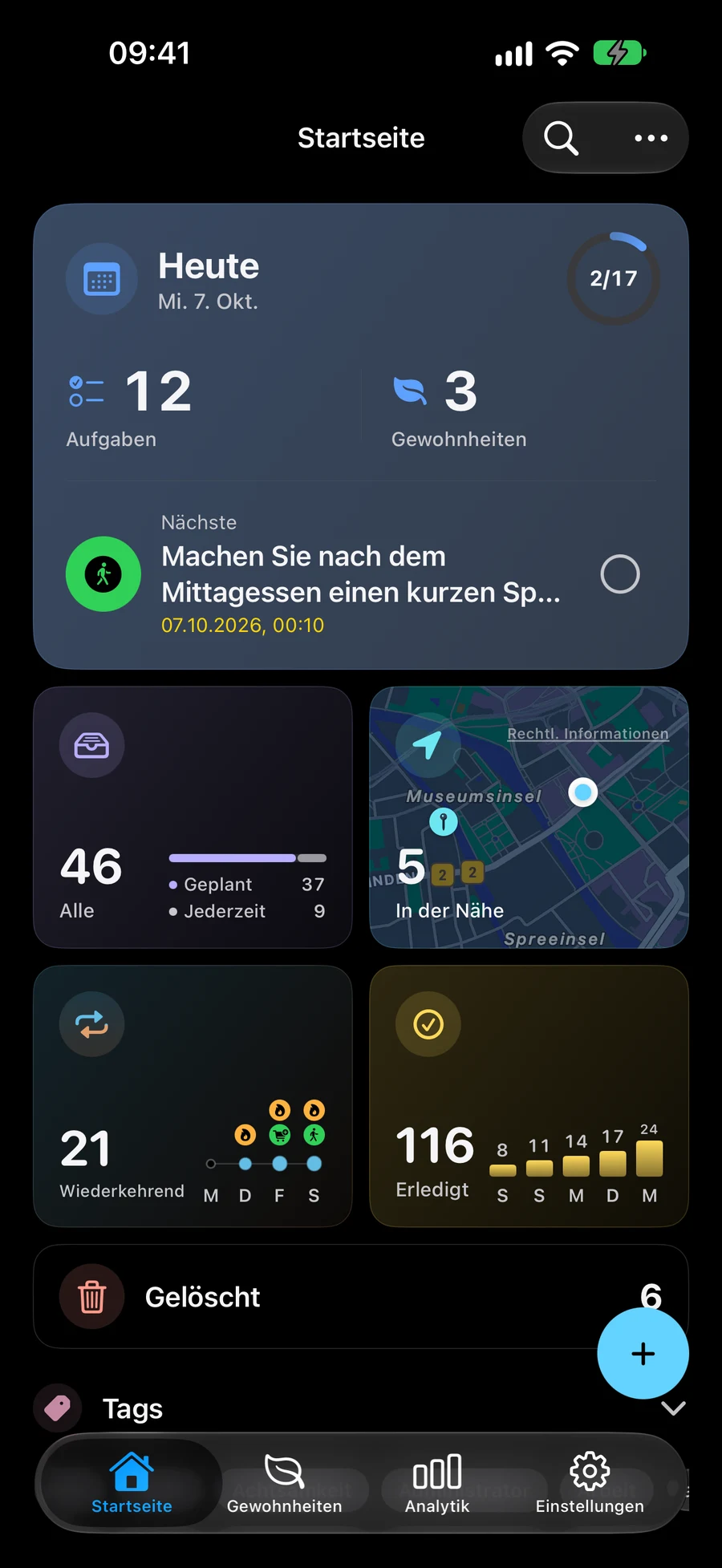
Erfasse Aufgaben, verfolge Gewohnheiten und nimm die Pläne für heute mit.
-
iPad
Plane auf einem größeren Bildschirm mit Listen und Eintragsdetails nebeneinander.
-
Mac
Behalte Aufgaben, Projekte und Gewohnheiten neben deiner Arbeit auf dem Mac geöffnet.
-
Apple Vision Pro
Organisiere deine Pläne in der visionOS-App und erkunde ihre Struktur in Big View.
-
Apple TV
Erkunde und organisiere Aufgaben, Listen, Projekte und Bereiche in Big View mit der Siri Remote.
Funktionen hängen von Gerät, Betriebssystem und Berechtigungen ab. Aktuelle Kompatibilitätsanforderungen findest du im App Store.
Nutze Widgets und behalte deine Session im Blick
Sieh Aufgaben, Gewohnheiten und deine aktuelle Session in unterstützten Widgets. Verfolge eine Session über Live-Aktivitäten und Dynamic Island, soweit verfügbar.
Behalte nächste GTD-Schritte in Widgets im Blick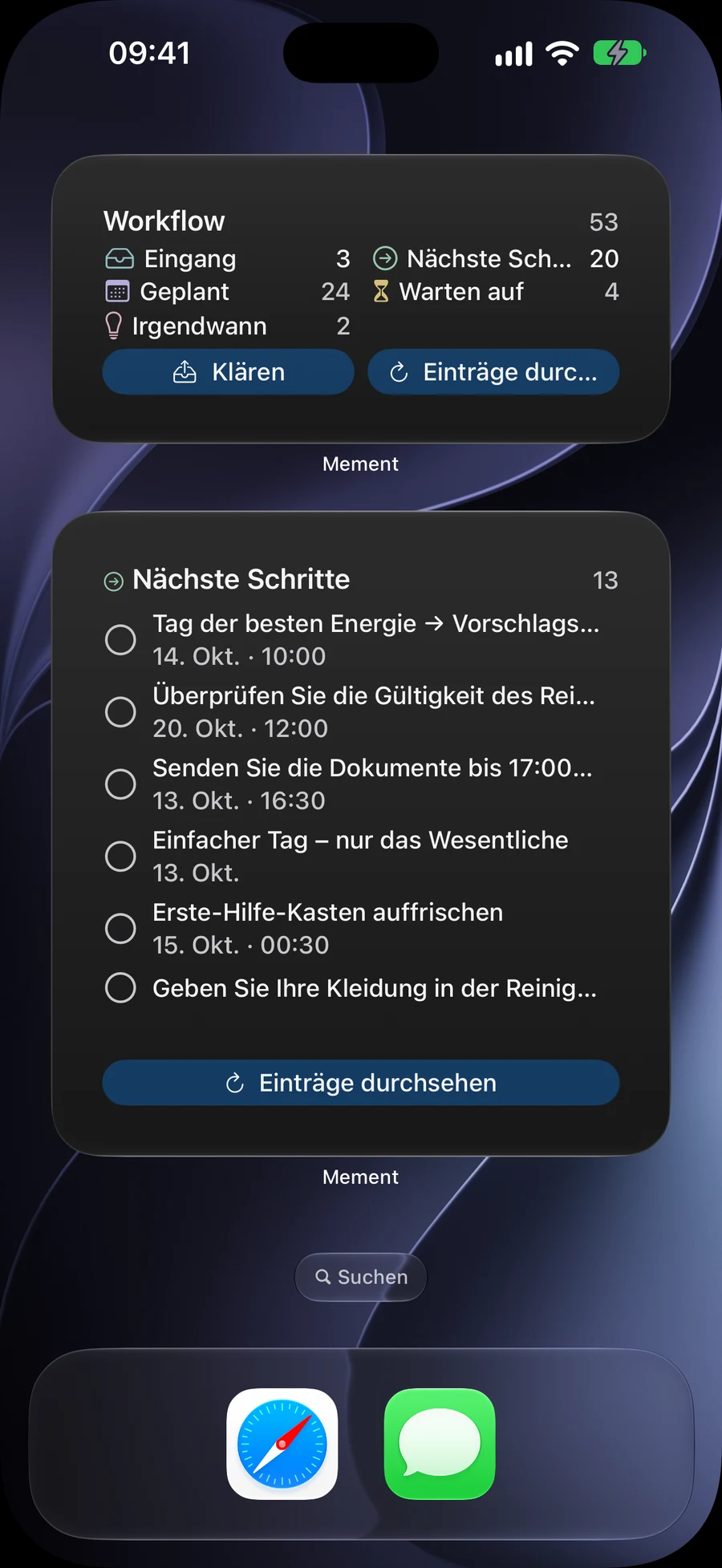
Nutze Kurzbefehle, Erinnerungen und Nachrichten
Nutze Mements Kurzbefehle und App Intents für persönliche Automatisierungen. Importiere und synchronisiere unterstützte Aufgaben mit Apple Erinnerungen oder teile eine Aufgabenkarte in Nachrichten. Erweitern Sie den Mement Editor in Messages , um über Anhängen Dateien, Fotos, Links oder einen Ort hinzuzufügen. Eine Aufgabe mit Dateien oder Fotos wird als eine .mementtask -Datei gesendet; Kleinere Link-/Standort-Aufgaben können die interaktive Karte verwenden. Der Empfänger benötigt die aktualisierte Mement -App, um die Datei zu öffnen, ihre Materialien zu überprüfen und die Aufgabe zu speichern. Transfer unterstützt insgesamt bis zu 12 Materialien und 25 MiB Binärdaten. Wenn die Freigabe fehlschlägt, bleibt der Entwurf für einen erneuten Versuch verfügbar.
Organisiere Aufgaben für deine KurzbefehleStelle Fragen und plane Stopps in CarPlay
Frage Mement per Sprache nach gespeicherten Informationen, finde Aufgaben in der Nähe und ordne die Stopps für eine Fahrt. Öffne die gewählte Route in Apple Karten. Sprachanfragen werden auf dem Gerät verarbeitet. Richte Berechtigungen und Sprachunterstützung vor der Fahrt auf deinem iPhone ein.
Plane die Stopps deiner Fahrt unter In der NäheSynchronisiere deine Pläne über iCloud
Synchronisiere deine Einträge privat über iCloud zwischen unterstützten Geräten. Du brauchst kein separates Mement-Konto. Auf Apple TV erkundest du dieselben Aufgaben, Listen, Projekte und Bereiche in Big View.
Entdecke Big View auf verschiedenen GerätenWeiter entdecken
Häufige Fragen
Ist CarPlay verfügbar?
Ja. Auf einem kompatiblen iPhone mit iOS 26.4 oder neuer bietet Mement Ask Mement, In der Nähe und Fahrt in CarPlay. Richte vor der Fahrt Sprachberechtigungen und unterstützte Sprachdateien unter Einstellungen → Allgemein → CarPlay auf deinem iPhone ein. Apple Karten übernimmt die Navigation; du entscheidest, wann eine Aufgabe erledigt ist.
Warum zeigt ein Widget veraltete Daten?
Öffne Mement, um die Daten zu aktualisieren, und gib dem System anschließend Zeit für das Widget. Falls es weiterhin alte Daten zeigt, entferne es und füge es erneut hinzu.
Haben alle Geräte dieselben Funktionen?
Oberfläche und verfügbare Integrationen hängen von Gerät und Betriebssystem ab. Die Apple TV-App konzentriert sich auf Big View: Mit der Fernbedienung erkundest und organisierst du Aufgaben, Listen, Projekte und Bereiche. Widgets, CarPlay und andere Systemfunktionen stehen auf den jeweils unterstützten Geräten zur Verfügung.
Nutze Mement auf deinen Apple-Geräten
Aktuelle Geräte- und Systemanforderungen findest du im App Store.
Im App Store ansehen