
In Mement ausprobieren
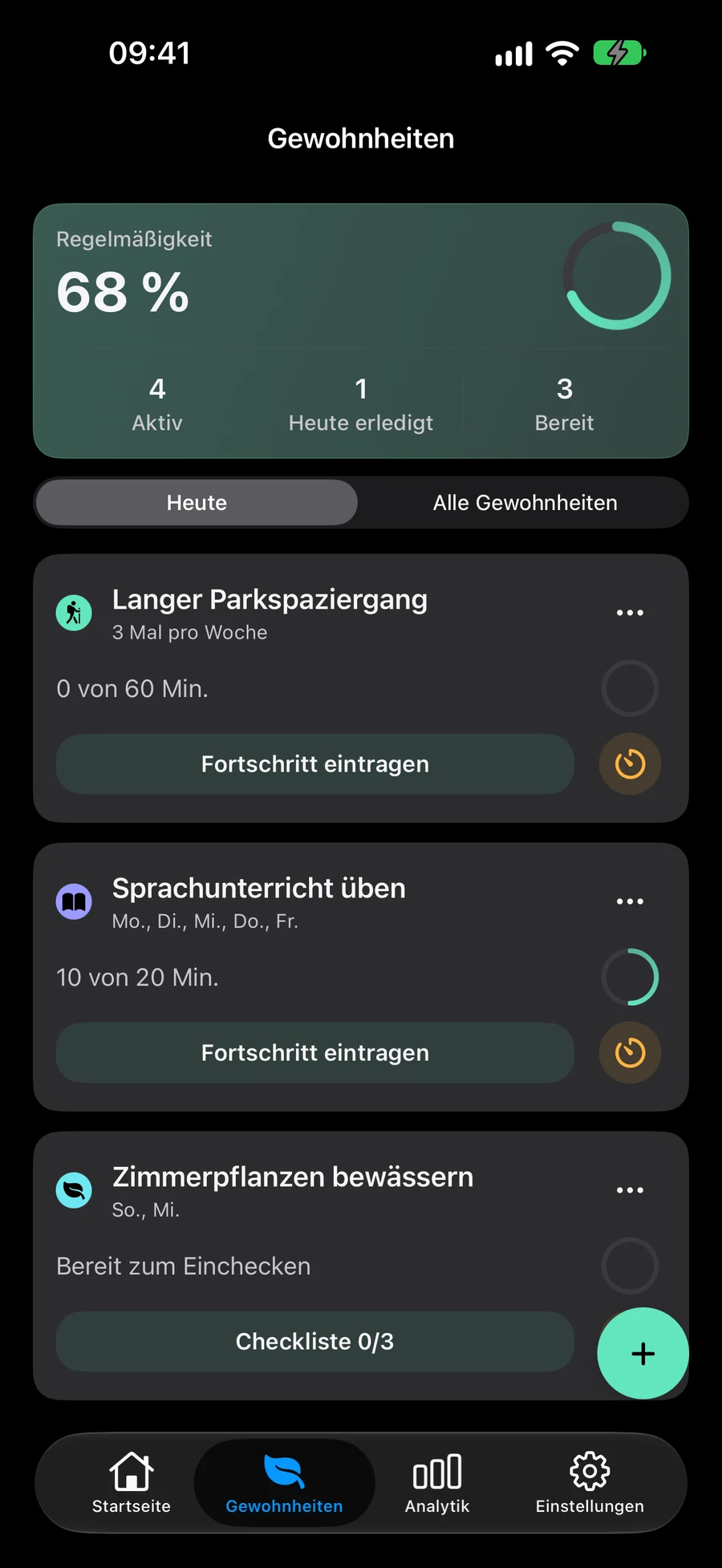
- Öffne den Reiter 'Gewohnheiten' und erstelle eine Gewohnheit. Gib ihr einen Namen, der sagt, was du üben oder messen wirst.
- Wähle Check-in, Zählen, Dauer oder Menge. Für einen numerischen Typ wähle Bauen oder Limit und gib das Ziel oder Maximum ein; füge eine Einheit für die Menge hinzu.
- Wählen Sie den Zielzeitraum in “Wie möchtest du sie erfassen?” aus. Legen Sie in “Zeitplan” das Startdatum fest und wählen Sie eine Zeitplanvoreinstellung oder eine benutzerdefinierte Kalenderregel. Überprüfen Sie den Sonnen- oder Mondkalender und die Zeitplanübersicht.
- Wenn Sie zeitgesteuerte Erinnerungen benötigen, aktivieren Sie diese, öffnen Sie deren Zeiteinstellungen und fügen Sie bis zu fünf Zeiten hinzu. Speichern Sie, nachdem Sie Ziel, Zeitplan und Erinnerungen zusammen überprüft haben.
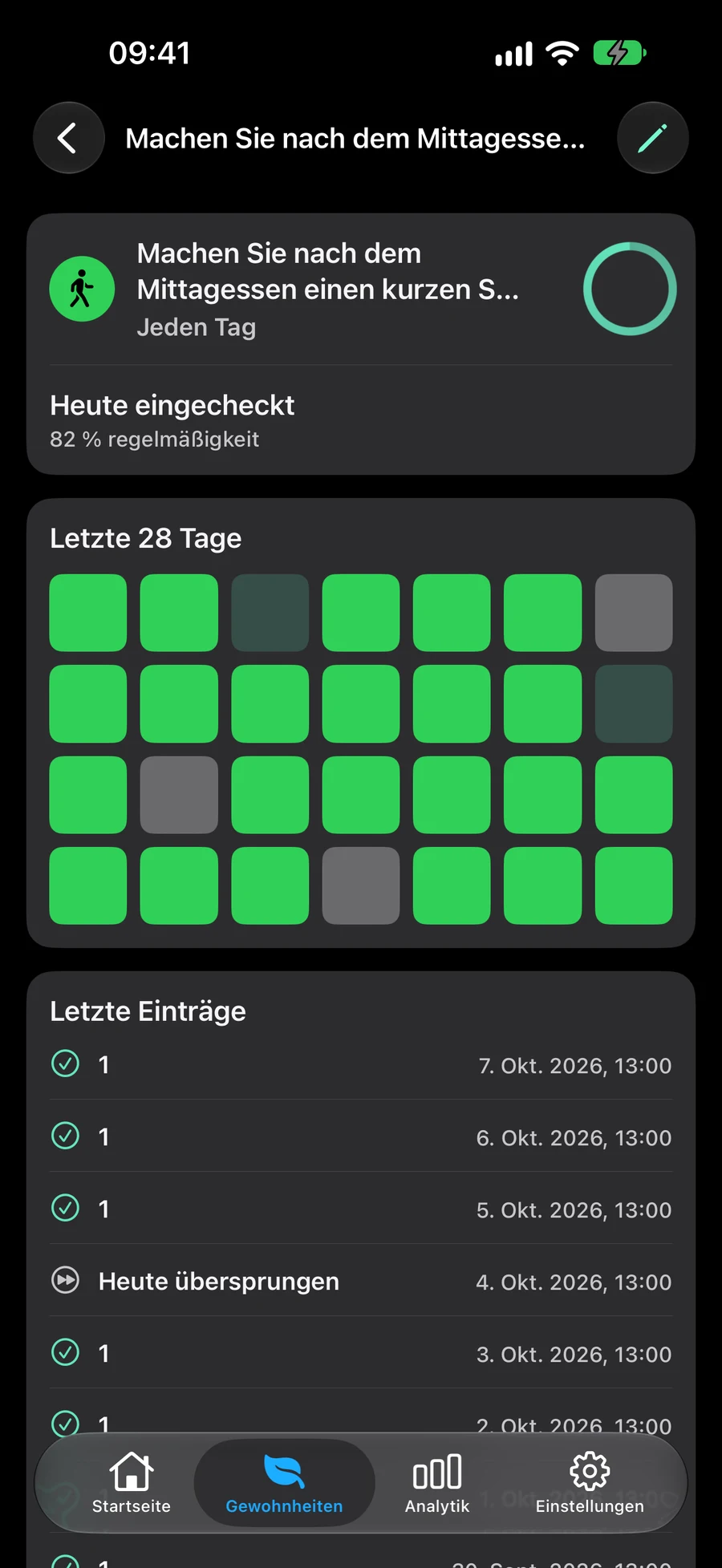
- Öffne die gespeicherte Gewohnheit, dokumentiere eine echte Übung oder Menge und prüfe das Ergebnis in der jüngsten Historie.
Wähle aus, was du eingeben möchtest
Verwende Check-in, wenn eine Ja-oder-Nein-Aufzeichnung ausreicht: „Dehnen“ kann ein Check-in an jedem geplanten Tag sein. Zähle die Vorkommen von Aufzeichnungen, wie Tassen Kaffee. Dauer zeichnet Minuten auf. Menge akzeptiert deine eigene Einheit, wie Seiten oder Kilometer. Eine einmalige Aktion, wie ein Buch kaufen, kann neben einer Lesegewohnheit als Aufgabe bleiben.
Build bedeutet, ein Ziel zu erreichen. Um zehn Minuten am Tag zu lesen, wähle Dauer, Build, 10 und ein Tagesziel. Nach vier Minuten, trage 4 ein; nach weiteren sechs, trage 6 ein. Beide Einträge tragen zum selben Tag bei, und das Ziel wird bei zehn erreicht.
Limit bedeutet, innerhalb eines Maximums zu bleiben. Für höchstens zwei Kaffees pro Tag wähle Anzahl, Limit, 2 und ein Tagesziel. Logge jeden Kaffee, den du tatsächlich trinkst. Der Tag gilt als erfolgreich, wenn er innerhalb des Limits beendet wird; das Überschreiten von zwei wird sofort als Überschreitung des Limits gewertet. Ein offener Tag ist noch im Gange, auch wenn kein Konsum aufgezeichnet wurde.
Legen Sie die Menge und deren Zielzeitraum fest
Eine Zielperiode legt fest, welche Einträge zusammengezählt werden. Ein Tagesziel beginnt am nächsten Tag erneut. Ein Wochenziel summiert Einträge innerhalb der Kalenderwoche; ein Monatsziel verwendet den Kalendermonat. Für 100 Seiten pro Woche wähle Menge, die Einheit „Seiten“, Aufbau, 100 und Wöchentlich. Logge die Seiten, während du sie während der Woche liest.
Der Zielzeitraum und Zeitplan beantworten unterschiedliche Fragen. Der Zielzeitraum bestimmt, welche Einträge für ein Ziel zählen; Zeitplan bestimmt, wann die Gewohnheit geplant ist. Ein wöchentliches oder monatliches numerisches Ziel kann seinen gewählten Kalenderplan beibehalten. Check-in-Ziele verwenden einen täglichen Zeitraum.
Zeiträume richten sich nach der gespeicherten Zeitzone der Gewohnheit. Ein erster wöchentlicher oder monatlicher Zeitraum beginnt am Startdatum und endet mit diesem Kalenderzeitraum; Mement verringert das Ziel für einen kurzen ersten Zeitraum nicht. Wähle ein geeignetes erstes Ziel, wenn du spät in einer Woche oder einem Monat startest.
Erstellen Sie einen Zeitplan mit Voreinstellungen oder einer benutzerdefinierten Regel
Zeitplan bietet Täglich, Wochentage, Wochenende, Wöchentlich, Alle zwei Wochen, Monatlich, Vierteljährlich, Alle sechs Monate, Jährlich und Benutzerdefiniert. Wählen Sie auch das Startdatum: Es legt fest, wann die Gewohnheit beginnt. Für das Üben jeden Montag, Mittwoch und Freitag verwenden Sie Benutzerdefiniert mit einem wöchentlichen Intervall und wählen diese Tage aus.
Benutzerdefinierte Regeln können Stunden, Tage, Wochen, Monate oder Jahre verwenden. Für das Üben alle zwei Wochen stellen Sie ein Intervall von zwei Wochen ein und wählen Montag und Mittwoch. Sie können auch eine Position innerhalb eines längeren Zeitraums wählen und vom Anfang oder Ende zählen, zum Beispiel der letzte Tag jedes Monats. Lesen Sie die Zusammenfassung, um sowohl das Intervall als auch die Position zu bestätigen.
Die Auswahl von Sonne und Mond legt den Kalender fest, der für das Startdatum und die Kalenderregel verwendet wird: Solar ist Gregorianisch, Lunar ist Hebräisch. Wählen Sie den Kalender, bevor Sie eine Regel festlegen, die an seine Monate oder Jahre gebunden ist. Der Gewohnheits-Editor bietet nicht den vom Aufgaben-Editor angebotenen ereignisauslösenden "By item"-Modus.
Die eigene Wiederholung blendet die Einheitenauswahl bei nur einer Option aus. Die Richtung entfällt für Stunden und Monate im Sonnenkalender; Mondkalendermonate behalten Vom Anfang/Vom Ende.
Fügen Sie Erinnerungszeiten hinzu, ohne das Ziel zu ändern
Im Habit-Editor aktivieren Sie Erinnerungen und öffnen die Zeitsteuerungen. Stellen Sie die erste Zeit ein und wählen Sie dann Zeit hinzufügen für eine weitere. Sie können bis zu fünf Zeiten speichern; wenn mehrere vorhanden sind, verwenden Sie die Entfernen-Steuerung neben einer Zeit, um sie zu löschen. Für das Lesen um 08:00 und 20:00 führen beide Erinnerungen zurück zur gleichen Habit und ihrer Fortschrittsgeschichte.
Erinnerungszeiten fordern Sie auf, an den geplanten Tagen der Gewohnheit zu üben. Sie erzeugen jeweils kein weiteres Ziel und protokollieren keinen Eintrag. Nach einer Erinnerung erfassen Sie, was Sie tatsächlich getan haben: Geben Sie die Anzahl, Minuten oder Menge in der Einheit der Gewohnheit ein oder markieren Sie eine Check-in Gewohnheit als erledigt.
Stündliche benutzerdefinierte Wiederholung wird nur angeboten, wenn nicht mehr als eine Erinnerungszeit vorhanden ist. Wenn Sie mehrere feste Zeiten an einem Tag wünschen, verwenden Sie diese Zeiten mit einer kompatiblen Tages- oder Kalenderregel. Nach dem Ändern der Zeiten überprüfen Sie Zeitplan vor dem Speichern.
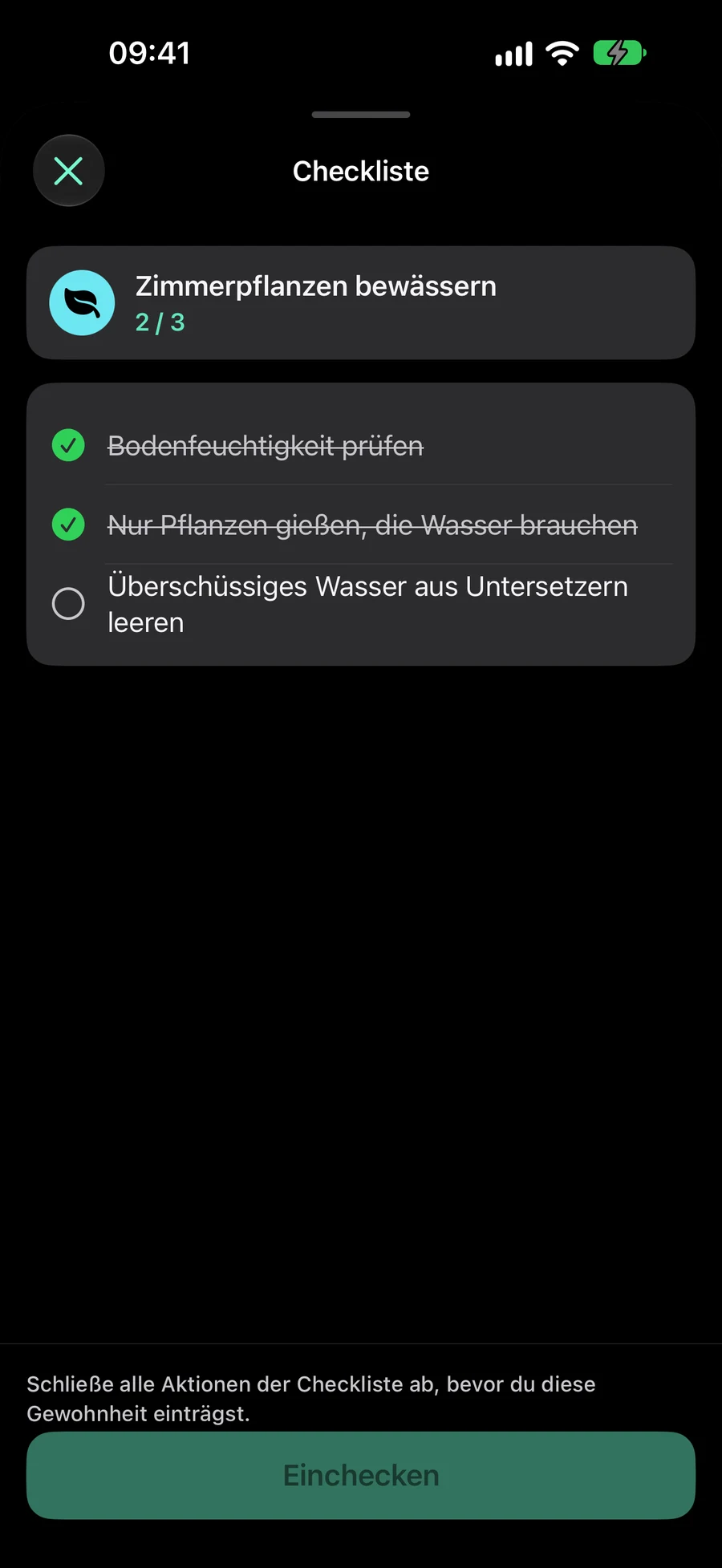
Legen Sie in “Zeitplan” das Startdatum, die Wiederholung, die Erinnerungszeiten und die Benachrichtigungs-/Datenschutzoptionen fest. Durch das Deaktivieren benutzerdefinierter Zeiten bleiben die ausgewählten Einstellungen erhalten. Checklistenaktionen in “Wie möchtest du sie erfassen?” hinzufügen und bearbeiten; “Anhängen” enthält Dateien, Fotos, Links und einen Ort. Tracking und Notizen werden reibungslos erweitert, mit einem sofortigen Layout, wenn „Bewegung reduzieren“ aktiviert ist.
Fortschritt aufzeichnen und die Einrichtung überprüfen
Zeichne die Praxis direkt in den Aufzeichnungen auf. Das Protokollieren des Fortschritts öffnet ein Mengenfeld mit Schnelloptionen, einem projizierten Ergebnis und einer optionalen Notiz. Du kannst mehrere Einträge hinzufügen. Eine Checkliste muss abgeschlossen sein, bevor das endgültige Einchecken oder die Fortschrittsbestätigung verfügbar wird.
Eine Sitzung kann jede Gewohnheit zeitlich erfassen. Bei der Dauer können ihre aktiven Minuten den Fortschritt im Protokoll für Ihre Bestätigung vorab ausfüllen. Zählung und Menge erfordern weiterhin ihre eigenen Werte. Sie können geplante Gewohnheiten auch über Heute, Widgets und Kurzbefehle erreichen; eine Checkliste kann Sie zuerst zu Mement führen.
Wenn heute eine Gewohnheit fehlt, überprüfen Sie Alle Gewohnheiten, ihr Startdatum, die Zeitplan-Regel und den Pausen- oder Archivierungsstatus. Ein aktiver Space kann Gewohnheiten auch über Gewohnheiten anzeigen verbergen. Ältere Gewohnheiten können eine flexible wöchentliche Quote behalten; das Erreichen dieser Quote kann ihre Verfügbarkeit beeinflussen. Während der Erstellung kann Mement ein Startdatum, Symbol oder Rhythmusus vorschlagen, wo unterstützt; überprüfen Sie einen vorgeschlagenen Rhythmusus, bevor Sie ihn akzeptieren.
Bevor du abschließt
- Prüfen Sie, ob die gespeicherte Zusammenfassung Ihre beabsichtigte Menge und Ihren Plan beschreibt.
- Nach dem Protokollieren öffnen Sie die Historie und bestätigen Sie den Betrag und das Datum des Eintrags.
- Die Zielperiode, Zeitplan-Regel, ausgewählter Kalender und Erinnerungzeiten stimmen jeweils mit der Art überein, wie Sie üben möchten.