
Erledigungen in der Nähe und ihre Reihenfolge planen
Finde Aufgaben mit gespeichertem Ort, wähle und sortiere Stopps und öffne die Route in Apple Karten. Ankunftshinweise hängen von Gerät und Berechtigungen ab.
Im App Store ansehen Drei Erledigungen mit In der Nähe und Apple Karten planen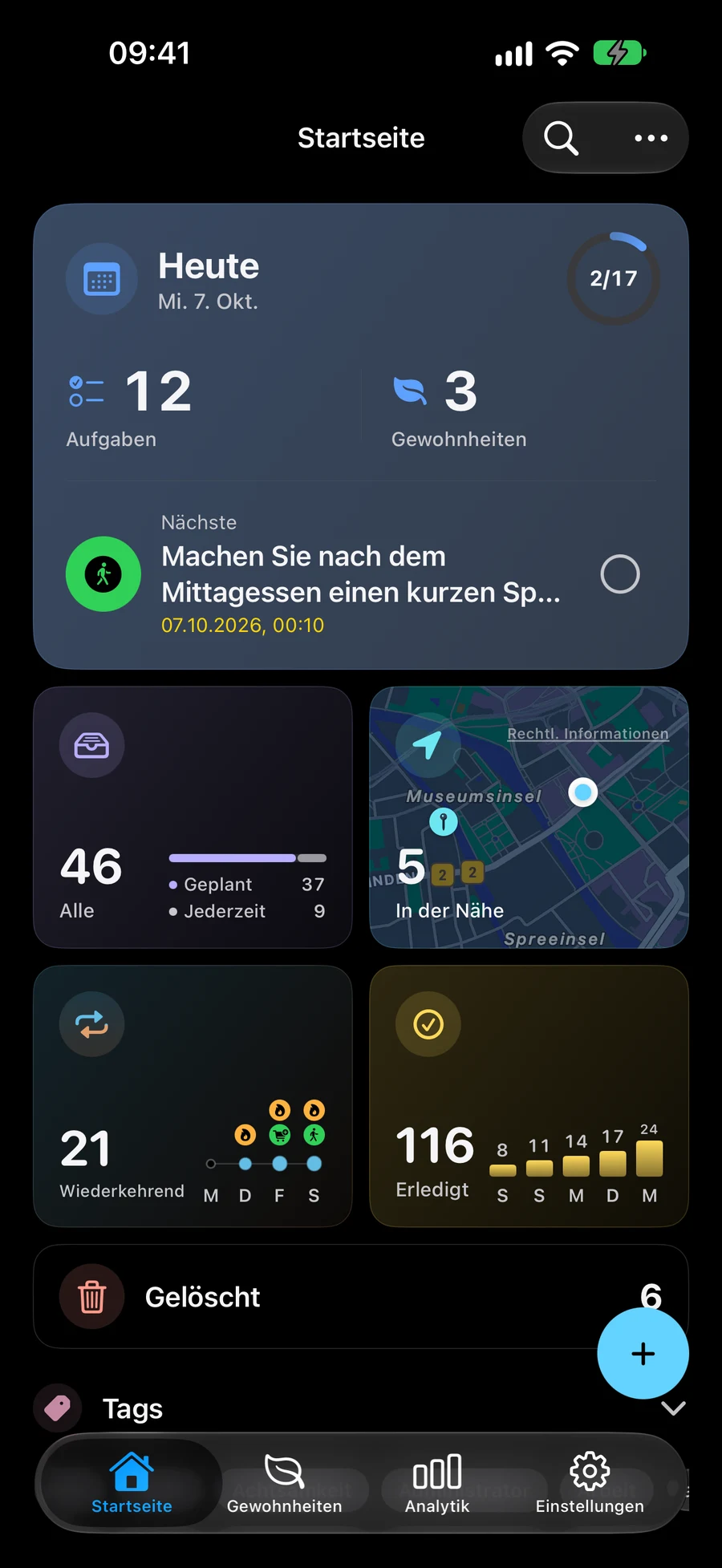

Einige Screenshots zeigen die englische Oberfläche.
Finde Aufgaben mit gespeichertem Ort
In der Nähe zeigt aktive Aufgaben mit gespeichertem Ort in deinem aktuellen Space. Ist dein Standort verfügbar, erscheinen die nächstgelegenen zuerst. Ein Radiusfilter grenzt die Liste ein. Die Karte zeigt weiterhin alle Aufgaben mit Ortsangabe, auch wenn die Liste gefiltert ist. Aufgaben, Listen, Projekte, Bereiche und Gewohnheiten unterstützen Dateien, Fotos und Links. Im Editor wird Anhängen zu Angehängt mit Vorschauen; die Entfernen-Taste steht neben jeder Zeile. Der Ort folgt unter den Materialien mit einer kleinen Karte, die sich bei Bedarf bildschirmfüllend öffnen lässt. Öffne Materialien im Editor oder in den Details des Eintrags. Tippen Sie in “Anhängen” im Titel der Standorterinnerung auf “Ankunft” oder “Verlassen” , um auszuwählen, wann Sie benachrichtigt werden möchten. “Ankunft” ist standardmäßig ausgewählt. Save behält diese Auswahl; Benachrichtigungs- und Standortberechtigungen gelten weiterhin.
Bestimme mit Spaces, welche Aufgaben in der Nähe erscheinenWähle die Reihenfolge deiner Stopps
Wähle Aufgaben auf der Karte, um eine Route anzulegen. Die Auswahlreihenfolge bestimmt die Stoppreihenfolge; du kannst sie ändern. Sieh dir die Fahrtroute in der Vorschau an und öffne sie zur Navigation in Apple Karten.
Nutze In der Nähe und Fahrt in CarPlaySetze eine Route fort und erledige Stopps
Öffne eine aktive Route erneut, um weiterzuplanen oder einen Stopp als erledigt zu markieren. Die übrige Route bleibt dabei bestehen. Auf unterstützten iPhones und iPads erinnern Ankunftsmitteilungen an die passende Aufgabe, wenn die nötigen Berechtigungen aktiviert sind.
Ergänze Termine und Erinnerungen für deine AufgabenDrei Erledigungen mit In der Nähe und Apple Karten planen
Probiere eine Bibliothek, Apotheke und einen Supermarkt. Wähle die Reihenfolge in In der Nähe; Apple Karten übernimmt die Navigation. Tippen Sie in “Anhängen” im Titel der Standorterinnerung auf “Ankunft” oder “Verlassen” , um auszuwählen, wann Sie benachrichtigt werden möchten. “Ankunft” ist standardmäßig ausgewählt. Save behält diese Auswahl; Benachrichtigungs- und Standortberechtigungen gelten weiterhin.
- Anhängen → Ort. Erstelle für jede Erledigung eine Aufgabe mit gespeichertem Ort. Öffne In der Nähe im Space mit diesen Aufgaben. Erlaube den Standortzugriff, um die aktuelle Position zu verwenden.
- Wähle die Aufgaben auf der Karte in der gewünschten Besuchsreihenfolge. Die Auswahl legt die Stoppreihenfolge fest; bei Planänderungen kannst du sie manuell umsortieren.
- Sieh die Autoroute an und öffne sie in Apple Karten. Mement übernimmt deine Reihenfolge und optimiert die Stopps nicht automatisch.
- Öffne die Route erneut und schließe jede Aufgabe nach der Erledigung ab. Ankunftshinweise benötigen Berechtigungen und ein unterstütztes Gerät; sie werden nach dem Öffnen in Karten eingerichtet. Die Ankunft schließt keine Aufgabe ab.
Weiter entdecken
Häufige Fragen
Optimiert Mement meine Route oder erledigt es Aufgaben bei der Ankunft?
Du wählst die Stoppreihenfolge; Apple Karten übernimmt die Navigation. Auch nach dem Öffnen einer Route oder der Ankunft entscheidest du selbst, wann eine Aufgabe erledigt ist.
Was passiert ohne Standort oder Mitteilungen?
Ist dein aktueller Standort nicht verfügbar, bleiben Aufgaben mit gespeichertem Ort ohne Entfernungsangabe sichtbar. Ankunftshinweise benötigen Mitteilungs- und Standortberechtigungen auf einem unterstützten Gerät. Zeitpunkt und Zahl überwachter Stopps hängen von Systemgrenzen ab.
Plane deine nächste Route in Mement
Ergänze Orte für deine Aufgaben, wähle deine Stopps und öffne die Route in Apple Karten.
Im App Store ansehen