
Experimente no Mement
- Crie ou edite um Hábito e abra a Lista de Verificação. Adicione as ações pela ordem que deseja segui-las.
- Adicione quaisquer ficheiros de referência, fotos ou links da web em Anexos, verifique as suas pré-visualizações e guarde o Hábito.
- Abra o Hábito em Hoje ou no separador Hábitos. Marque cada ação da lista de verificação à medida que a completa.
- Quando todas as ações estiverem assinaladas, escolha Assinalar ou Registar progresso e confirme o resultado do Hábito. Abra o histórico para verificar a entrada guardada.
Siga uma rotina e, depois, registe o seu resultado
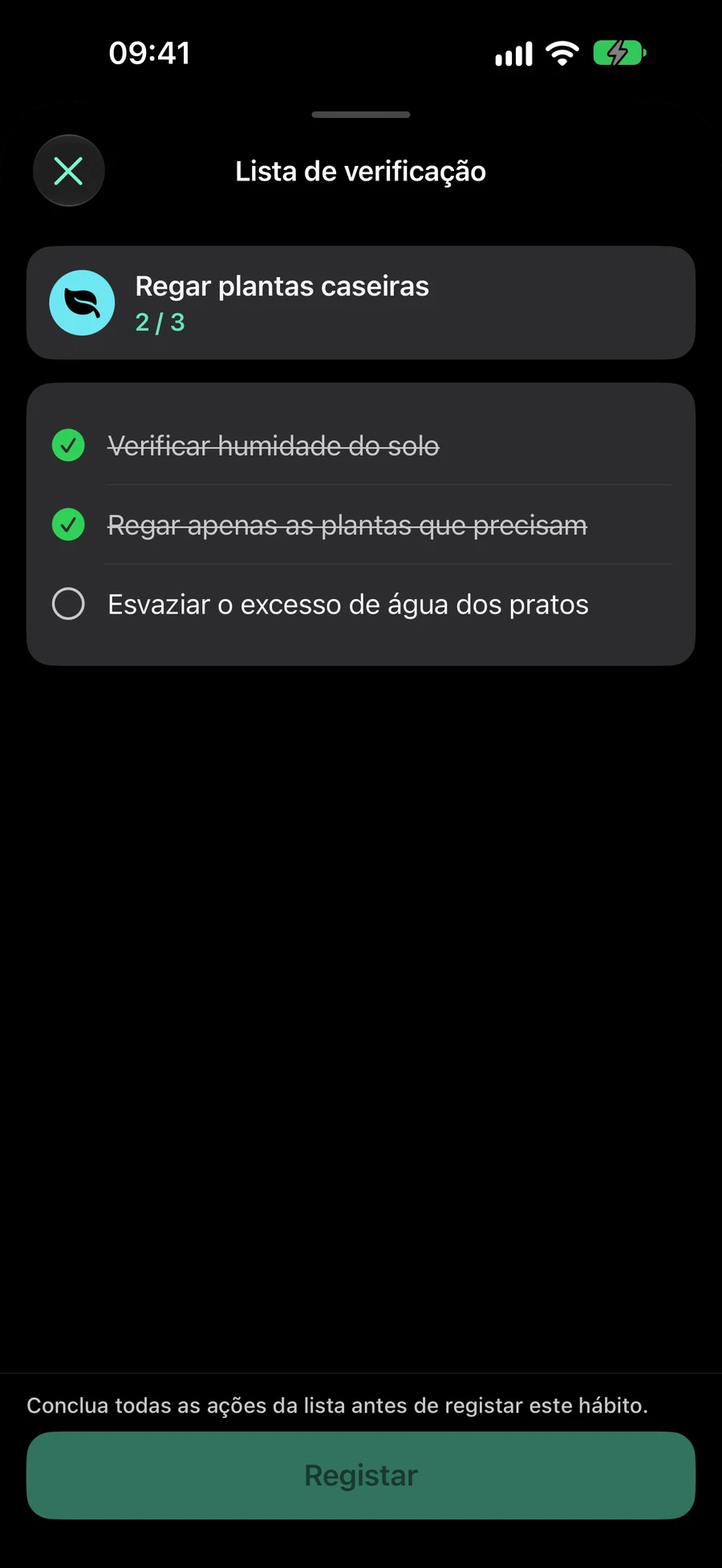
Para um Hábito de cuidado de plantas, uma lista de verificação pode dizer “Verificar o solo”, “Regar as plantas que precisam” e “Esvaziar os tabuleiros”. O Hábito pode manter uma foto das plantas ou um guia de cuidados ao lado destes passos. Esta é uma configuração ilustrativa; escolha os passos e o tipo de monitorização que correspondam à sua própria rotina.
Cada ação tem um título e uma marca de verificação. Não tem a sua própria data de vencimento, prioridade ou recorrência, e não se torna numa Tarefa separada. Use uma Tarefa quando uma ação precisa de planeamento independente; use a lista de verificação quando fizer parte do procedimento repetido do Hábito.
Verificar a última ação permite a ação final de Check in ou Registar progresso. Não guarda o progresso do Hábito por si só. Para um Hábito de check-in, confirme que praticou. Para um Hábito medido, introduza a quantidade que realmente completou. Por exemplo, um checklist de preparação completo não estabelece quantos minutos exerceu.
As marcas duram durante o período de objetivo atual do Hábito: um dia, semana do calendário ou mês do calendário na sua zona horária guardada. Uma rotina diária começa sem marca no dia seguinte; um checklist semanal reinicia na semana seguinte. A edição preserva as marcas do período atual para ações que manter. Uma nova ação adicionada começa sem marca.
Em “Agenda” , defina a data de início, a recorrência, os horários de lembrete e as opções de notificação/privacidade. Desativar horários personalizados mantém as preferências selecionadas. Adicionar e editar ações de checklist em “Como vai acompanhá-lo?” ; “Anexar” contém ficheiros, fotos, links e um local. O seguimento e as notas expandem-se suavemente, com um layout imediato quando Reduzir movimento está ativado.
Adicione material de referência que irá usar
Os anexos podem ser ficheiros, fotografias ou links HTTP/HTTPS. Escolha um ficheiro ou fotografia com o seletor do sistema, ou insira um link da web. Pode anexar até 12 itens; cada ficheiro ou fotografia não deve ter mais de 25 MB. Revise o material selecionado antes de guardar e remova tudo o que adicionou por engano.
Nos detalhes do Hábito, toque num anexo para o abrir dentro do Mement usando o navegador ou a Pré-visualização Rápida. Uma fotografia pode mostrar uma postura alvo, um ficheiro pode conter um plano de prática, e um link pode abrir as instruções que segue. Os formatos sem miniatura de conteúdo ainda mostram o tipo de ficheiro.
Tarefas, listas, projetos, áreas e hábitos aceitam ficheiros, fotografias e ligações. No editor, Anexar passa a Anexado com pré-visualizações; o botão de remover fica ao lado de cada linha. A localização fica abaixo dos materiais, com um pequeno mapa que pode abrir em ecrã inteiro. Abra os materiais no editor ou nos detalhes do registo. Em “Anexar” , toque em “Chegada” ou “Saída” no título do lembrete de localização para escolher quando ser notificado. “Chegada” está selecionado por defeito. Guardar mantém essa escolha; as permissões de notificação e localização ainda se aplicam.
Use a mesma lista de verificação de outros pontos de entrada.
Uma linha de Hábito mostra o progresso da lista de verificação como ações concluídas em relação ao total. A sua ação de rastreio abre uma vista focada da lista de verificação. Um widget leva-o ao Mement para terminar a lista de verificação antes de registar, em vez de registar silenciosamente uma rotina concluída.
Os atalhos podem marcar ações individuais da lista de verificação, mas o progresso final do Hábito ainda precisa de confirmação após cada ação ser concluída. Terminar uma Sessão de Hábito também abre a lista de verificação antes do registo ou do lançamento numérico. Parar a Sessão termina o temporizador sem registar o progresso do Hábito.
As ações da lista de verificação não estão disponíveis enquanto o Hábito está pausado, arquivado, ainda não iniciado, não programado para esse dia ou intencionalmente ignorado. Verifique o estado e o horário do Hábito se as ações não puderem ser alteradas. A análise utiliza as entradas de Hábito confirmadas, por isso, ações apenas assinaladas não aumentam a consistência.
Antes de terminar
- Abra a lista de verificação e confirme se as suas ações estão numa ordem útil.
- Complete uma rotina e confirme se a entrada final do Hábito aparece no historial.
- Abra um anexo a partir dos Detalhes do Hábito para verificar se contém o material que pretendia.