
Separe trabalho e vida pessoal com Spaces
Selecione itens existentes manualmente ou com filtros inteligentes. Alterne os planos apresentados no Mement e escolha se cada Space mostra hábitos.
Ver na App Store Separe trabalho e vida pessoal com Spaces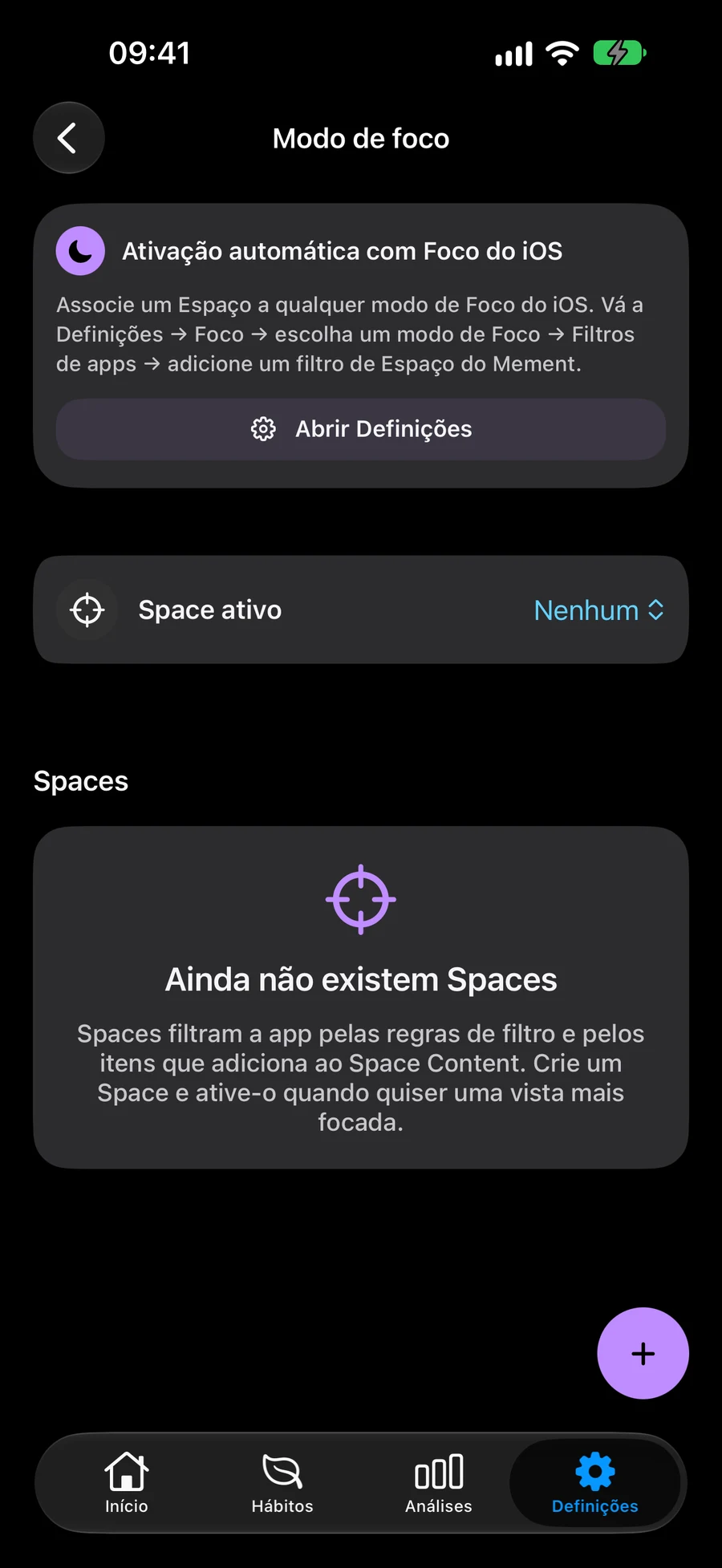
Selecione os artigos ou utilize Filtros Inteligentes
Inclua tarefas, listas, projetos e áreas específicas ou utilize Filtros Inteligentes para incluir automaticamente os itens correspondentes. Combine as duas abordagens e escolha se todos os filtros ou pelo menos um devem corresponder.
Escolha uma estrutura para os seus planosUtilize um espaço entre Mement
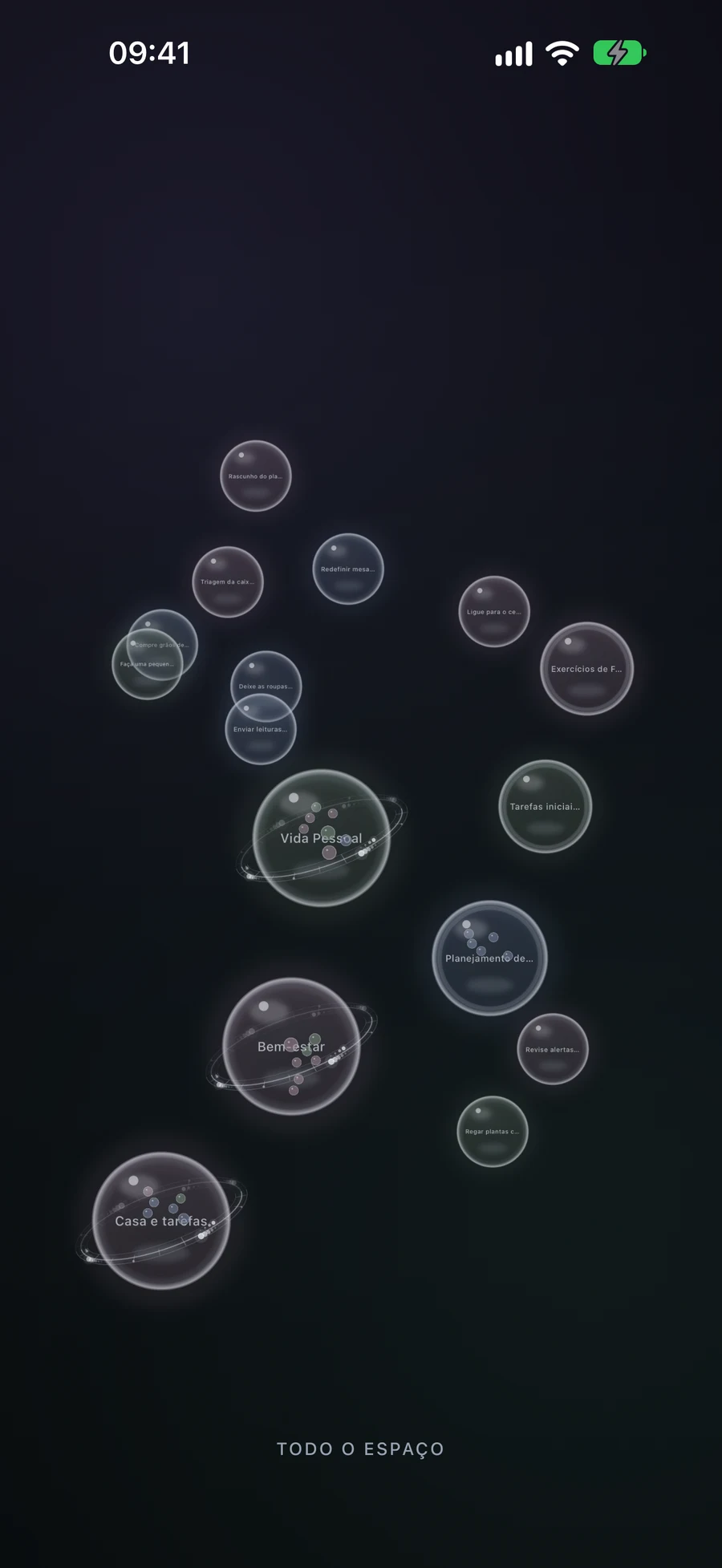
O seu Espaço ativo molda o que aparece em Casa, Hábitos, Próximo e Big View. Escolha se pretende mostrar hábitos em cada Espaço, para que possa manter os planos profissionais e pessoais em visualizações separadas.
Explore o espaço ativo em Big ViewEstabeleça hábitos para a sua rotinaEncontre tarefas no seu espaço ativo com o Próximo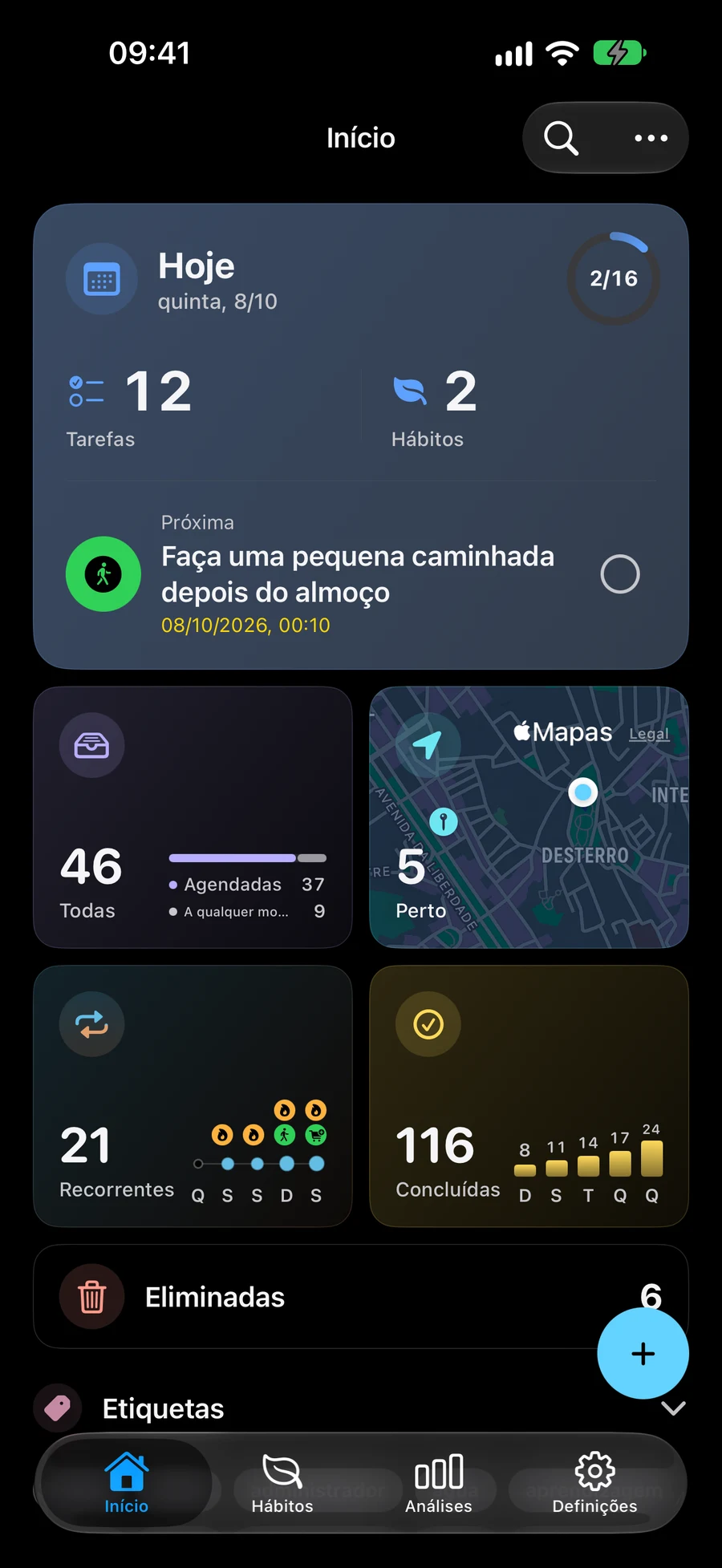
Troque de espaço à medida que o seu dia muda
Escolha um espaço ativo nas definições do modo de focagem do Mement. Volte ao espaço de trabalho completo quando precisar de ver todos os seus planos. Apagar um espaço remove a vista guardada e mantém os itens nela incluídos.
Mantenha os planos sincronizados em todos os dispositivos AppleSepare trabalho e vida pessoal com Spaces
Um Space é uma vista guardada de planos existentes. Crie uma para o trabalho e outra para casa sem copiar tarefas ou projetos.
- Abra as definições do modo de foco e crie um Space para o trabalho. Selecione manualmente as tarefas, listas, projetos e áreas relevantes e confirme a seleção.
- Acrescente filtros inteligentes para incluir correspondências automaticamente. Escolha se todos os filtros ou pelo menos um têm de corresponder. As seleções manuais continuam incluídas juntamente com as correspondências.
- Escolha se pretende mostrar hábitos, guarde o Space e ative-o. Início, Hábitos, Perto e Big View mostram os planos desse Space.
- Crie um Space para casa e alterne conforme necessário. Desative o Space para voltar ao espaço de trabalho completo. Eliminar um Space mantém as tarefas e os projetos que incluía.
Continue a explorar
Perguntas frequentes
Preciso de copiar itens em cada espaço?
Não. Os Espaços mostram os mesmos itens guardados através da seleção manual e dos Filtros Inteligentes. Se ambos incluírem o mesmo item, este aparecerá uma vez.
Um espaço é o mesmo que um modo Apple Focus?
Um Espaço é um contexto guardado dentro Mement, selecionado nas definições do Modo de Foco do Mement. Apple Focus pode escolher uma lista e a sua aparência para os widgets suportados através das definições do sistema.
Crie um espaço para o trabalho ou para a casa
Escolha quais as tarefas, listas, projetos e áreas que pertencem a esta vista.
Ver na App Store