
Experimente no Mement
- Abra o separador Hábitos e crie um Hábito. Dê-lhe um nome que indique o que irá praticar ou medir.
- Escolha Check-in, Contagem, Duração ou Quantidade. Para um tipo numérico, escolha Construir ou Limitar e insira a meta ou o máximo; adicione uma unidade para a Quantidade.
- Escolha o período da meta em “Como vai acompanhá-lo?” . Em “Agenda” , defina a data de início e escolha uma predefinição de programação ou uma regra de calendário personalizada. Verifique o calendário Solar ou Lunar e o resumo da programação.
- Se precisar de lembretes temporizados, ative-os, abra os controlos de hora e adicione até cinco horários. Guarde depois de verificar o objetivo, o calendário e os lembretes em conjunto.
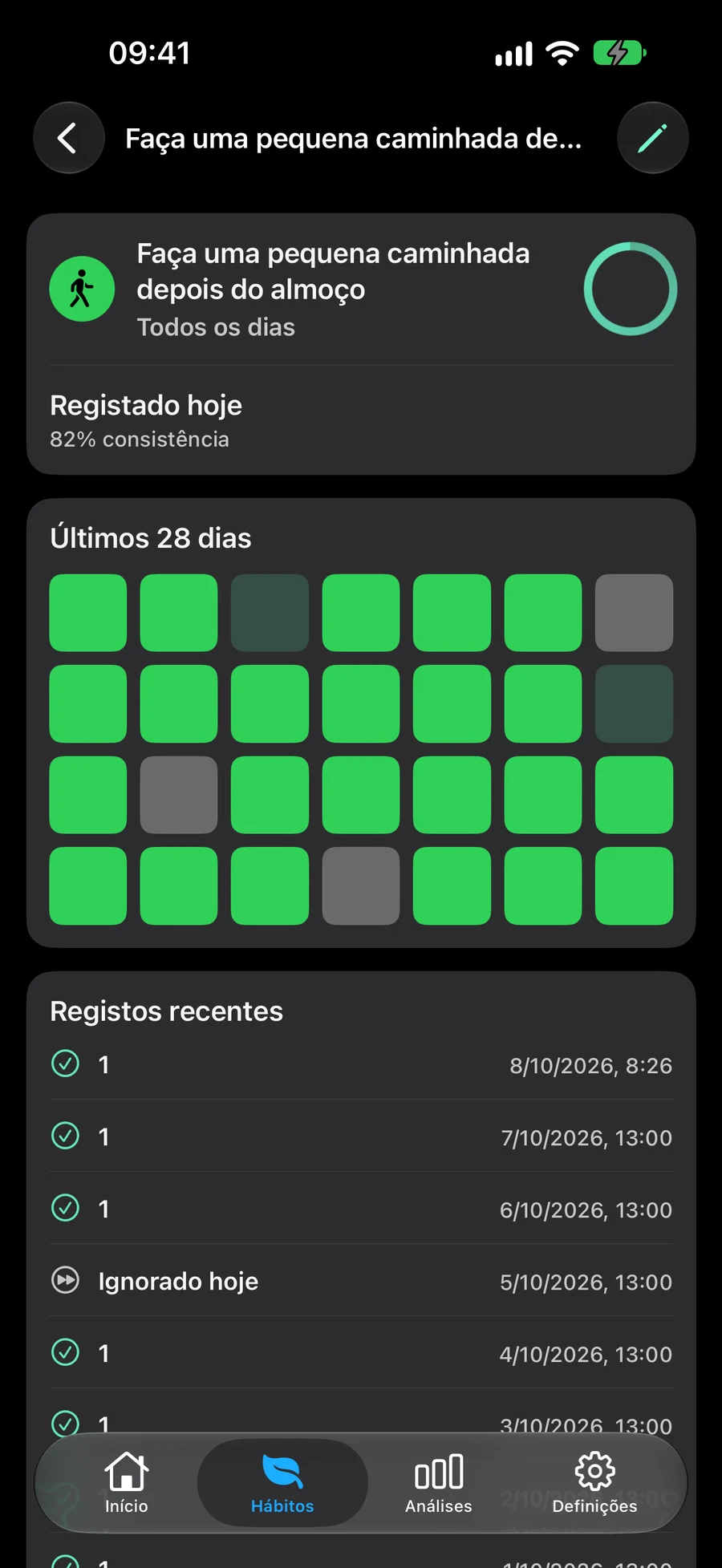
- Abra o Hábito guardado, registe uma prática ou quantidade real e verifique o resultado no seu histórico recente.
Escolha o que vai registar
Use a opção Check-in quando basta um registo de sim ou não: “Alongamento” pode ser um check-in em cada dia previsto. Conte a ocorrência de registos, como chávenas de café. Duração regista minutos. Quantidade aceita a sua própria unidade, como páginas ou quilómetros. Uma ação única, como comprar um livro, pode permanecer como Tarefa ao lado de um Hábito de leitura.
Construir significa atingir um objetivo. Para ler durante dez minutos por dia, escolha Duração, Construir, 10 e um objetivo diário. Após quatro minutos, registe 4; depois de mais seis, registe 6. Ambos os registos contribuem para o mesmo dia, e o objetivo é atingido aos dez.
Limite significa manter-se dentro de um máximo. Para, no máximo, dois cafés por dia, escolha Contar, Limite, 2 e uma meta diária. Registe cada café que realmente tomar. O dia é considerado cumprido quando fecha dentro do limite; ultrapassar dois resolve-o imediatamente como excesso do limite. Um dia aberto ainda está em curso, mesmo quando nenhum consumo foi registado.
Defina a quantidade e o seu período de objetivo
Um período de meta define quais entradas são somadas. Uma meta diária recomeça no dia seguinte. Uma meta semanal soma as entradas dentro da semana do calendário; uma meta mensal usa o mês do calendário. Para 100 páginas por semana, escolha Quantidade, a unidade “páginas”, Construir, 100 e Semanal. Registe as páginas à medida que as lê durante essa semana.
O período da meta e Agenda respondem a perguntas diferentes. O período da meta determina quais entradas contam para um alvo; Agenda determina quando o Hábito é agendado. Uma meta numérica semanal ou mensal pode manter a sua programação de calendário selecionada. As metas Registo usam um período diário.
Os períodos seguem o fuso horário guardado do Hábito. Um primeiro período semanal ou mensal começa na data de início e termina com esse período do calendário; Mement não reduz a meta para um primeiro período curto. Escolha uma meta inicial apropriada ao começar tarde numa semana ou mês.
Crie um horário com predefinições ou uma regra personalizada
Agenda oferece Diário, Dias da semana, Fins de semana, Semanal, A cada duas semanas, Mensal, Trimestral, A cada seis meses, Anual e Personalizado. Escolha também a data de início: ela define quando o Hábito começa. Para prática todas as segundas, quartas e sextas-feiras, use Personalizado com um intervalo semanal e selecione esses dias.
As regras personalizadas podem usar horas, dias, semanas, meses ou anos. Para prática de duas em duas semanas, defina um intervalo de duas semanas e selecione segunda-feira e quarta-feira. Também pode escolher uma posição dentro de um período maior e contar desde o início ou o fim, como o último dia de cada mês. Leia o resumo para confirmar tanto o intervalo como a posição.
O controlo de sol e lua seleciona o calendário usado para a data de início e regra do calendário: Solar é Gregoriano, Lunar é Hebraico. Escolha o calendário antes de definir uma regra ligada aos seus meses ou anos. O editor de Hábitos não oferece o modo acionado por evento do item Por do editor de Tarefas.
A repetição personalizada oculta o seletor de unidade quando há apenas uma opção. A direção fica oculta para horas e meses solares; os meses lunares mantêm Desde o início/Desde o fim.
Adicione horários de lembrete sem alterar o objetivo
No editor de Hábitos, ative os lembretes e abra os controlos de horário. Defina o primeiro horário e, em seguida, escolha Adicionar horário para outro. Pode guardar até cinco horários; quando houver vários, utilize o controlo de remoção ao lado de um horário para o eliminar. Para leitura às 08:00 e 20:00, ambos os lembretes levam de volta ao mesmo Hábito e ao seu histórico de progresso.
Os lembretes de tempo incentivam-no a praticar nos dias programados do Hábito. Eles não criam, cada um, outro alvo nem registam uma entrada. Após um lembrete, registe o que realmente fez: insira a contagem, minutos ou quantidade na unidade do Hábito, ou marque um Registo Hábito como concluído.
A repetição personalizada por hora é oferecida apenas quando há no máximo um horário de lembrete. Se quiser vários horários fixos num dia, utilize esses horários com uma regra diária ou de calendário compatível. Após alterar os horários, reveja Agenda antes de guardar.
Em “Agenda” , defina a data de início, a recorrência, os horários de lembrete e as opções de notificação/privacidade. Desativar horários personalizados mantém as preferências selecionadas. Adicionar e editar ações de checklist em “Como vai acompanhá-lo?” ; “Anexar” contém ficheiros, fotos, links e um local. O seguimento e as notas expandem-se suavemente, com um layout imediato quando Reduzir movimento está ativado.
Registe o progresso e verifique a sua configuração
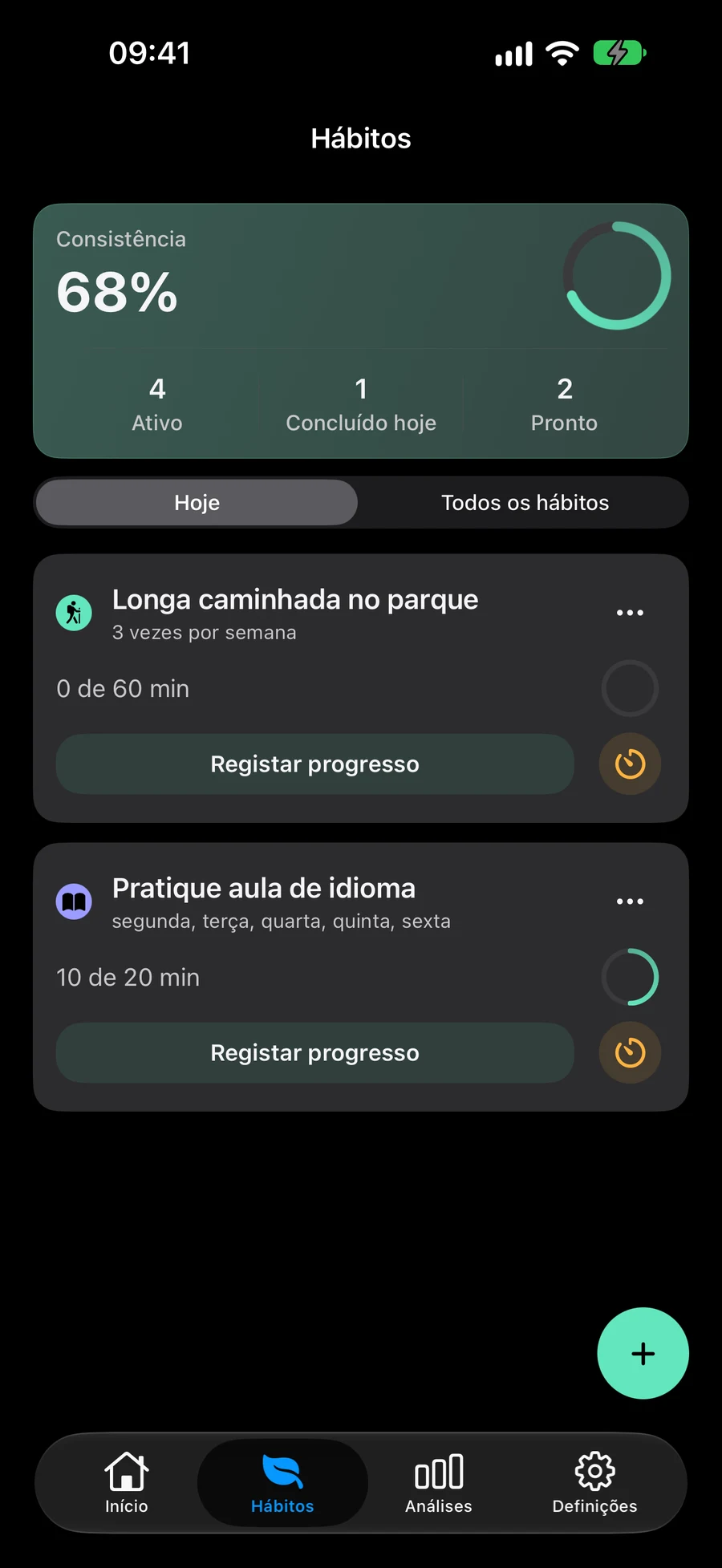
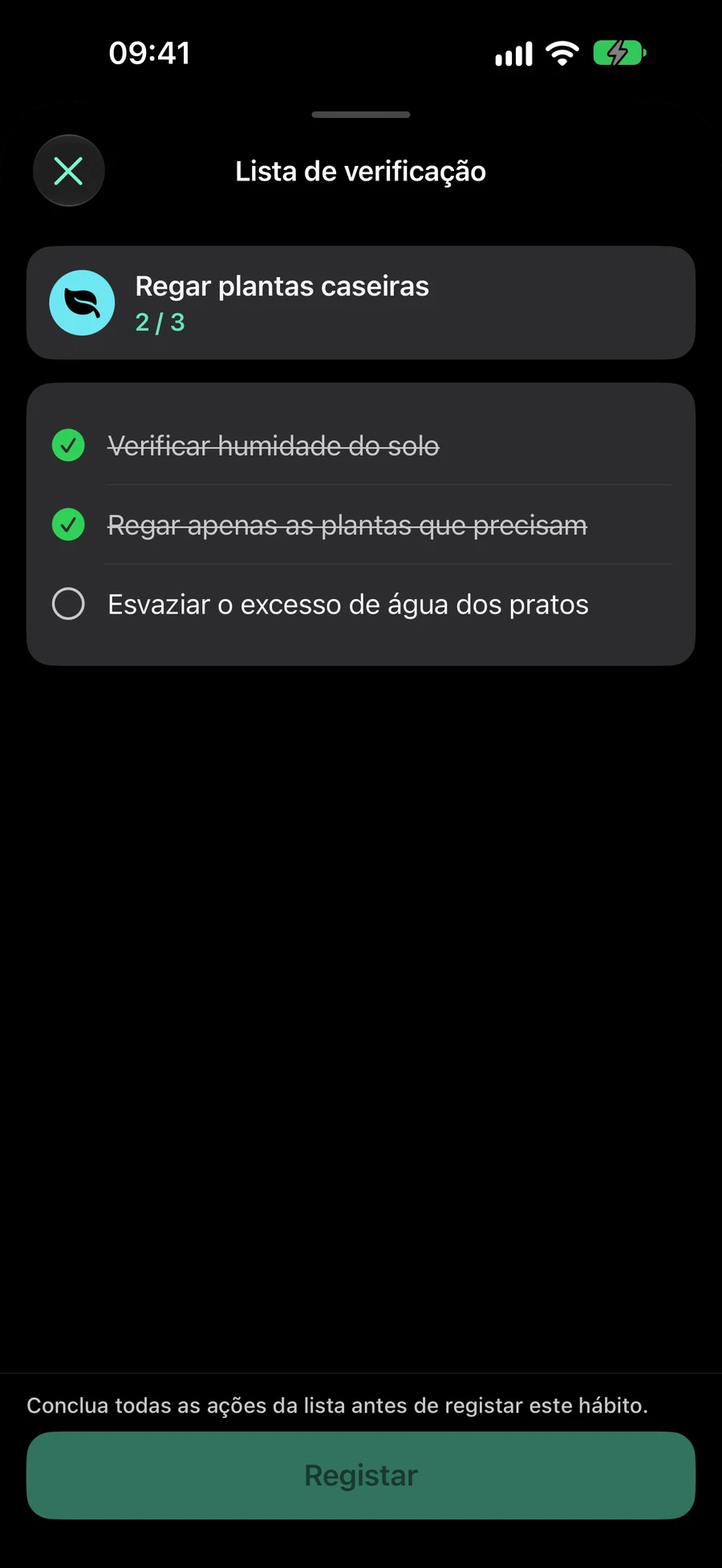
Registe nos registos a prática diretamente. O registo de progresso abre um campo de quantidade com escolhas rápidas, um resultado projetado e uma nota opcional. Pode adicionar várias entradas. Uma lista de verificação deve ser concluída antes de o registo final ou confirmação de progresso se tornar disponível.
Uma Sessão pode temporizar qualquer Hábito. Para Duração, os seus minutos ativos podem preencher previamente o progresso do Registo para a sua confirmação. Contagem e Quantidade ainda requerem os seus próprios valores. Também pode aceder a Hábitos agendados a partir de Hoje, widgets e Atalhos; uma lista de verificação pode levá-lo primeiro a Mement.
Se um Hábito estiver em falta hoje, inspecione Todos os hábitos, a sua data de início, a regra Agenda e o estado de pausa ou arquivamento. Um Espaço ativo também pode esconder Hábitos através de Mostrar hábitos. Hábitos mais antigos podem manter uma quota semanal flexível; atingir essa quota pode afetar a sua disponibilidade. Durante a criação, Mement pode sugerir uma data de início, ícone ou ritmo onde suportado; reveja o ritmo sugerido antes de o aceitar.
Antes de terminar
- Verifique se o resumo guardado descreve a quantidade e o horário pretendidos.
- Após registar, abra o histórico e confirme o montante e o dia da entrada.
- O período do objetivo, a regra Agenda, o calendário selecionado e os horários de lembrete correspondem todos à forma como pretende praticar.