
Mementで試す
- 習慣を作成または編集し、チェックリストを開く。実行したい順にアクションを追加する。
- 添付ファイルに参照ファイル、写真、ウェブリンクを追加し、プレビューを確認して習慣を保存する。
- 「今日」または「習慣」タブから習慣を開く。チェックリストの各アクションを完了したらチェックする。
- すべてのアクションにチェックが入ったら、「チェックイン」または「進捗を記録」を選択し、習慣の結果を確認する。履歴を開いて保存されたエントリーを確認する。
ルーティンを実行し、その結果を記録する
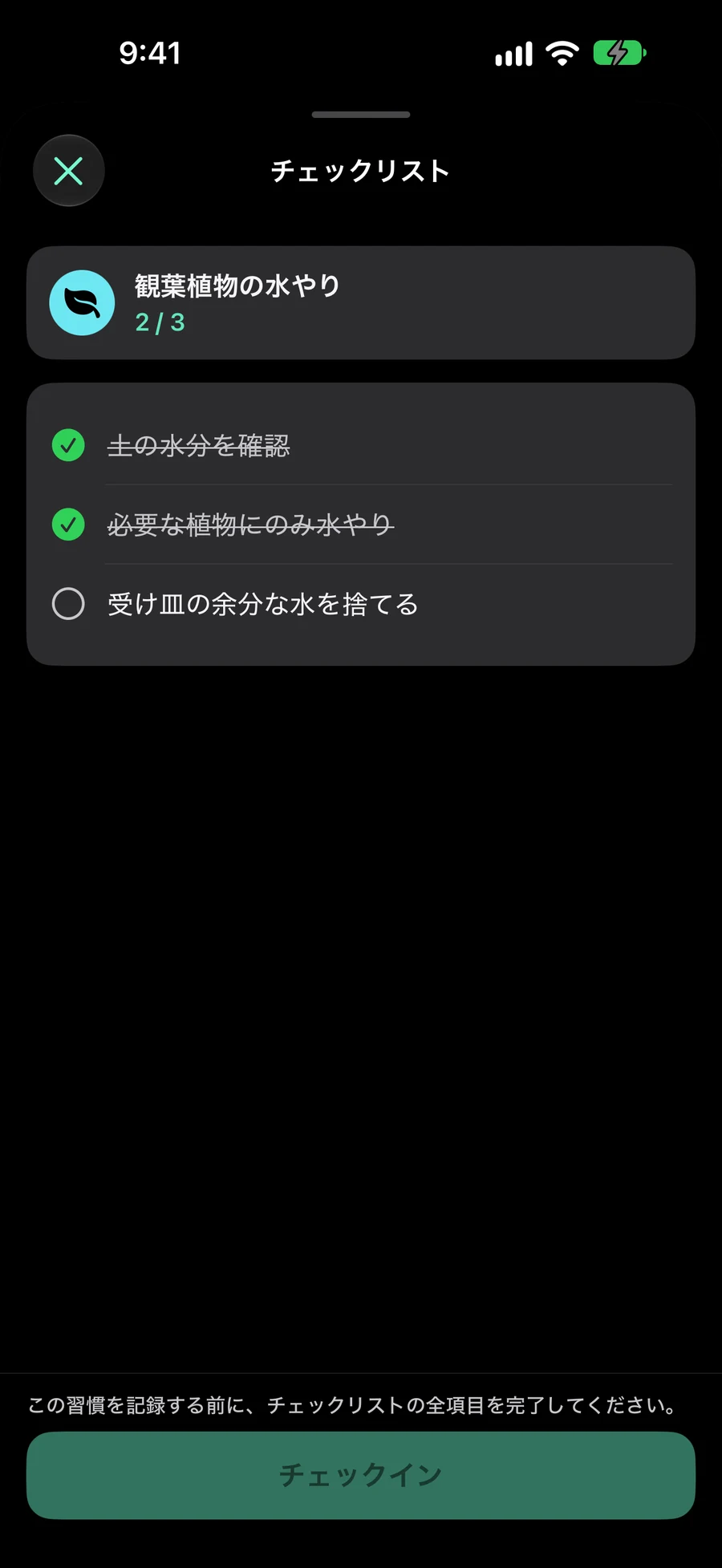
植物の世話の習慣に関しては、チェックリストは「土を確認する」「水が必要な植物に水をやる」「受け皿を空にする」といった項目になるかもしれません。習慣の隣に植物の写真やケアガイドを置くこともできます。これは例示的な設定であり、自分のルーチンに合ったステップやトラッキング方法を選んでください。
それぞれのアクションにはタイトルとチェックマークがあります。独自の期限、優先度、繰り返しはなく、別のタスクにはなりません。アクションに独立した計画が必要な場合はタスクを使用し、習慣の繰り返しの手順の一部である場合はチェックリストを使用してください。
最後のアクションをチェックすると、「最終チェックイン」または「進捗をログ」アクションが有効になります。それ自体ではハビットの進捗は保存されません。チェックインハビットの場合は、実際に実践したことを確認してください。計測ハビットの場合は、実際に完了した量を入力してください。たとえば、準備チェックリストを完了しても、何分運動したかは記録されません。
チェックマークはハビットの現在の目標期間、すなわち保存されたタイムゾーンでの1日、カレンダー週、カレンダー月に有効です。毎日のルーチンは翌日には未チェックで始まり、週ごとのチェックリストは翌週にリセットされます。編集すると、維持するアクションについては現在の期間のマークが保持されます。新しく追加したアクションは未チェックで始まります。
“スケジュール”で、開始日、繰り返し、リマインダー時間、通知/プライバシー オプションを設定します。カスタム時間をオフにすると、選択した設定が保持されます。 “どのように記録しますか?”でチェックリスト アクションを追加および編集します。 “添付”はファイル、写真、リンク、場所が保持されます。 「モーションを減らす」を有効にすると、トラッキングとノートがスムーズに展開され、即座にレイアウトが表示されます。
使用する参考資料を追加してください
添付ファイルは、ファイル、写真、または HTTP/HTTPS リンクにすることができます。システムピッカーでファイルや写真を選択するか、ウェブリンクを入力してください。最大 12 個まで添付できます。各ファイルまたは写真は 25 MB 以下である必要があります。保存する前に選択した素材を確認し、誤って追加したものは削除してください。
習慣の詳細から、添付ファイルをタップすると Mement 内でブラウザまたは Quick Look を使って開くことができます。写真は目標の姿勢を示すことができ、ファイルは練習プランを含むことができ、リンクはあなたが従う指示を開くことができます。コンテンツのサムネイルがない形式でも、ファイルタイプは表示されます。
タスク、リスト、プロジェクト、エリア、習慣にはファイル、写真、リンクを添付できます。項目の編集では、添付 がプレビュー付きの 添付済み に変わり、削除ボタンは各行の横に表示されます。場所は資料の下に小さな地図で表示され、必要に応じて全画面で開けます。 資料は編集画面または項目の詳細から開けます。 “添付”で、位置リマインダーのタイトルにある“到着時”または“出発時”をタップして、いつ通知を受け取るかを選択します。 “到着時”がデフォルトで選択されています。保存すると、その選択が保持されます。通知と位置情報の許可は引き続き適用されます。
他のエントリーポイントと同じチェックリストを使用します。
習慣の行は、完了したアクション数と合計に基づいてチェックリストの進行状況を表示します。そのトラッキングアクションは、フォーカスされたチェックリストのビューを開きます。ウィジェットは、完了したルーチンを静かに記録するのではなく、ログを付ける前にチェックリストを完了するためにMementに入るように導きます。
ショートカットは個別のチェックリストのアクションにマークを付けることができますが、最終的な習慣の進捗は、すべてのアクションが完了した後に確認する必要があります。習慣セッションを終了すると、チェックインや数値記録の前にチェックリストが開きます。セッションを停止すると、習慣の進捗を記録せずにタイマーが終了します。
習慣が一時停止中、アーカイブ済み、まだ開始されていない、その日の予定がない、または意図的にスキップされた場合、チェックリストのアクションは利用できません。アクションを変更できない場合は、習慣の状態とスケジュールを確認してください。分析は確認された習慣の入力を使用するため、アクションのチェックだけでは一貫性は向上しません。
終える前に
- チェックリストを開き、そのアクションが有用な順序になっていることを確認してください。
- ルーチンを完了し、最終的な習慣の入力が履歴に表示されることを確認してください。
- 習慣の詳細から添付ファイルを開き、意図した内容が含まれているか確認してください。