
GTDで次のアクションを決める
MementのGTDワークフローで、思いついたことを受信トレイに集め、次のアクションを決め、計画を見直せます。いつものタスク、リスト、プロジェクト、エリアをそのまま使えます。GTDは必要なときにオンにできます。
App Storeで見る「設定」→「一般」→「整理」→「GTDを使用」で有効にできます。初期設定ではオフです。
初めてのGTDレビューを進める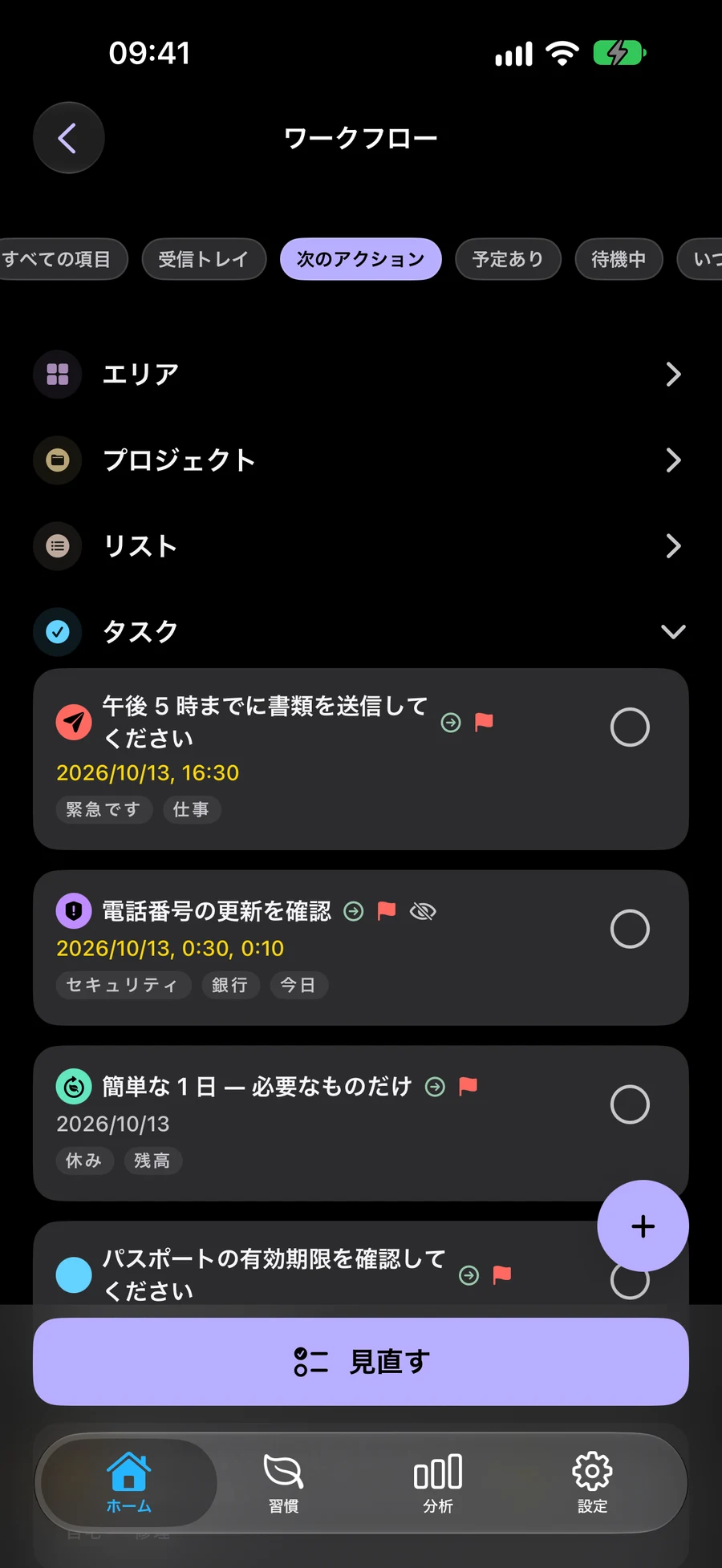
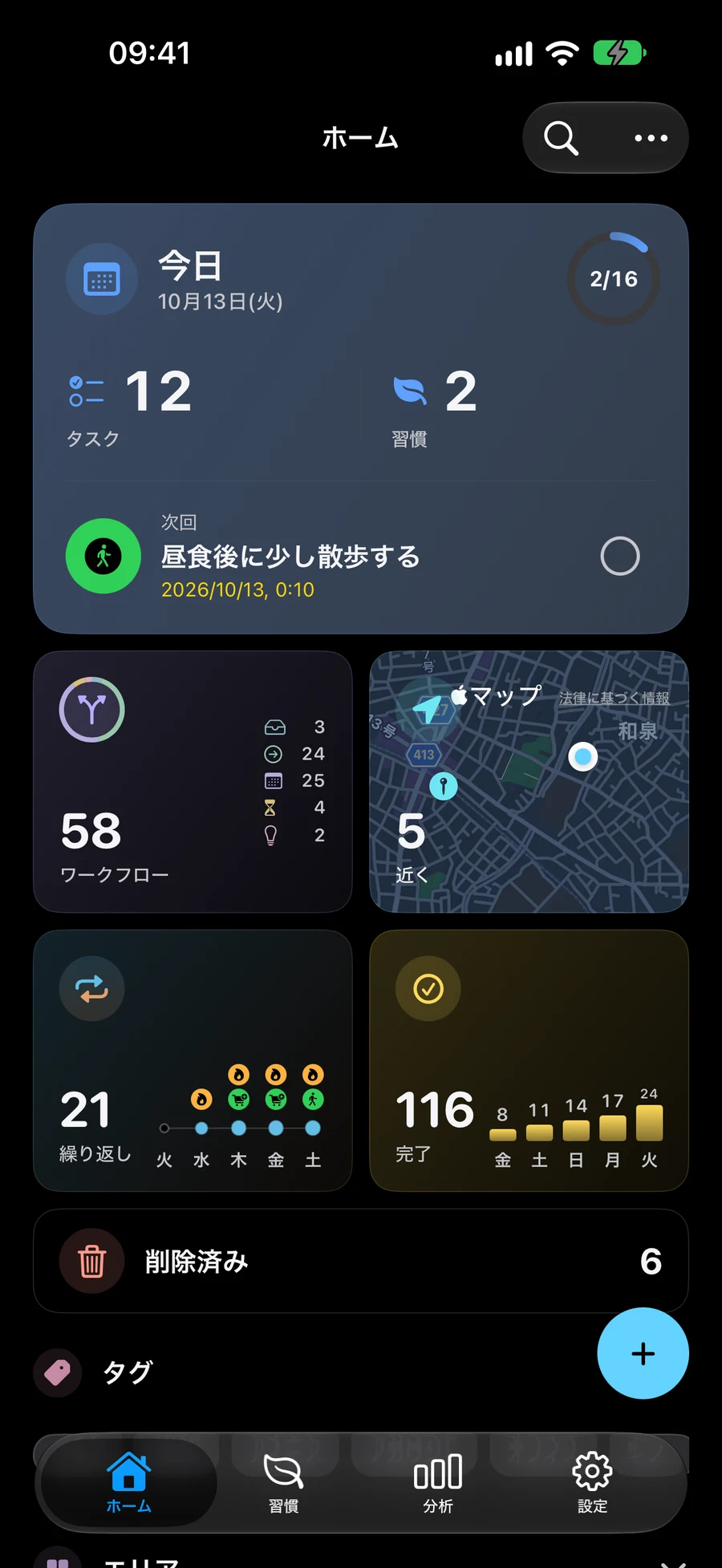
思いついたことを受信トレイに集める
次の一歩を決める前に、アイデアを受信トレイに保存できます。「整理する」で一つずつ確認し、具体的な行動やステータスを決めて保存しましょう。
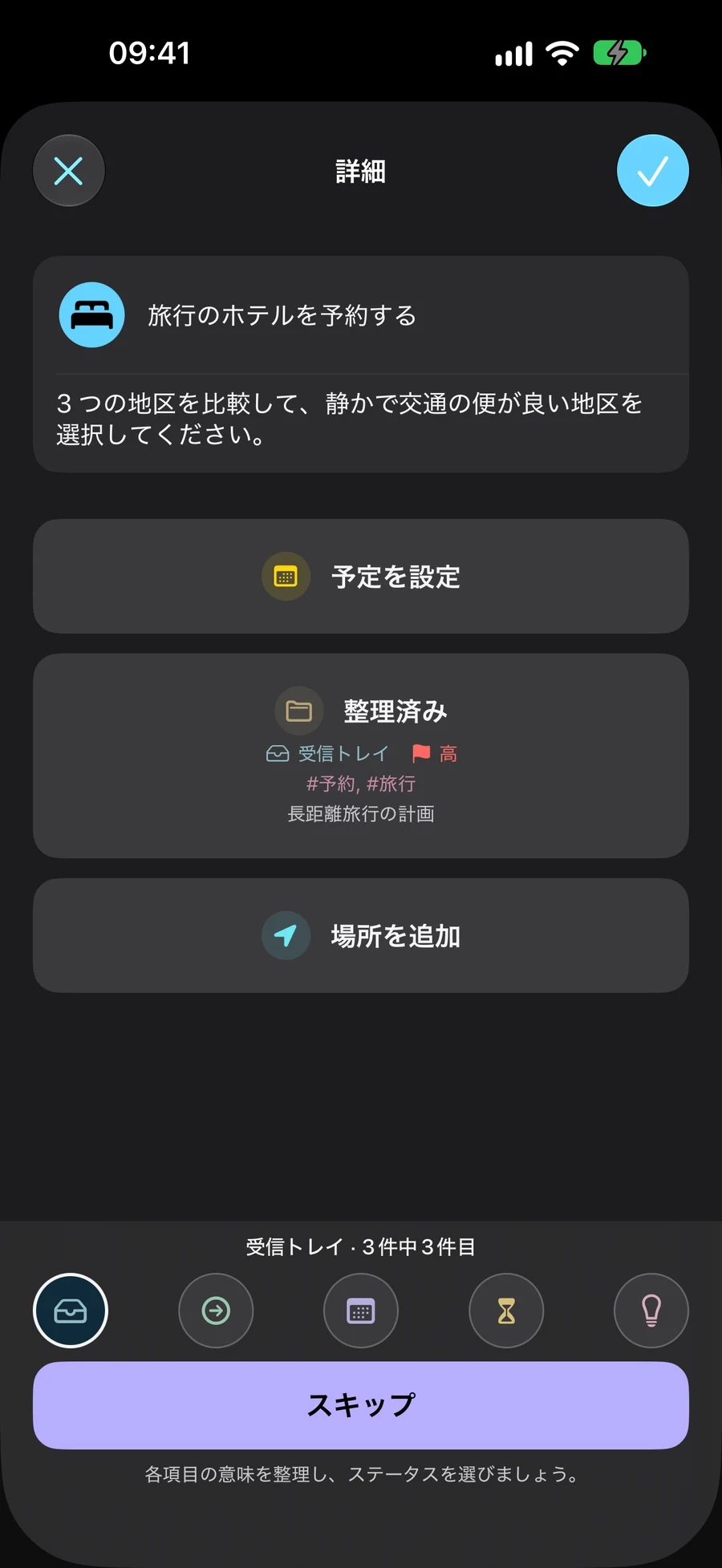
項目ごとにステータスを選ぶ
「受信トレイ」「次のアクション」「予定あり」「待機中」「いつか」の5つで、やるべきことの状態を整理します。タスク、リスト、プロジェクト、エリアは、それぞれ独自のステータスを持ちます。日付はステータスとは別に設定します。
- 受信トレイ:まだ整理していないことを集める
- 次のアクション:すぐに取り組めることを選ぶ
- 予定あり:取り組む予定を整理する。日付は任意
- 待機中:返事や、外部の結果を待っていることを記録する
- いつか:後で見直したいアイデアを残す
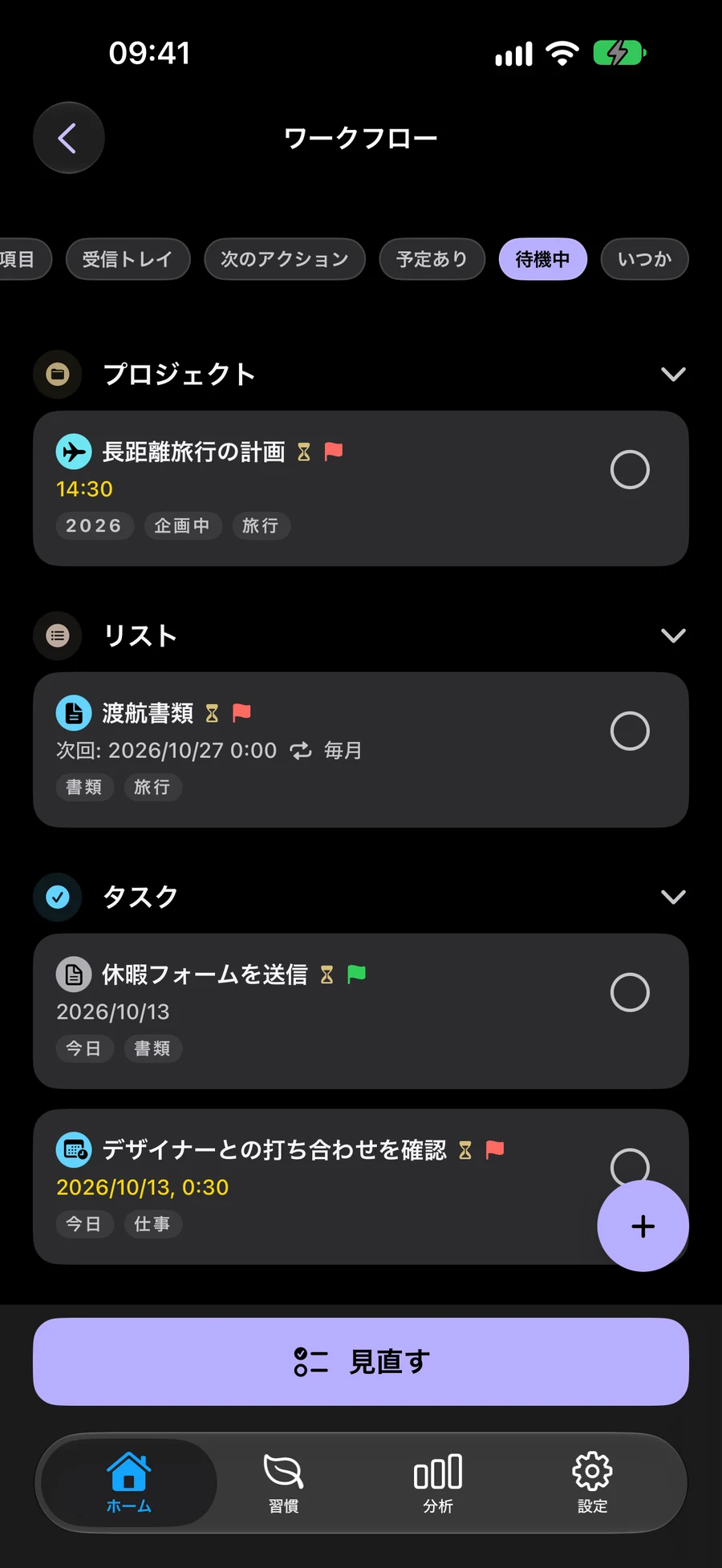
今の計画を見直す
「項目を見直す」で、各ステータスの計画と次のアクションを確認します。途中でワークフローを離れても、後から「見直しを続ける」で再開できます。GTDは初期設定ではオフです。必要になったときに使い始められます。
ウィジェットやショートカットでGTDを使うSpacesで見直す範囲を選ぶ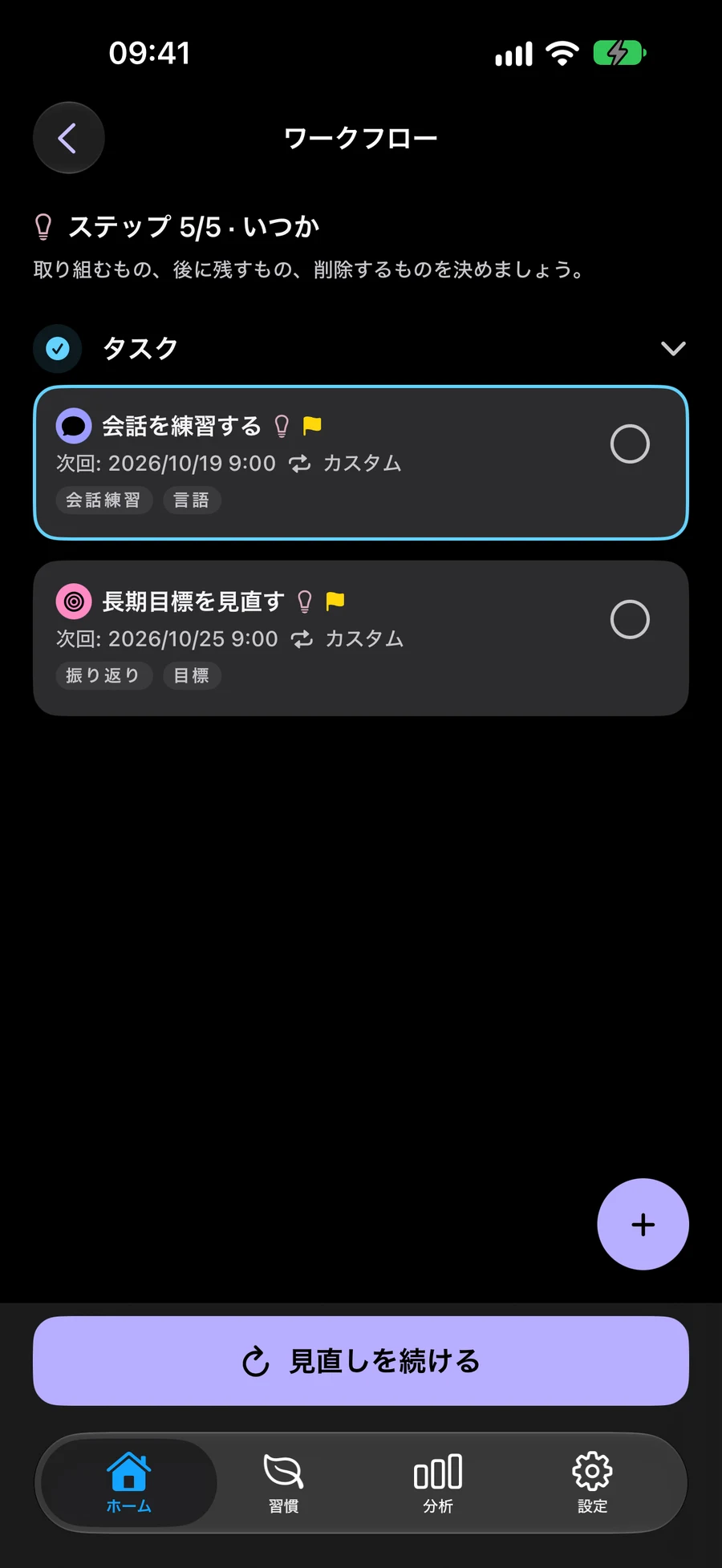
MementでGTDを使い始める方法
「読書コーナーを作る」など、思いついたことを一つ保存してみましょう。日付や次のアクションは後から決められます。
- 「設定」→「一般」→「整理」で「GTDを使用」をオンにします。
- ホームの+メニューからタスクを作成して保存します。別のステータスを選ばなければ、新しいタスクは「受信トレイ」に入ります。
- 「ワークフロー」→「受信トレイ」で「整理する」を選びます。「窓の横のスペースを測る」のように具体的な行動を書き、「次のアクション」を選んで保存します。
- 「ワークフロー」→「すべての項目」で「項目を見直す」を選びます。途中で中断した場合は、同じ範囲に戻り「見直しを続ける」で再開できます。
初めてのGTDレビューを進める
まずは受信トレイの一つの項目から始めましょう。GTDは任意の機能で、見直しを始めてもタスクやプロジェクトが自動で完了することはありません。
- 「設定」→「一般」→「整理」で「GTDを使用」をオンにします。初期設定ではオフです。ホームの「ワークフロー」から「受信トレイ」を開き、「整理する」で項目を一つ確認します。
- 「窓の横のスペースを測る」のように行動を具体的にし、ステータスを選んで保存します。ステータスを選ぶだけでは変更は保存されません。日付は必要に応じて別に設定できます。
- 「ワークフロー」→「すべての項目」で「項目を見直す」を選びます。受信トレイ、次のアクション、予定あり、待機中、いつかの順に確認します。編集内容は保存し、プロジェクトやエリアの詳細では「次へ」を選んで確認を進めます。
- 中断するときはワークフローを離れます。同じSpaceに戻り、見直しの対象範囲も中断前と同じにして、「見直しを続ける」で再開できます。各段階を終えたら「次のステップ」、最後は「見直しを完了」を選びます。見直しの完了と、タスク自体の完了は別の操作です。
さらに詳しく
GTDの流れを試す
読書コーナーを作る例で、記録から次のアクションまでの4つのステップを試せます。各ステップでタスク、ステータス、詳細が変わります。これは架空の例で、Mementには保存されません。
読書コーナーを作る
- 知っていること
- 窓際に、落ち着いて本を読める場所を作りたい。
- 次のアクション
- まだ決まっていない
アイデアを記録する
「読書コーナーを作る」を受信トレイに追加します。次のアクションや日付は後から決められます。
- アイデアを記録する 「読書コーナーを作る」を受信トレイに追加します。次のアクションや日付は後から決められます。
- 次のアクションを決める まず、窓の横のスペースを測ります。このタスクは今すぐ実行できるため、「次のアクション」を選択します。
- 返事を待つ 寸法を大工さんに送ったら、「棚のスケッチを受け取る」という別のタスクを作り、「待機中」にします。誰から何を待っているかも記録できます。
- 取り組む予定を決める スケッチが届いたら、承認するタスクを「予定あり」にして、時刻を別に設定します。ステータスと日付はそれぞれ自分で選びます。
よくある質問
GTD用に別のタスクを作る必要がありますか?
いつものタスク、リスト、プロジェクト、エリアにステータスを付けて使います。習慣はGTDの対象にはならず、専用の進捗と履歴で管理します。
GTDの考え方はどこで学べますか?
David Allen Companyの公式サイトでGTDの考え方を学べます。Mementでは、5つのステータスを使う独自のワークフローとして実装しています。
「予定あり」を選ぶと日付も自動的に設定されますか?
いいえ。MementのGTDステータスと日付は独立しています。「予定あり」を選び、必要なら日付を別に追加してください。日付を追加してもGTDステータスは変わりません。
プロジェクトのステータスを変えると、中のタスクも変わりますか?
ステータスはタスク、リスト、プロジェクト、エリアごとに設定します。親のステータスを変えても、子のステータスは変わりません。一つのタスクを完了しても、プロジェクト全体が自動で完了することはありません。
いつもの計画でGTDを試す
使いたいときにGTDをオンにできます。既存のタスク、リスト、プロジェクト、エリアをそのまま使えます。
App Storeで見る