
Mement · セッション
目の前の作業に、取り組む時間を決める。
タスク、リスト、プロジェクト、エリア、習慣からセッションを開始できます。時間を決めて取り組むならタイマー、経過時間を測るならストップウォッチを選びます。タイマーはその項目と結び付いたままなので、ホームから戻れます。
App Storeで見るセッションは無料です。別のデバイスでの継続にはiCloudを使います。ウィジェット、ライブアクティビティ、通知の利用条件は、デバイス、システム、許可設定によって異なります。
時間の測り方を選ぶ
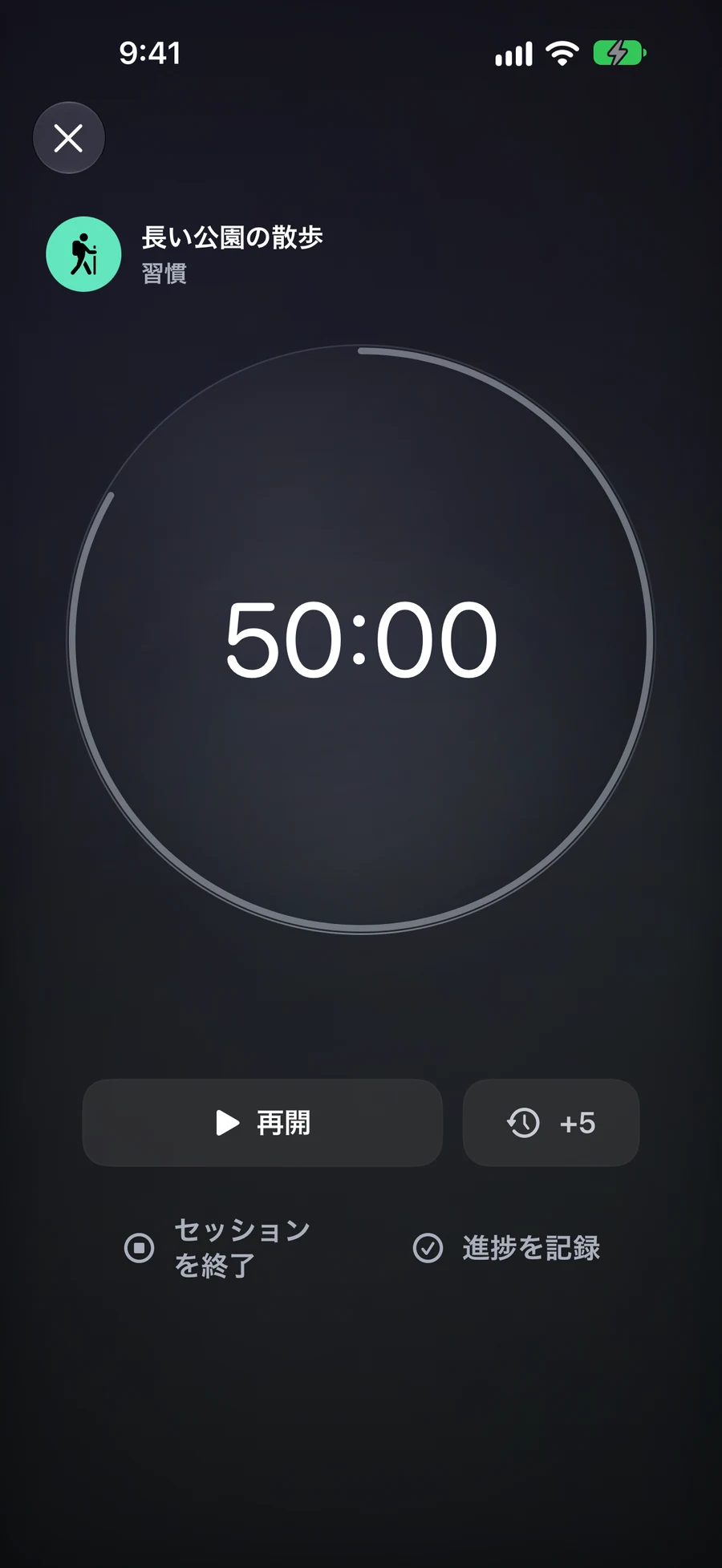
タイマーは5分から180分まで設定でき、15分、25分、45分のプリセットもあります。ストップウォッチはゼロから時間を測ります。中断するときは一時停止し、再開すると続きから計測します。一時停止中の時間は含まれません。タイマー画面を閉じてもセッションは続きます。
記録する結果を選ぶ
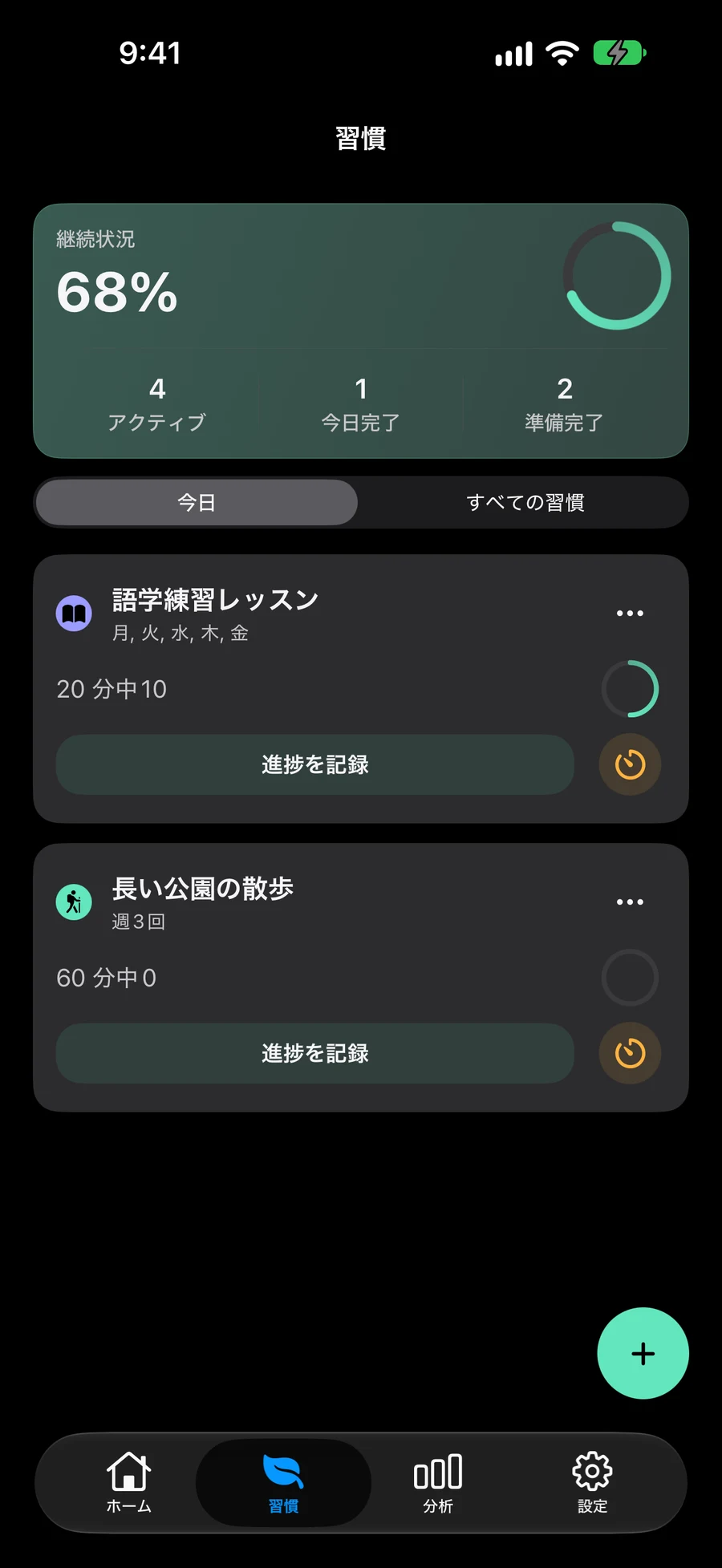
「セッションを停止」では、タイマーだけが終了し、項目は未完了のまま残ります。タスクで「アイテムを完了」を選ぶと、完了を記録してセッションを終了します。習慣ではチェックインや進捗の記録を選べます。時間を目標にした習慣では、実際に取り組んだ分数が入力済みの記録画面を開き、確認して保存します。停止するだけでは習慣の進捗を記録しません。
別のデバイスで続ける
同じiCloudアカウントで進行中にできるセッションは1つです。別のセッションを始める場合は、現在のセッションをどう扱うか確認します。変更はiCloudの同期後に他のデバイスへ届きます。手元のタイマーはオフラインでも使えますが、デバイスをまたぐ操作には同期が必要です。
タイマーがゼロになったら
ゼロになると作業時間の計測が止まります。5分追加する、停止する、リンクしたタスクを完了する操作を選べます。時間切れだけで項目が完了することはありません。操作せずに15分経つと、タイマーのセッションは終了します。また、すべてのセッションは一時停止を含め、最初の開始から8時間で終了します。それ以上続ける作業は、セッションを終了して改めて開始してください。
取り組んだ時間を振り返る
分析では、実際に取り組んだ時間、完了したセッション数、達成率、セッション中に完了した項目を確認できます。作業時間が1分未満のセッションは、これらの指標に含まれません。タイマーの分数が生産性スコアへ直接加算されることはありません。