
タスクとプロジェクトを整理する
MementのToDoリストで、毎日のタスクから小さなプロジェクトまで整理できます。まずは一つ書き留め、必要に応じてリストやエリアにまとめましょう。日付やリマインダーは後から追加できます。
- エリア
- プロジェクト
- リスト
- タスク
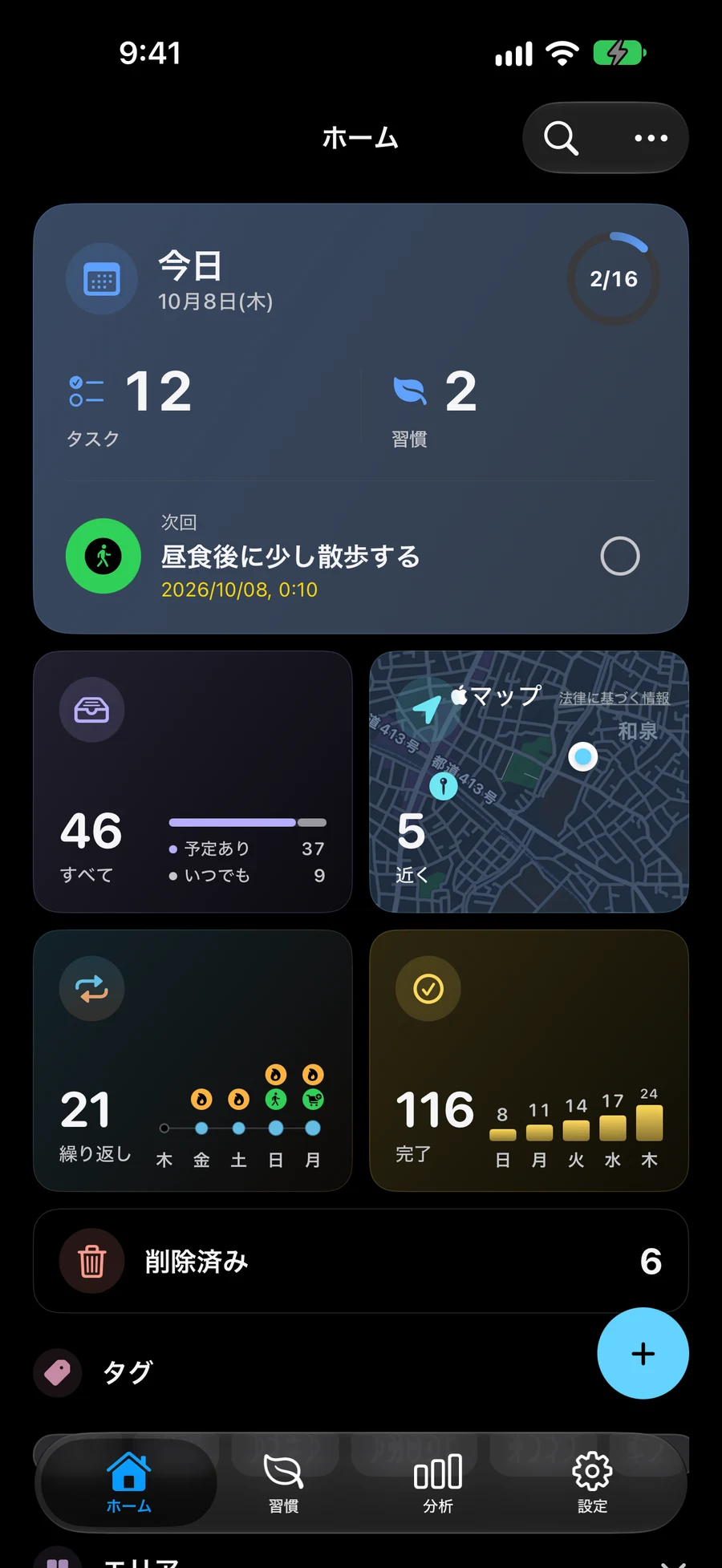
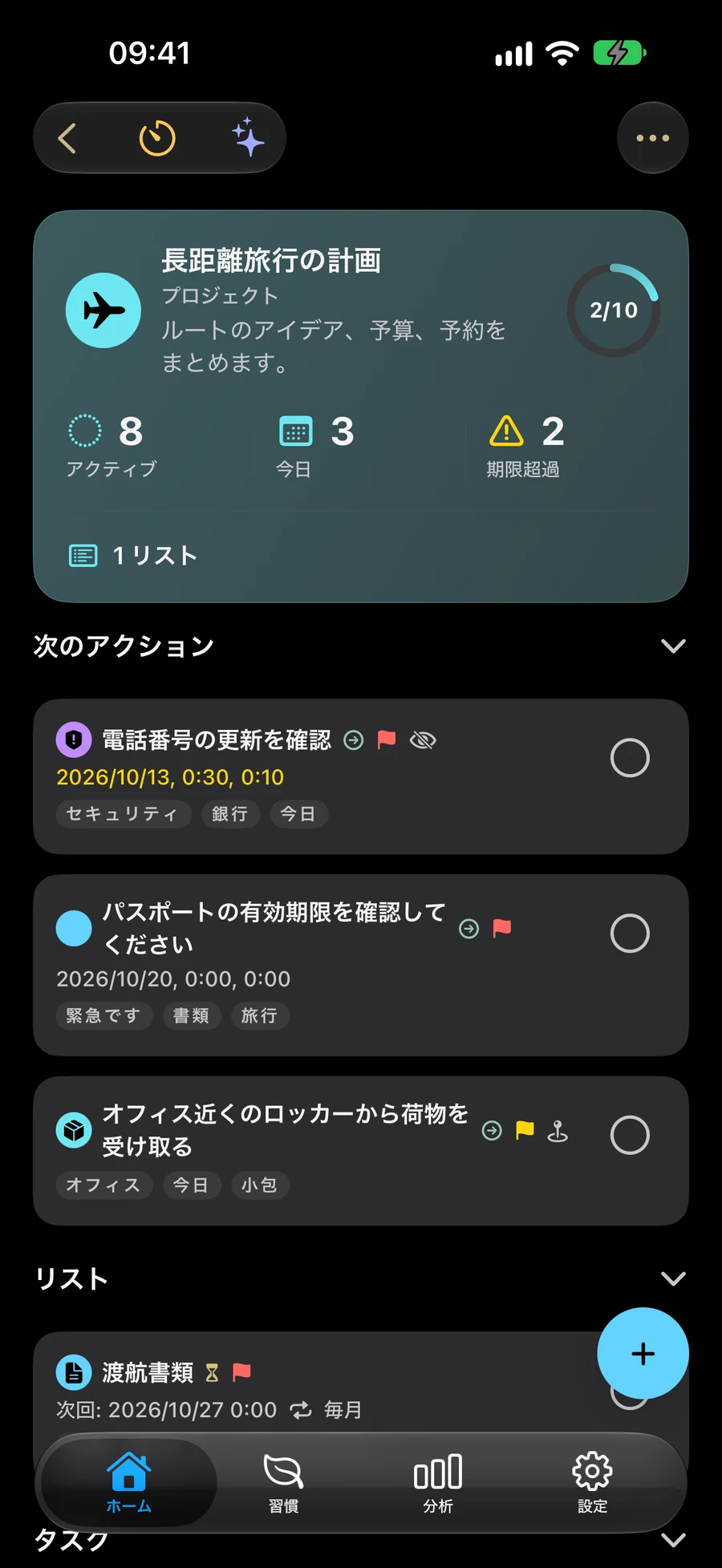
一部のスクリーンショットは英語です。
やることを書き留める
タスクを作成し、必要に応じて日付、時刻、リマインダーを追加します。定期的に行う作業には「繰り返し」を設定できます。 タスク、リスト、プロジェクト、エリア、習慣にはファイル、写真、リンクを添付できます。項目の編集では、添付 がプレビュー付きの 添付済み に変わり、削除ボタンは各行の横に表示されます。場所は資料の下に小さな地図で表示され、必要に応じて全画面で開けます。 資料は編集画面または項目の詳細から開けます。 “添付”で、位置リマインダーのタイトルにある“到着時”または“出発時”をタップして、いつ通知を受け取るかを選択します。 “到着時”がデフォルトで選択されています。保存すると、その選択が保持されます。通知と位置情報の許可は引き続き適用されます。
- 日付・時刻・繰り返しの設定
- 対応デバイスでの位置情報に基づくリマインダー
- 検索とタスクの操作
リスト・プロジェクト・エリアにまとめる
リストには関連するタスクを、プロジェクトには目指す成果に必要なタスクやリストをまとめます。仕事や家庭など継続して取り組むことはエリアに整理できます。スマートフィルターを使うと、条件に合う項目も自動的に表示されます。
Big Viewでプロジェクトのつながりを見る仕事に集中し、外出先の用事をまとめる
Spacesで、今必要な項目を表示できます。タスク、プロジェクト、習慣に集中する時間にはセッションを開始しましょう。外出先の用事は「近く」で立ち寄る順番を決め、Appleマップでルートを開けます。
Spacesで仕事と家庭の表示を切り替える「近く」で外出先の用事を整理する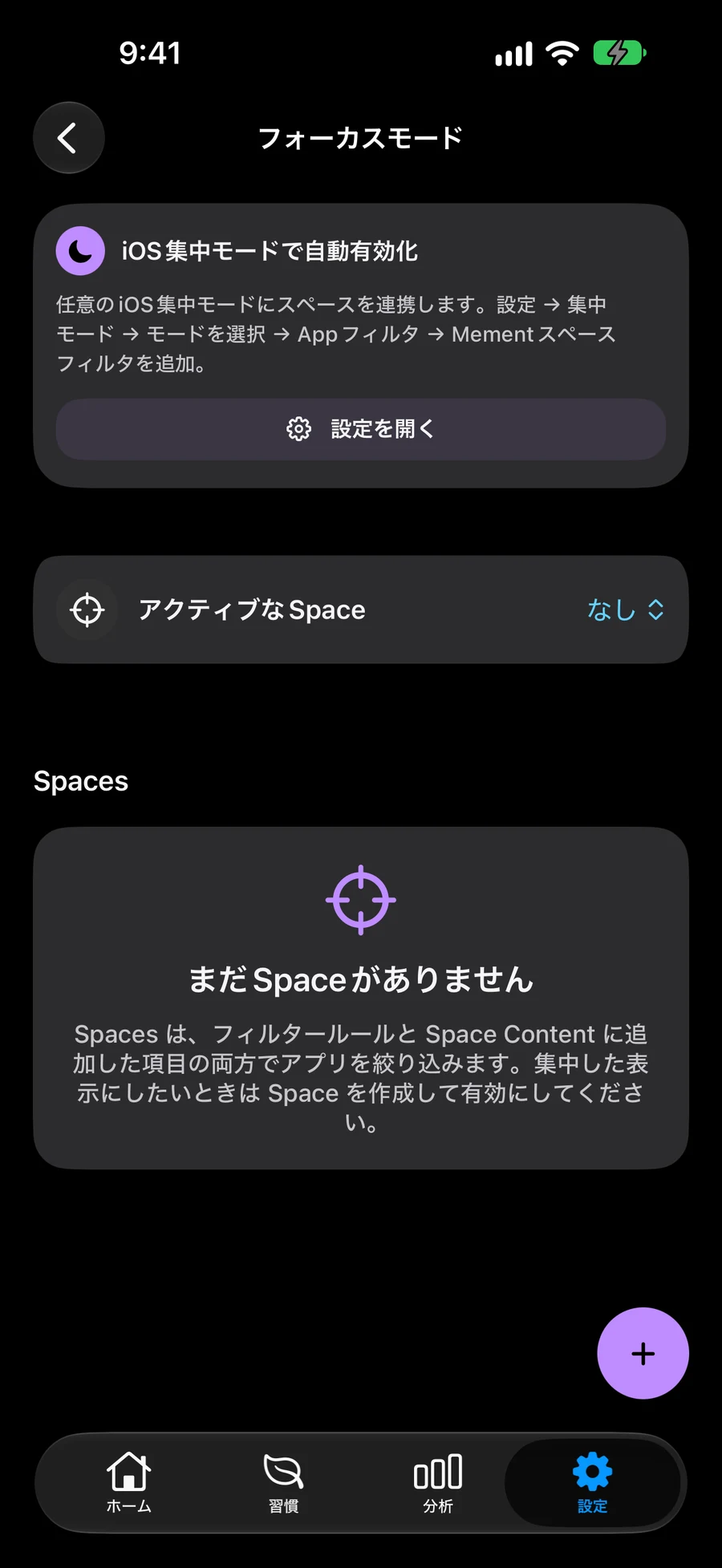

小さなプロジェクトを作ってみる
読書コーナーを作る計画で試してみましょう。目指す結果をプロジェクトに、具体的な行動をタスクにまとめます。日付は必要なものにだけ追加できます。
- 「読書コーナー」というプロジェクトを作成して計画をまとめます。
- 「窓の横のスペースを測る」と「棚を選ぶ」というタスクを作成し、親に「読書コーナー」プロジェクトを選びます。
- 必要に応じてタスクに日付またはリマインダーを追加し、変更を保存します。
- プロジェクトを開いてタスクを確認します。作業を終えたら、そのタスクを完了にします。
さらに詳しく
よくある質問
タスク管理にGTDは必要ですか?
いいえ。リスト、プロジェクト、エリア、日付、リマインダーはGTDを有効にしなくても機能します。
ルートを開くとタスクは完了しますか?
道案内はAppleマップが行います。ルートを開いてもタスクは自動で完了せず、作業を終えたときに自分で完了にします。
リスト・プロジェクト・エリアの違いは何ですか?
リストにはタスクをまとめます。プロジェクトには、目指す成果に必要なタスクとリストをまとめられます。エリアには、仕事や家庭など継続して取り組むタスク、リスト、プロジェクトを整理できます。
日付を決めずにタスクを作成できますか?
はい。タイトルだけでタスクを保存できます。所属先のリストやプロジェクト、日付、リマインダーなどは後から追加できます。タスクの記録にGTDは必要ありません。
最初のToDoリストを作る
タスクを記録し、必要に応じてリスト、プロジェクト、エリアにまとめましょう。
App Storeで見る