
Spacesで仕事と家庭のタスクを分ける
MementのSpacesでは、仕事や家庭、進行中のプロジェクトごとに表示する範囲を作れます。同じタスクやリストを使いながら、今必要な項目に絞って確認できます。
App Storeで見る 仕事用・家庭用のSpaceを作る
Spaces
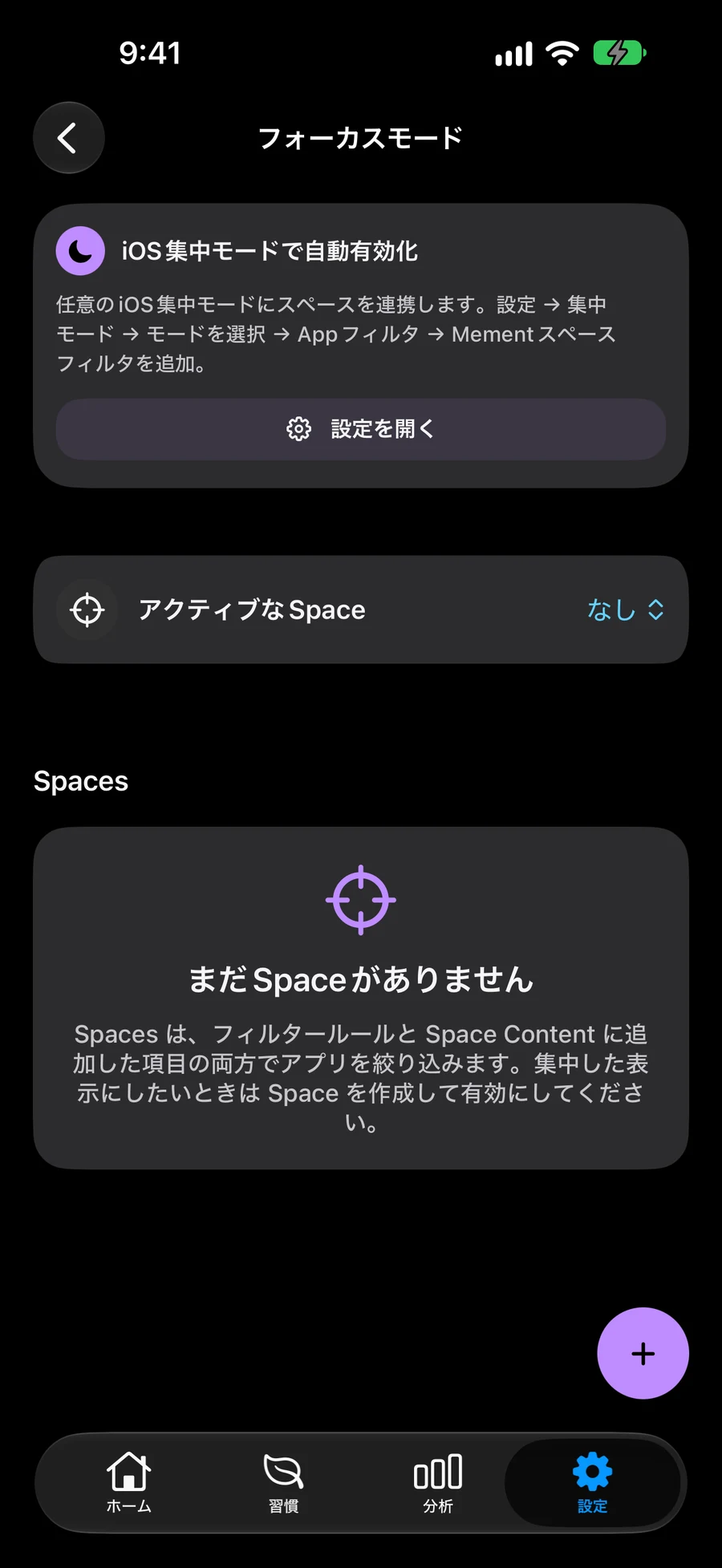
Spaceを選択・作成する画面
手動で選び、スマートフィルターで追加する
タスク、リスト、プロジェクト、エリアを手動で選んでSpaceに含められます。スマートフィルターを組み合わせれば、条件に合う項目も自動で表示されます。条件をすべて満たすか、一つ以上満たすかは「一致モード」で選べます。
リスト・プロジェクト・エリアの使い分けを見るホームからBig Viewまで同じ範囲で使う
選択中のSpaceに応じて、ホーム、習慣、「近く」、Big Viewの表示が変わります。Spaceごとに「習慣を表示」を選べるので、仕事用ではタスクに絞り、家庭用では習慣も一緒に確認できます。
Big Viewで選択中のSpaceを見る生活に合わせて習慣を記録する「近く」でSpace内の用事を探す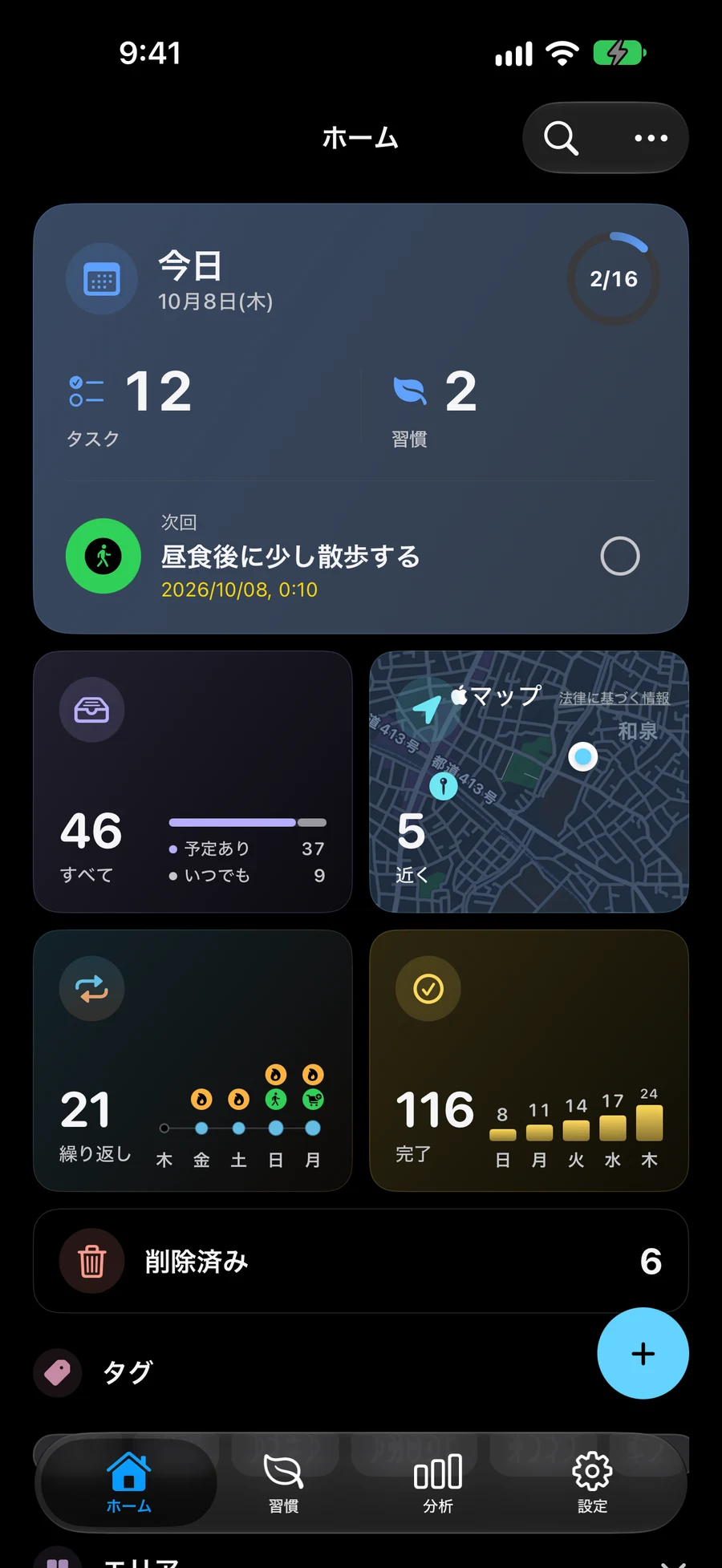
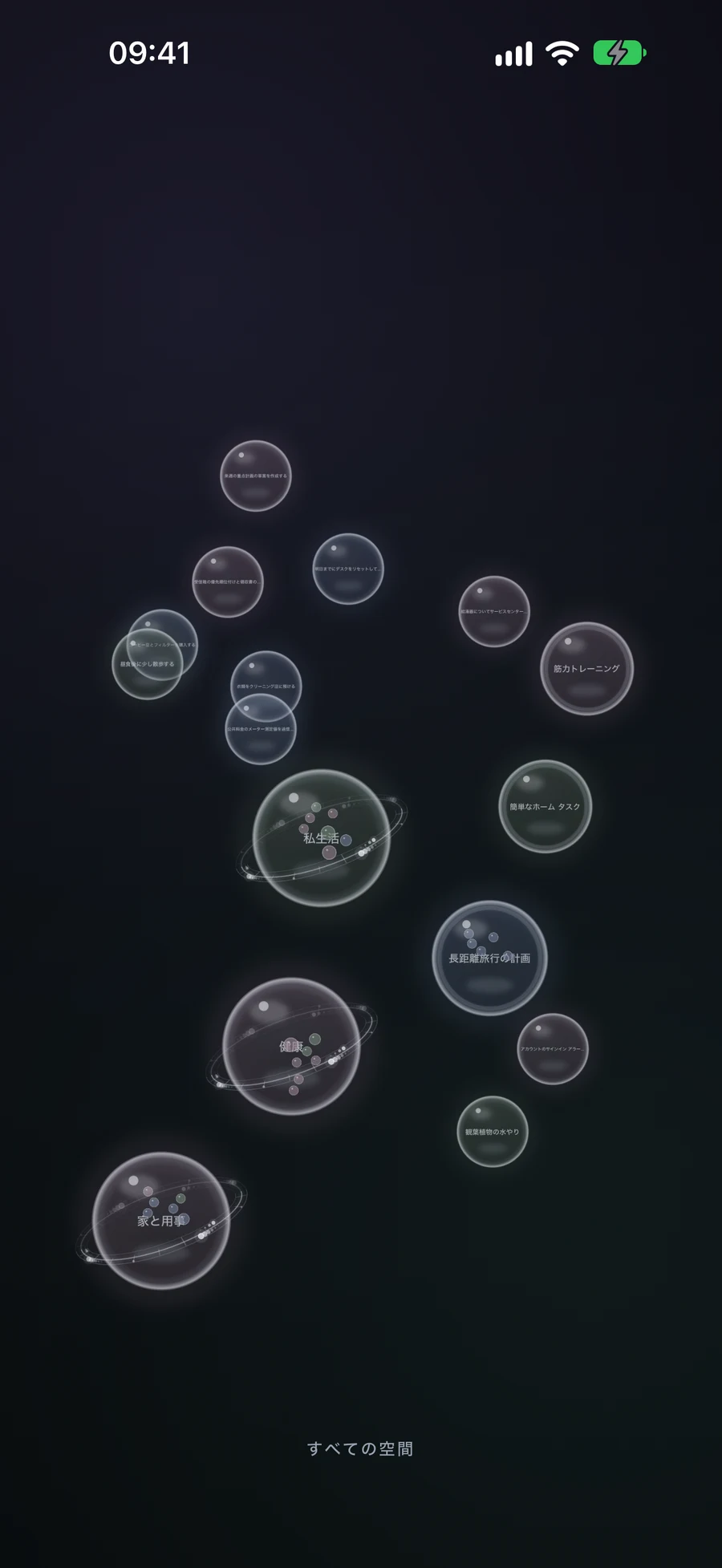
場面に合わせてSpaceを切り替える
Mementの「フォーカスモード」で、使いたいSpaceを選びます。全体を見たいときはSpaceの選択を解除できます。Spaceを削除しても、その中に表示されていたタスクやプロジェクトは残ります。
iCloudでデバイス間を同期する仕事用・家庭用のSpaceを作る
仕事中に確認したい項目と、帰宅後に確認したい項目を、それぞれのSpaceにまとめてみましょう。同じタスクをコピーする必要はありません。
- Mementの「フォーカスモード」から「仕事」というSpaceを作成します。「リンク済み」で、含めたいタスク、リスト、プロジェクト、エリアを選び、選択を確定して編集画面に戻ります。
- スマートフィルターで自動的に含める条件も設定できます。「すべてのフィルター」は全条件への一致、「いずれかのフィルター」は一つ以上への一致です。手動で選んだ項目は、条件に合わなくても含まれます。
- 仕事中にも習慣を確認するなら「習慣を表示」をオンにし、Spaceを保存して選択します。「家庭」用も同じように作成し、場面に合わせて切り替えます。
- ホーム、「近く」、Big Viewで必要な項目が見えるか確認します。全体を見たいときはSpaceの選択を解除できます。Spaceを削除しても、表示していたタスクやプロジェクトは残ります。
さらに詳しく
よくある質問
Spaceごとにタスクをコピーする必要がありますか?
Spaceには、手動で選んだ項目やスマートフィルターに合う項目が表示されます。同じ保存済みの項目を使うため、コピーは不要です。両方の方法で含まれる項目も、表示は一つです。
SpacesとAppleの集中モードは同じですか?
SpacesはMement内で表示する範囲を保存する機能で、Mementの「フォーカスモード」から選びます。Appleの集中モードでは、対応ウィジェットに表示するリストと外観をシステム設定から選べます。
仕事用・家庭用のSpaceを作る
必要なタスク、リスト、プロジェクト、エリアを選びましょう。
App Storeで見る