
一部のスクリーンショットは英語です。
タスクを書き留めて、次の一歩を決める
まずはタスクを一つ記録しましょう。日付やリマインダー、整理のための構造は、必要になってから追加できます。
-
1
記録
思いついたタスクをその場で書き留めます。日付やリマインダーは後から追加できます。
-
2
整理する
関連するタスクはリストやプロジェクトに。仕事や家庭など、継続して取り組むことはエリアにまとめられます。
-
3
集中
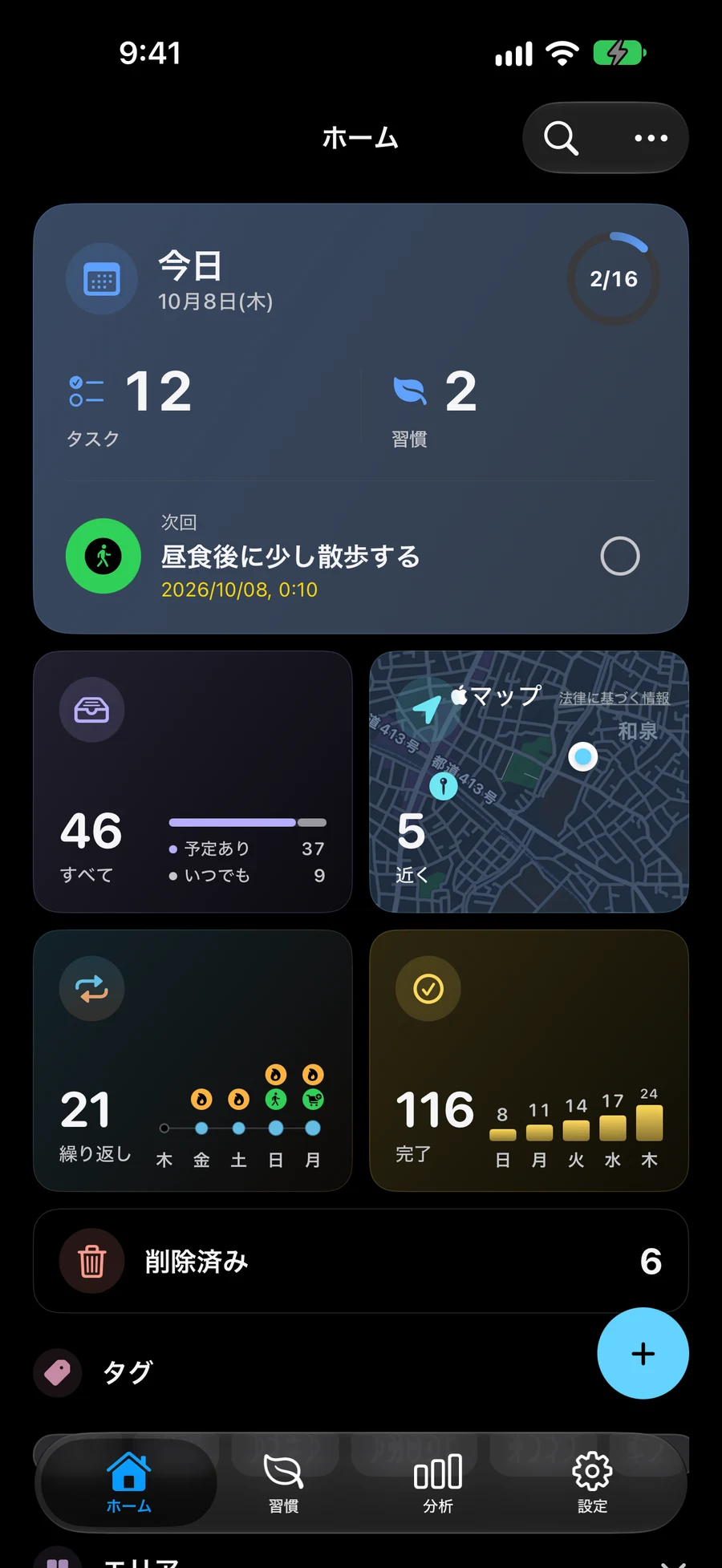
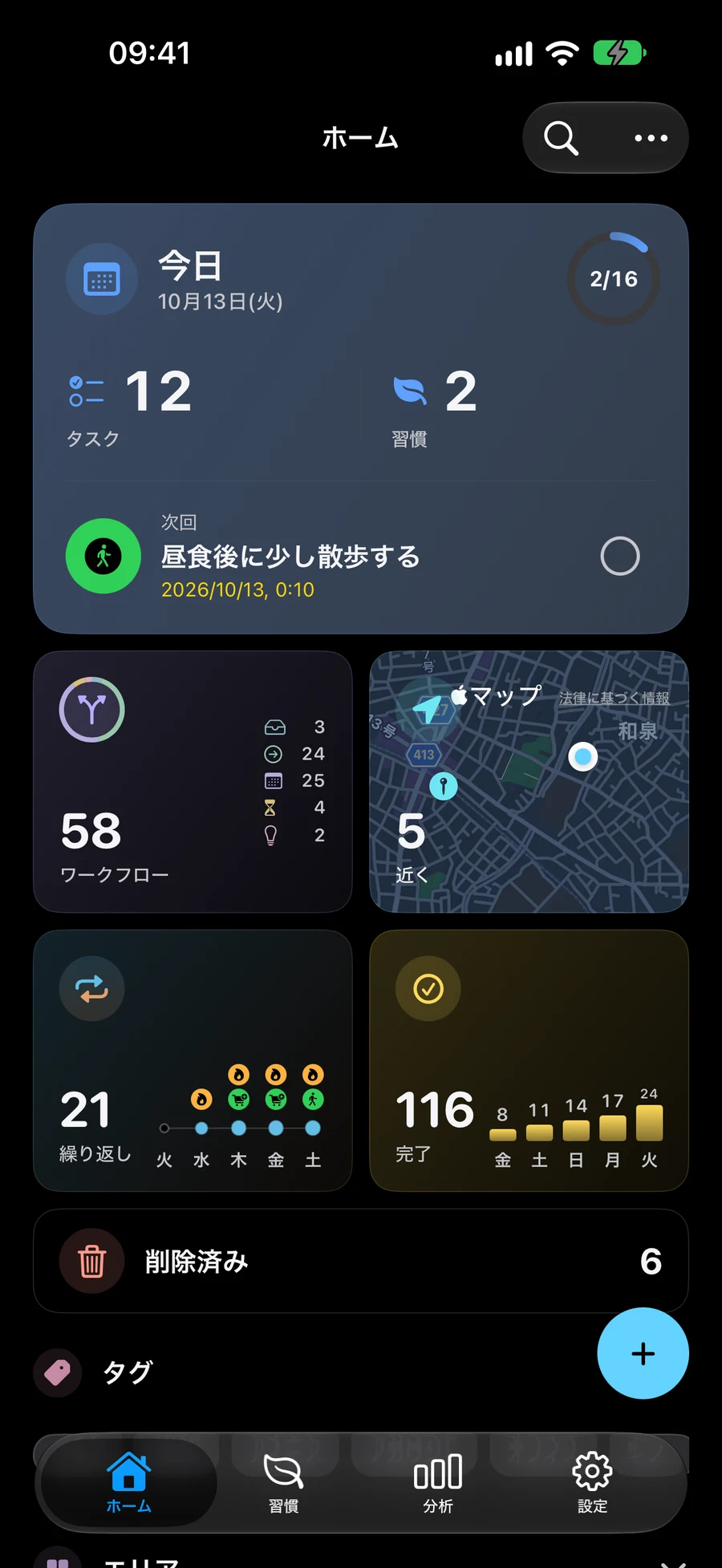
今日のタスクと習慣を一緒に確認できます。Spaceを切り替えると、今の場面に必要な項目だけを表示できます。
自分に合った方法で計画する
タスクやプロジェクトを整理し、習慣の進み具合を記録。Big Viewで全体のつながりを確認し、Spacesで表示する項目を切り替えられます。外出先の用事は「近く」でまとめましょう。
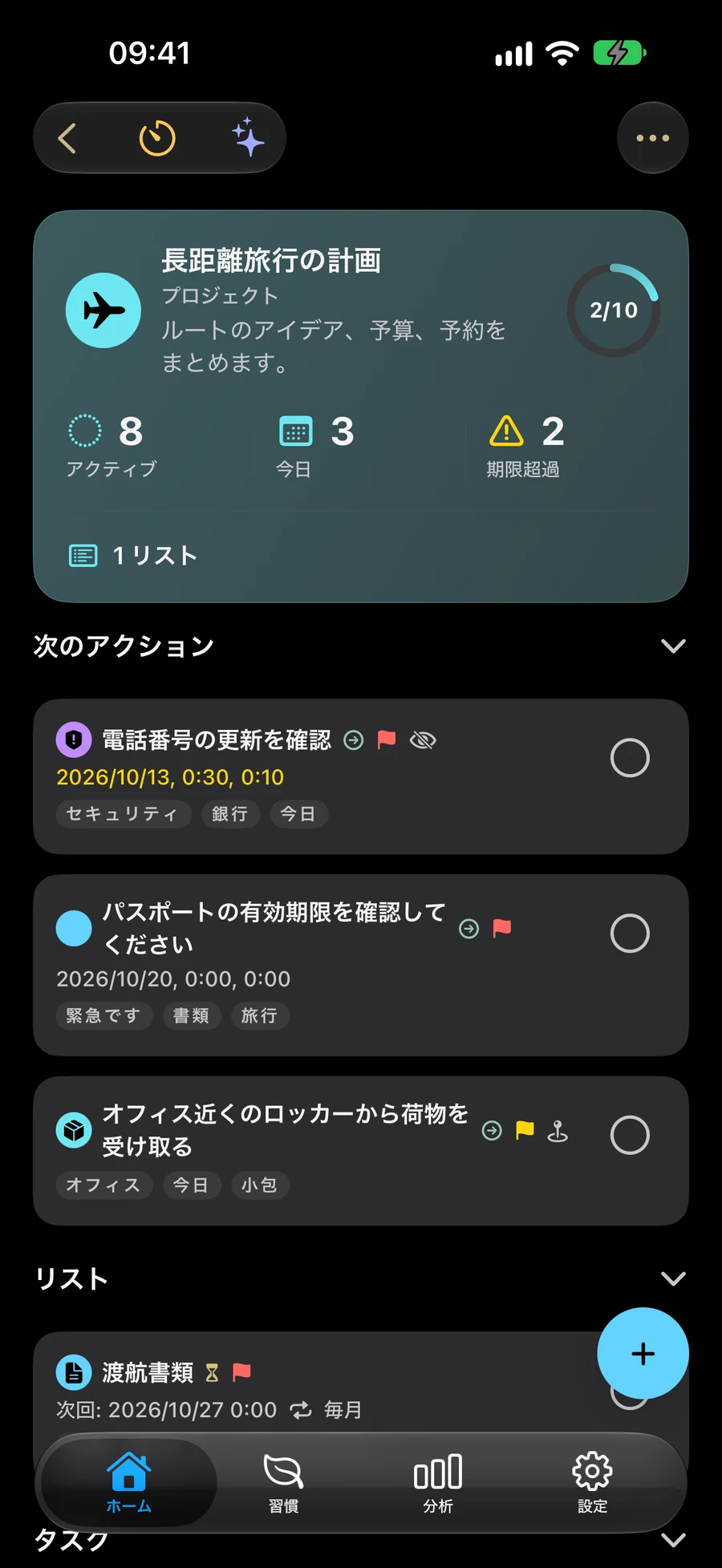
タスクとプロジェクトを整理する
MementのToDoリストで、毎日のタスクから小さなプロジェクトまで整理できます。まずは一つ書き留め、必要に応じてリストやエリアにまとめましょう。日付やリマインダーは後から追加できます。
- エリア
- プロジェクト
- リスト
- タスク
自分のペースで習慣を記録する
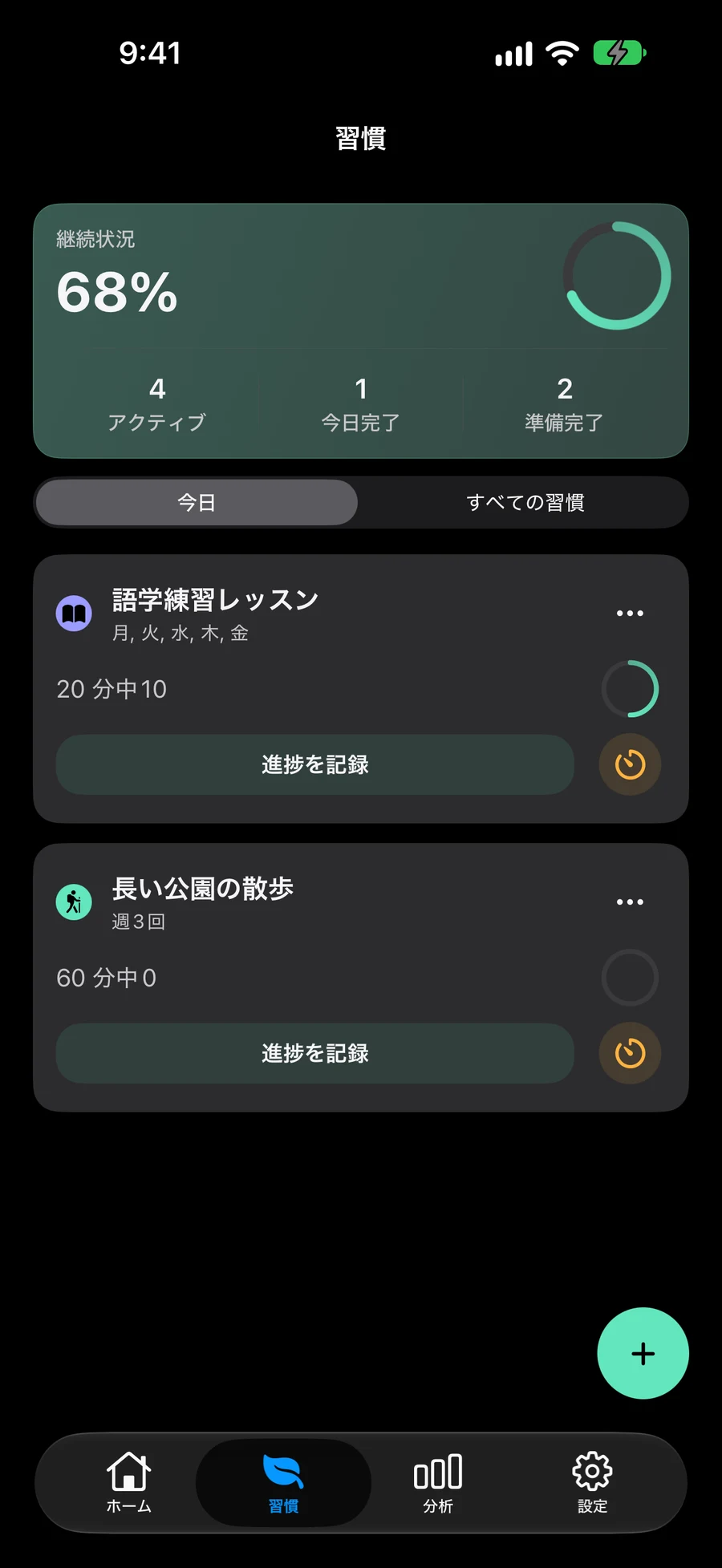
Mementの習慣トラッカーで、読書や運動を続けるための目標を記録できます。回数、時間、ページ数など、自分に合った記録方法とスケジュールを選び、日々の進み具合を振り返りましょう。
詳しく見る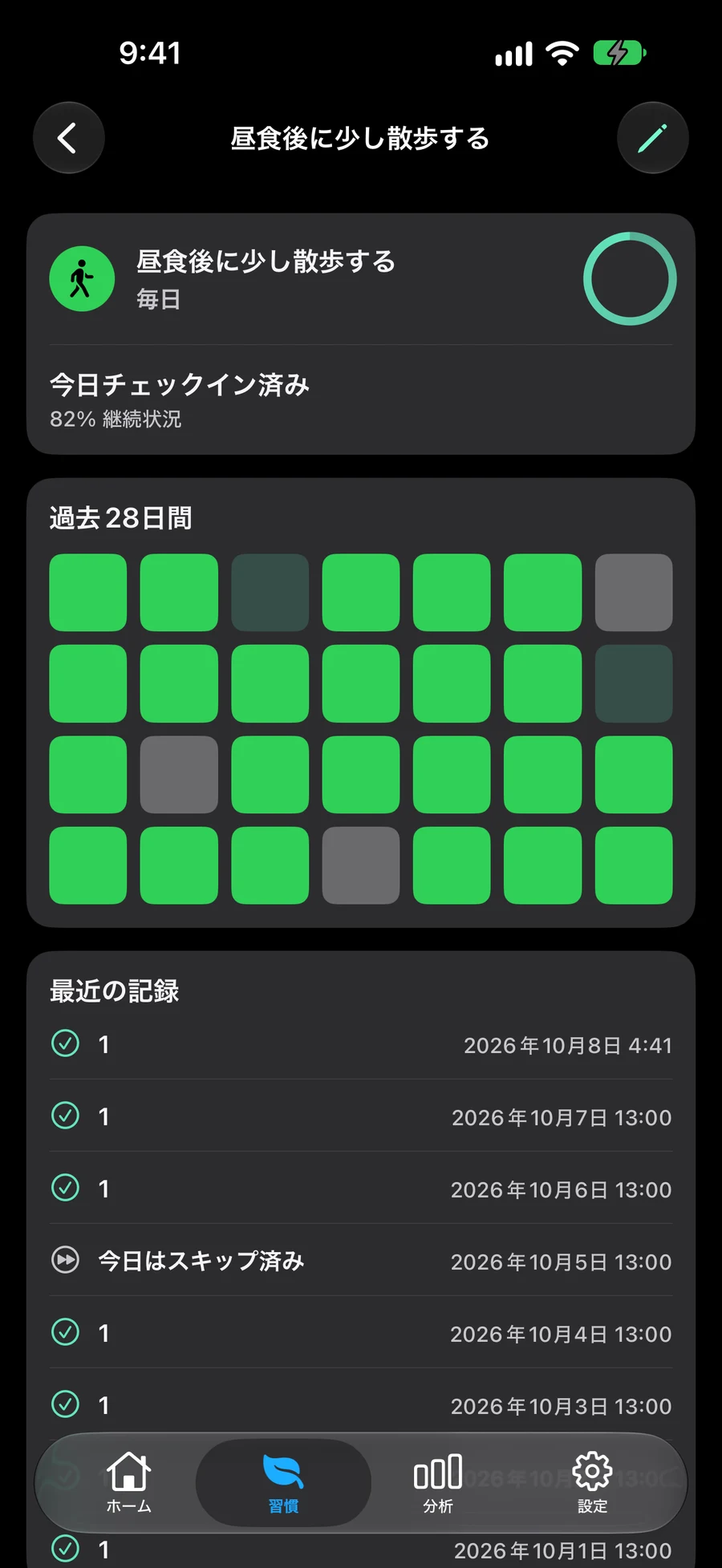
GTDで次のアクションを決める
MementのGTDワークフローで、思いついたことを受信トレイに集め、次のアクションを決め、計画を見直せます。いつものタスク、リスト、プロジェクト、エリアをそのまま使えます。GTDは必要なときにオンにできます。
詳しく見る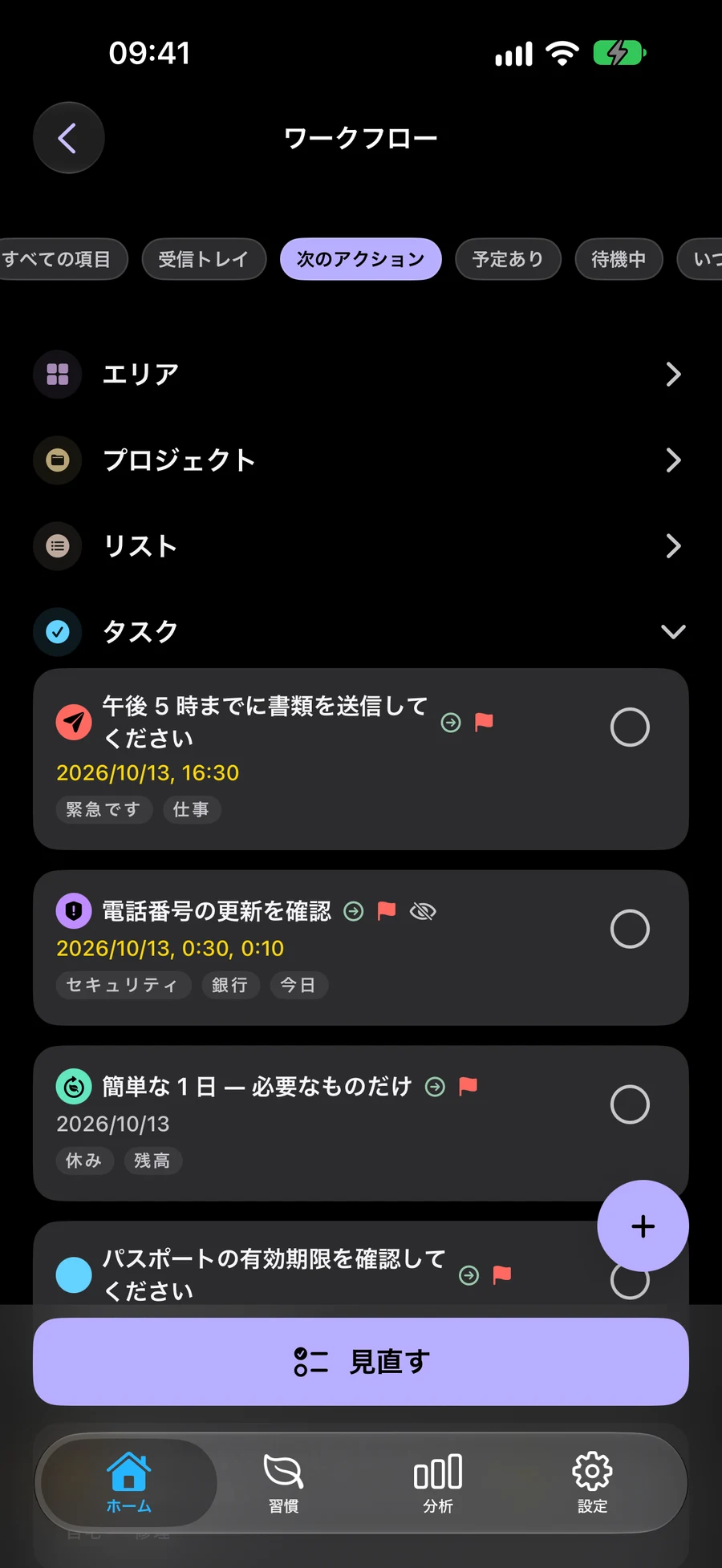
Big Viewでタスクのつながりを見る
MementのBig Viewは、タスク、リスト、プロジェクト、エリアを球体で表示する画面です。計画の全体像を見渡し、気になる球体を開いて中の項目を確認できます。
詳しく見る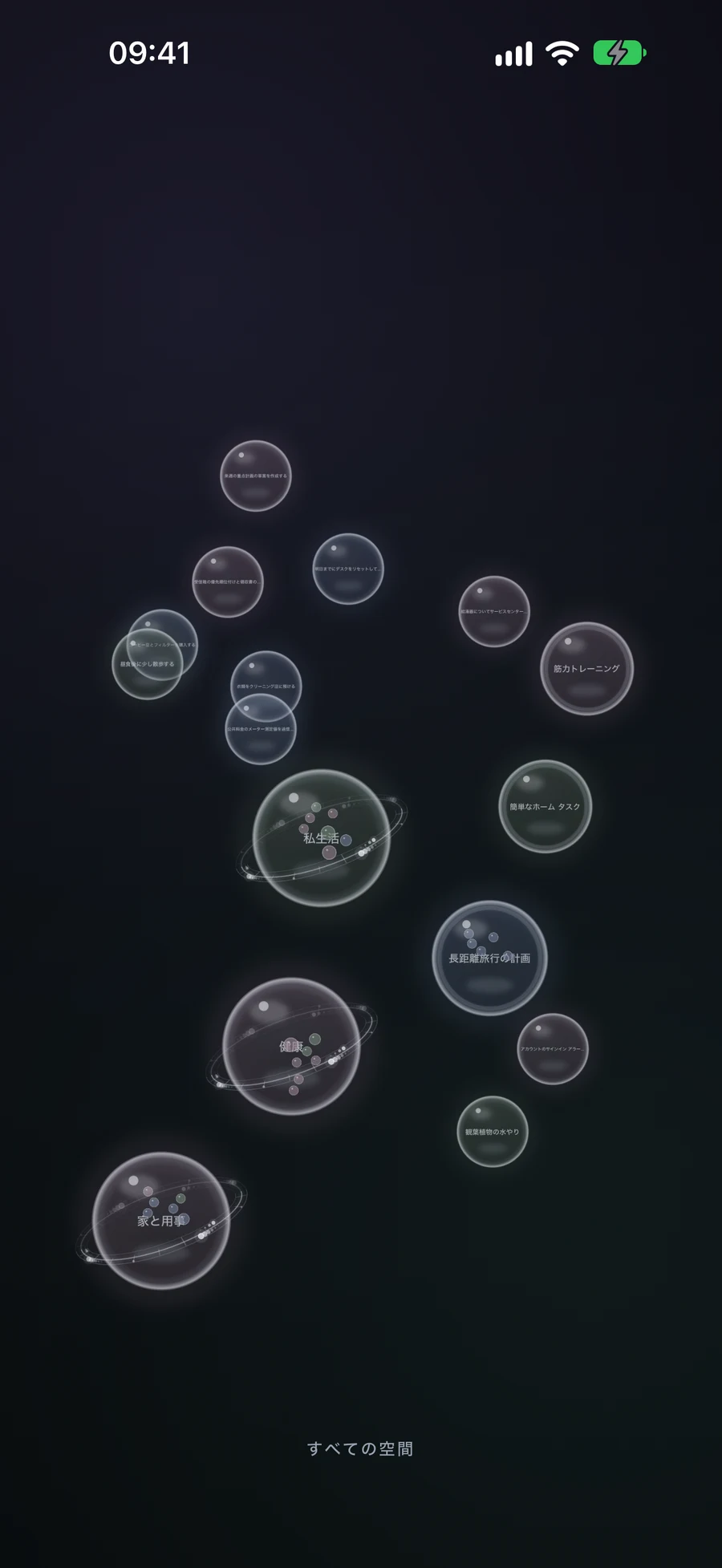
Spacesで仕事と家庭のタスクを分ける
MementのSpacesでは、仕事や家庭、進行中のプロジェクトごとに表示する範囲を作れます。同じタスクやリストを使いながら、今必要な項目に絞って確認できます。
詳しく見る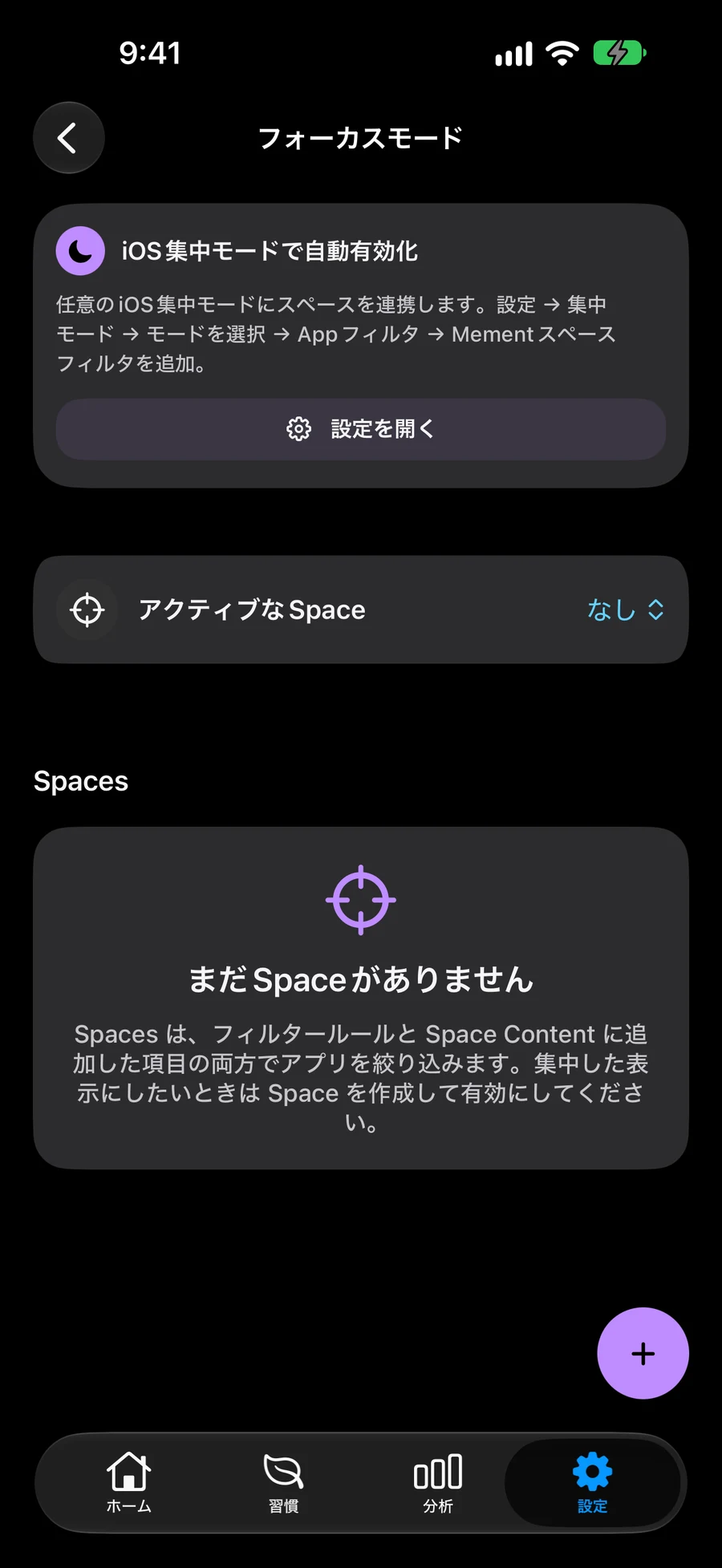

スマートリスト・プロジェクト・エリア
既存のリスト、プロジェクト、エリアにSmartを設定すると、条件に合う項目が自動的に表示されます。未完了で優先度の高いタスクを集めたり、次の見直しに必要な仕事の項目をタグでまとめたりできます。元の項目は元の構造に残り、フィルター経由でも同じ項目を扱います。
詳しく見るAppleデバイスでMementを使う
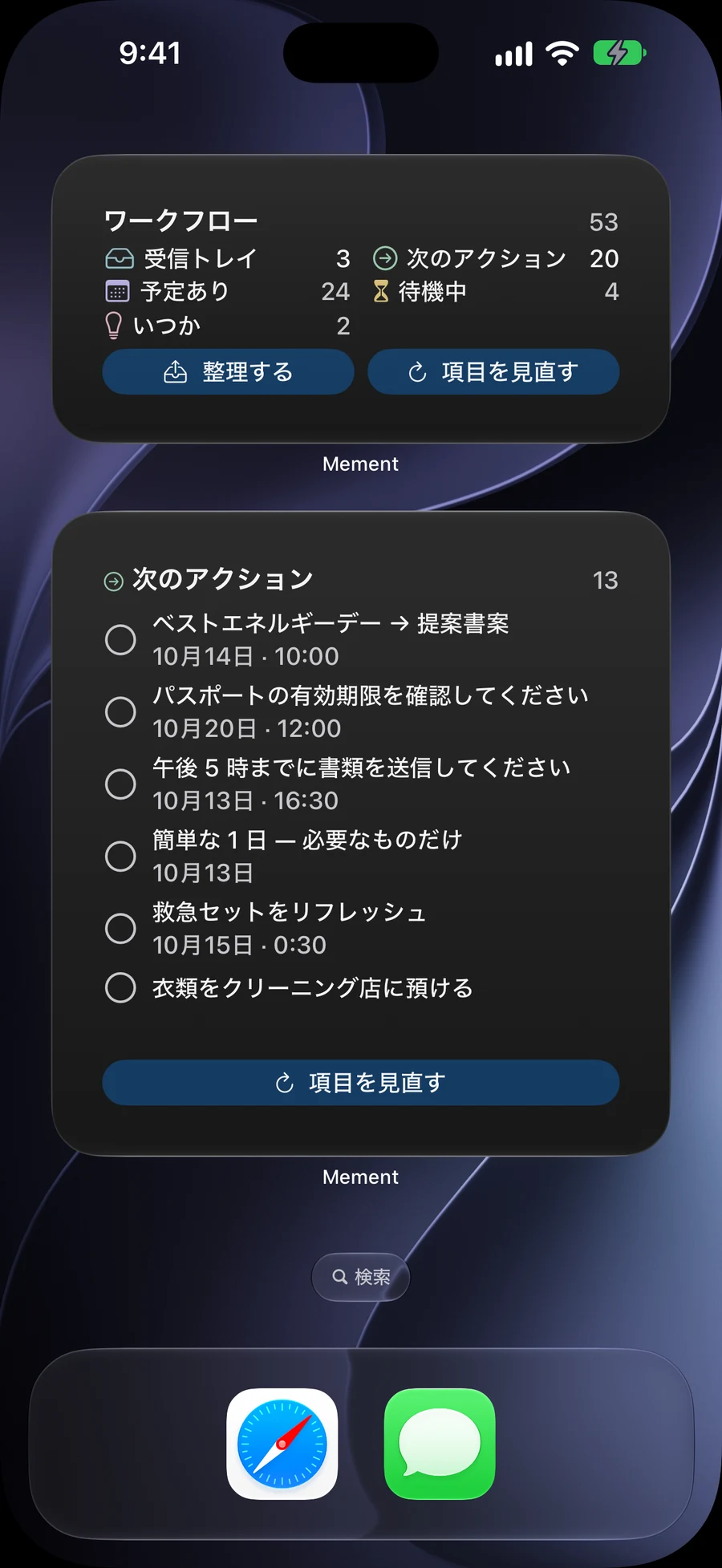
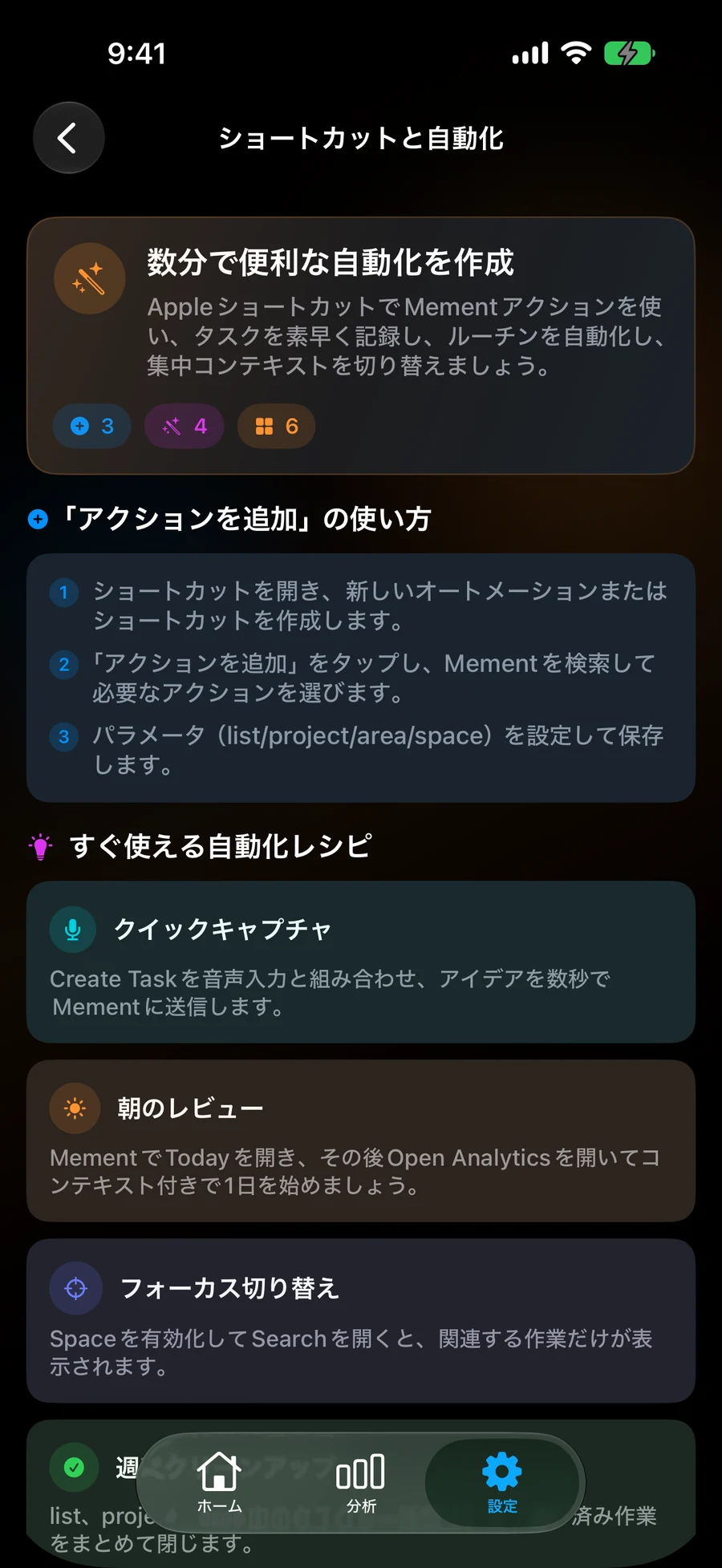
MementはiPhone、iPad、Mac、Apple Vision Proで使えます。Apple TVではBig Viewで計画を確認できます。iCloudで計画を同期し、対応デバイスではウィジェットやショートカットも活用できます。
- ウィジェット
- Siriとショートカット
- iCloud
Mementのデータの処理方法
コンテンツは個人のiCloudアカウントを通じて同期されます。デバイス上のAIと任意の利用状況分析には、それぞれ別のルールと設定があります。Mementが何をどこで処理し、どの設定を選べるかをご確認ください。
プライバシーよくある質問
Mementアカウントが必要ですか?
専用のMementアカウントは不要です。デバイス間の同期にはApple AccountとiCloudを使います。
習慣と繰り返しタスクの違いは何ですか?
タスクは完了すべき作業です。習慣は、決めた頻度や目標に沿って行動を継続的に記録するもので、独自の履歴を持ちます。どちらも「今日」で確認できます。
GTDを使う必要はありますか?
タスク、リスト、プロジェクト、習慣は、GTDを使わずに管理できます。GTDは必要になったときにオンにできる、任意のワークフローです。
価格とデバイスのサポートはどこで確認できますか?
App Storeで、お住まいの地域の対応デバイスと購入オプションを確認できます。購入を確定する前に、Mementの購入画面で条件をご確認ください。
最初のタスクを追加する
まずは一つ、やることを書き留めましょう。日付やリマインダー、リストへの整理は後からでも構いません。
App Storeで見る