
用 GTD 时间管理理清下一步行动
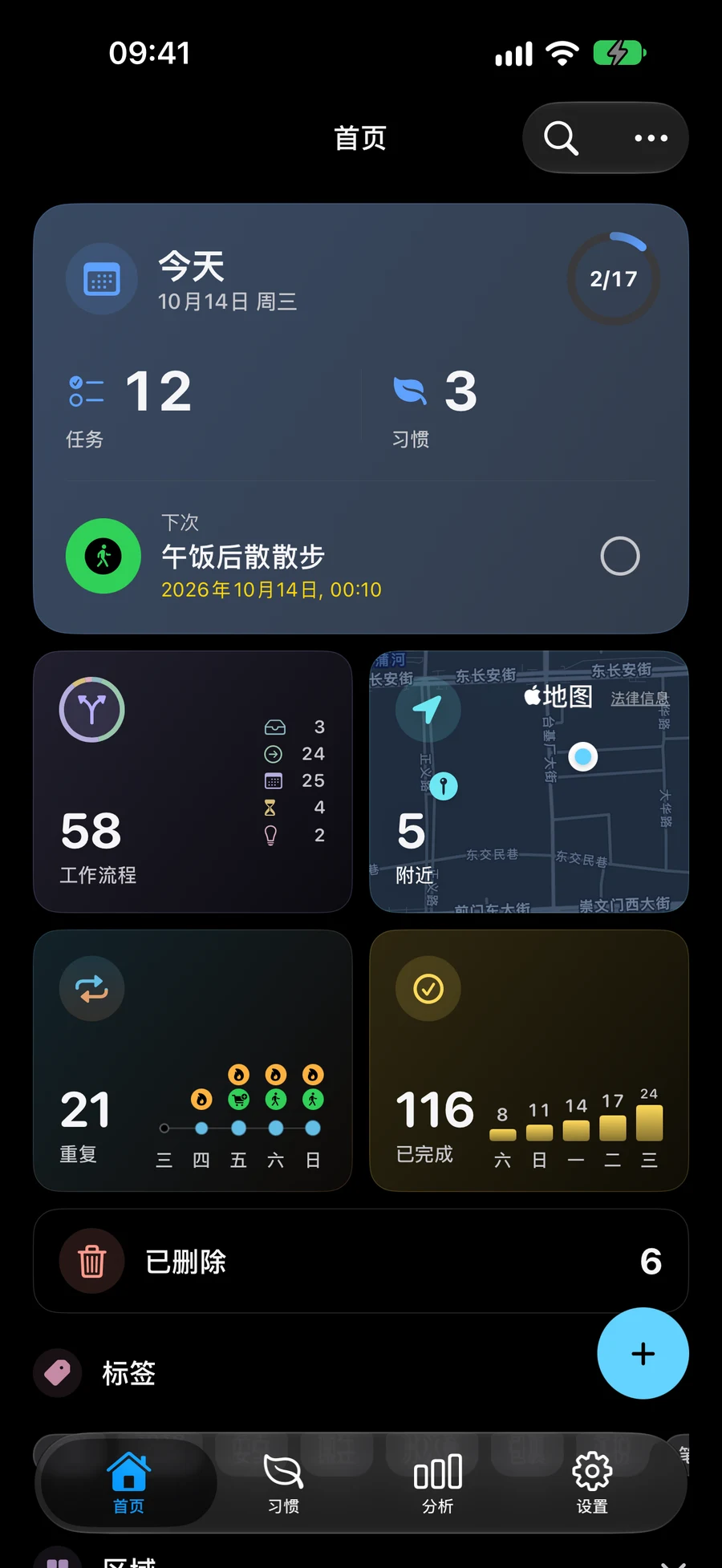
Mement 的 GTD 工作流程可按需开启。先记录想法,再整理下一步行动,定期回顾任务、列表、项目和区域。你仍在使用原有的待办事项。
在 App Store 查看前往“设置 → 通用 → 组织 → 使用 GTD”开启,默认关闭。
第一次 GTD 回顾:理清下一步要做什么
GTD 时间管理
先把想到的事放进收件箱
先把想到的事放进收件箱
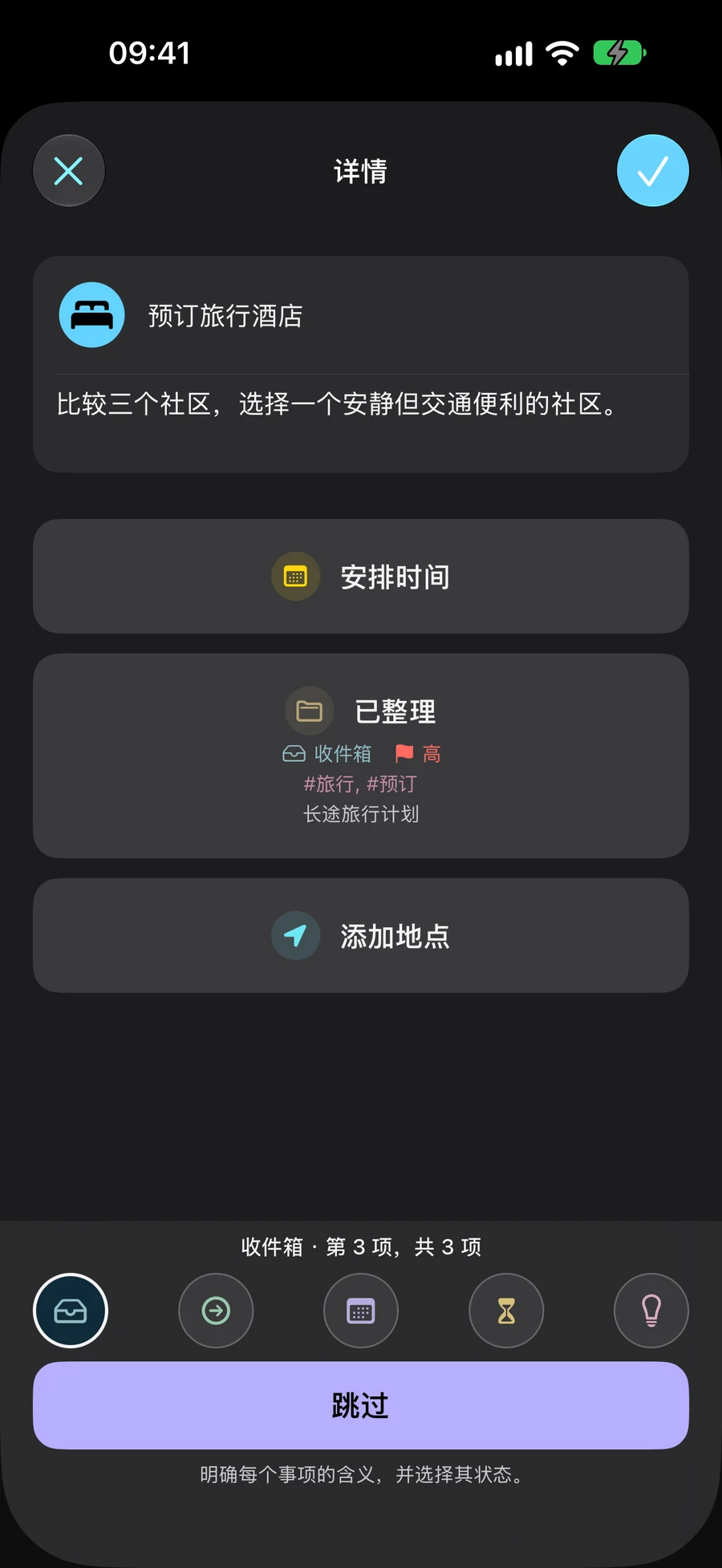
先记下想法,准备好后再决定怎么做。在收件箱中选择“整理”,逐项理清内容,并保存每次修改。
为每个条目选择自己的状态
收件箱、下一步行动、已计划、等待中和将来,共五种状态。任务、列表、项目和区域各自保存状态,日期另行设置。
- 收件箱:保存尚未整理的内容
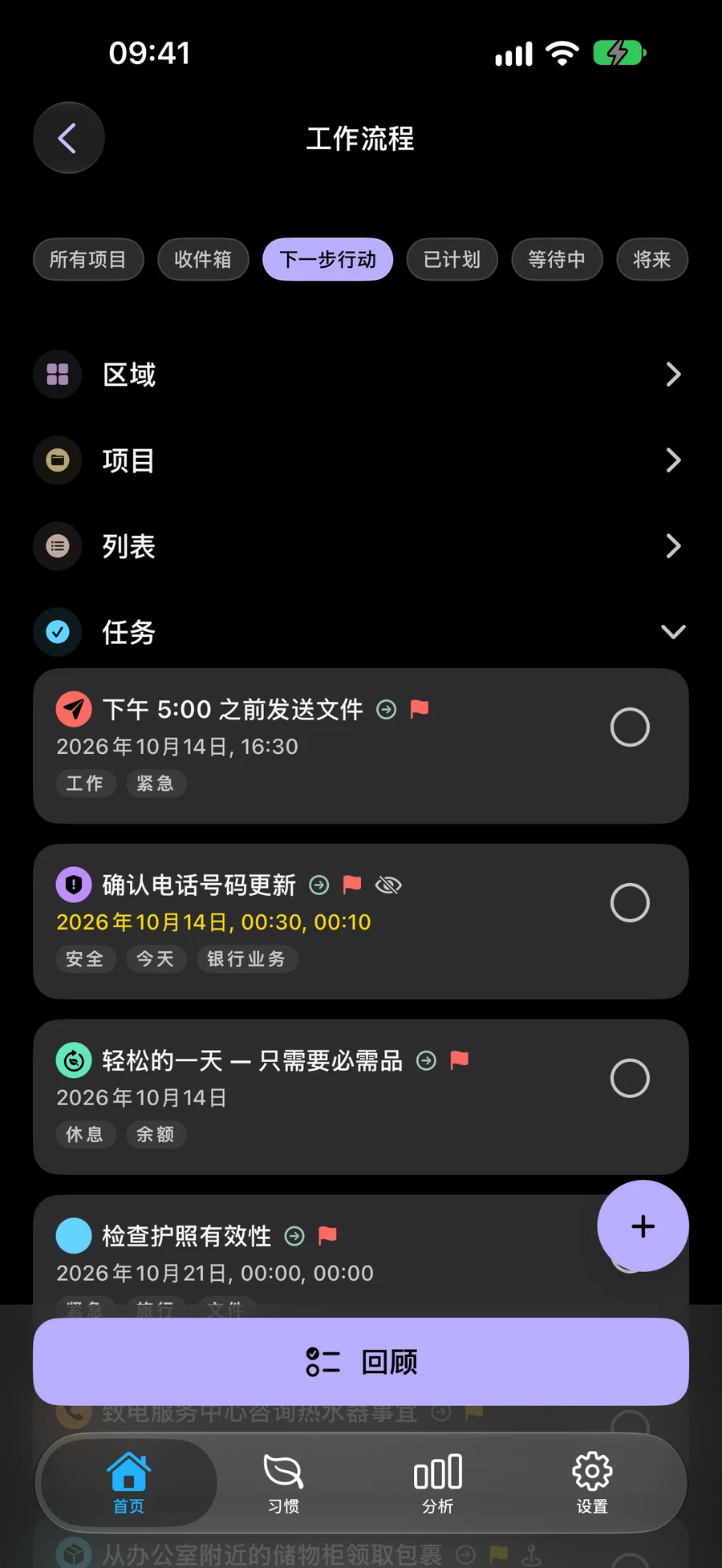
- 下一步行动:标出接下来可以做的事
- 已计划:保留准备稍后处理的事项,日期可选
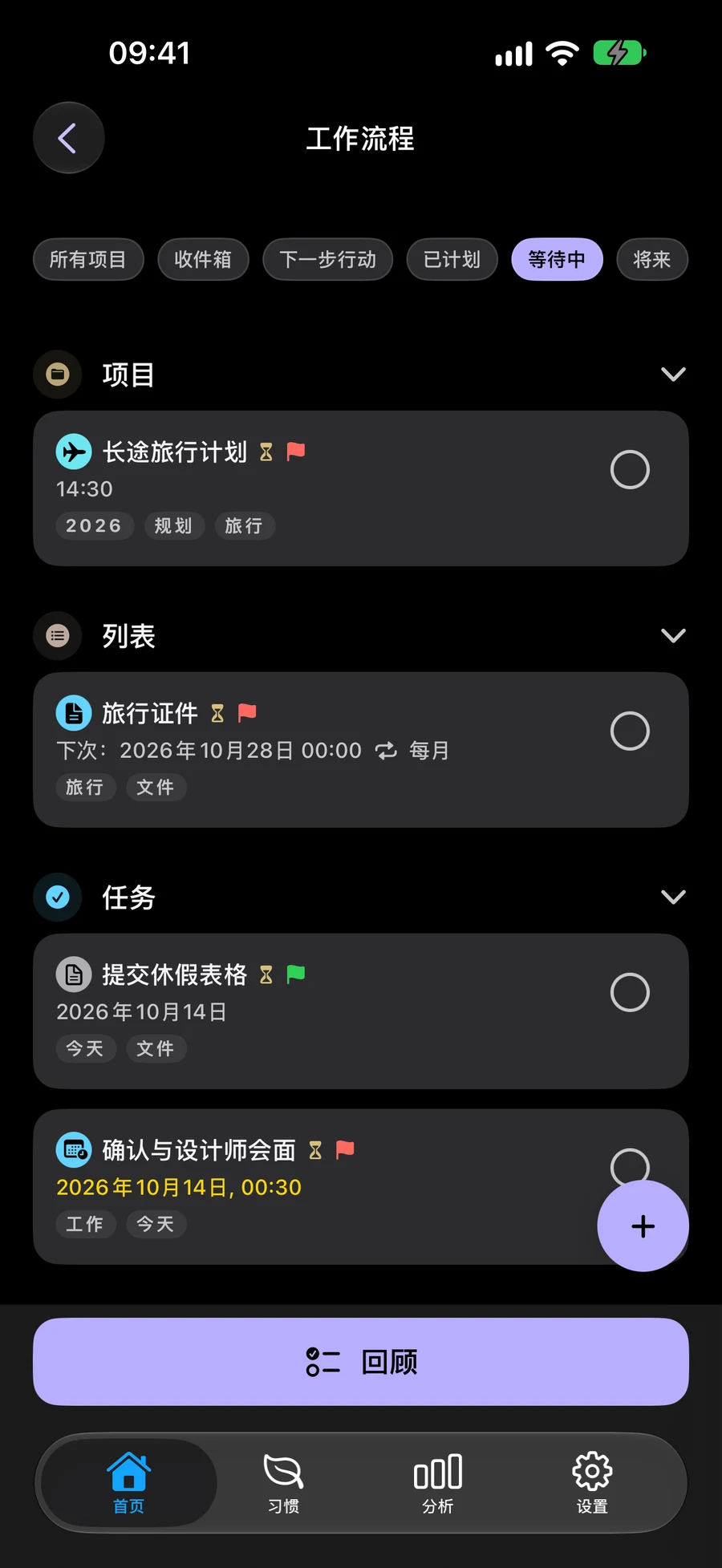
- 等待中:跟进正在等待的回复或结果
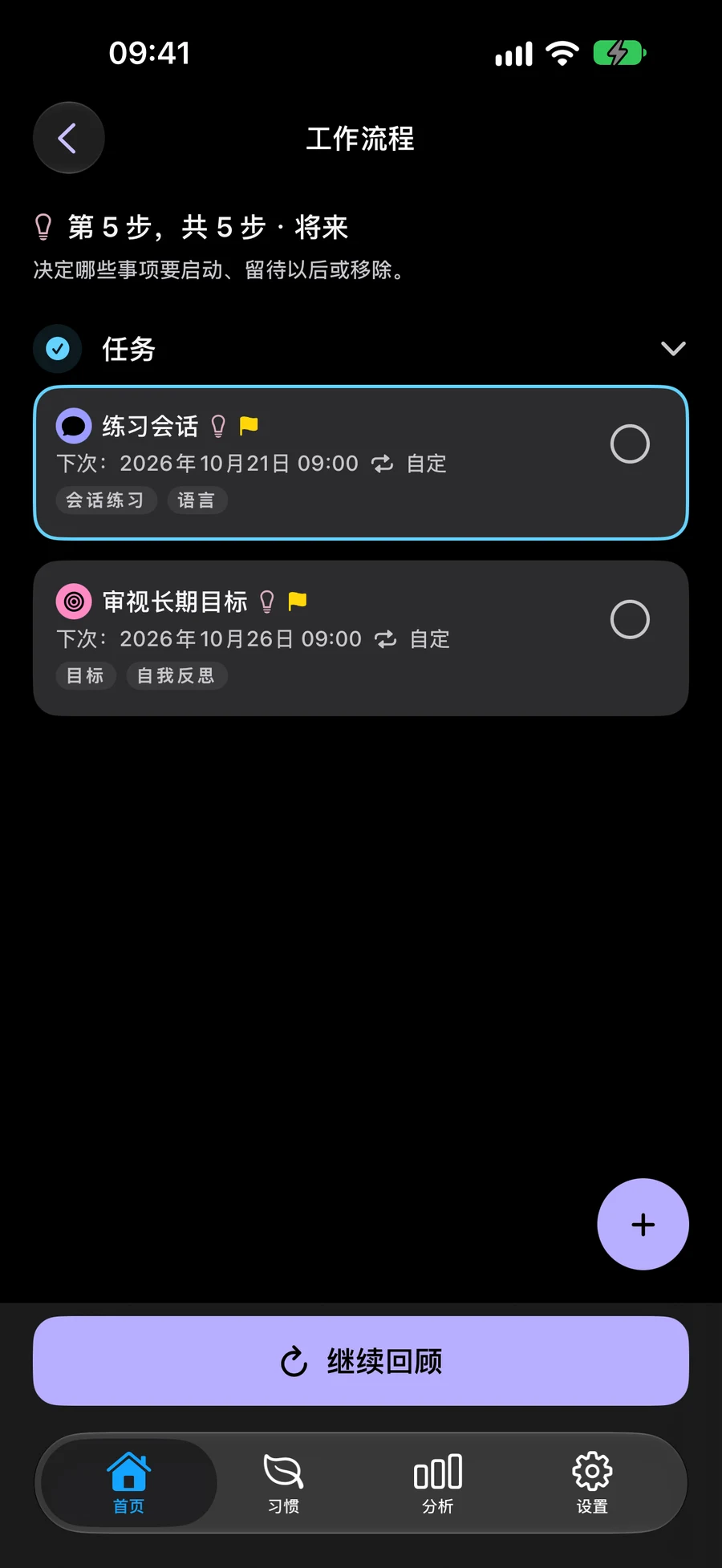
- 将来:保留以后再考虑的想法
在 Mement 中开始使用 GTD
以“布置阅读角”为例。先把想法记下来,再决定下一步行动和日期。
- 在“设置 → 通用 → 组织”中开启“使用 GTD”。
- 通过首页的 + 菜单创建任务。未选择其他状态时,新任务默认进入“收件箱”。
- 打开“工作流程 → 收件箱”,选择“整理”。写清要做的事,选择状态并点“保存”。例如,将“测量窗边空间”设为“下一步行动”。
- 回到“工作流程 → 所有项目”,选择“回顾事项”。逐个阶段检查;中途暂停后,可选择“继续回顾”接着处理。
第一次 GTD 回顾:理清下一步要做什么
GTD 默认关闭,可以按需开启。用一次完整回顾检查当前范围内的待办,决定哪些能开始、哪些还要等待。中途离开后可以继续。
- 在“设置 → 通用 → 组织”中开启“使用 GTD”。打开“工作流程 → 所有项目”,选择“回顾事项”。如果当前启用了 Space,回顾会使用它的内容范围。
- 从收件箱开始,打开条目并写清要做的事,选择合适的状态。编辑器中的状态按钮只修改草稿;点“保存”后才会存储修改,保存成功才会继续。
- 继续检查下一步行动、已计划、等待中和将来。无需修改的编辑器条目可以选择“跳过”;回顾项目或区域详情时,修改并保存后返回详情,再选择“下一步”确认这一项。
- 需要休息时离开工作流程,完整回顾会保留当前范围内的进度。返回同一个 Space 并保持与中断前相同的回顾范围,再选择“继续回顾”,处理剩余事项,最后完成回顾。以后也可以关闭 GTD,保留已有内容和状态。
继续探索
试用 GTD 互动示例
用四个步骤规划一个阅读角,看看任务、状态和细节如何变化。示例为虚构内容,不会保存到 Mement。
阅读角
想法
布置阅读角
收件箱
- 目前的想法
- 在窗边布置一个舒适的阅读角。
- 下一步行动
- 尚未决定
1 / 4
记下想法
先把“布置阅读角”记在收件箱,下一步行动和日期可以稍后再定。
- 记下想法 先把“布置阅读角”记在收件箱,下一步行动和日期可以稍后再定。
- 选择下一步行动 先测量窗边能放书架的位置。这件事已经可以着手做,将它设为“下一步行动”。
- 等待回复 把尺寸发给木匠后,单独创建“等待书架草图”的任务,设为“等待中”,方便之后跟进。
- 安排下一次确认 收到草图后,把“确认书架草图”设为“已计划”,再单独选择时间。状态和日期分别设置。
常见问题
GTD 会创建另一套任务吗?
不会。工作流程使用原有的任务、列表、项目和区域。习惯仍有独立的记录系统。
在哪里了解 GTD 方法?
David Allen Company 官网介绍了 GTD 方法。Mement 采用自己的五状态工作流程。
选择“已计划”会自动设置日期吗?
不会。GTD 状态与计划日期相互独立。选择“已计划”后,可以按需添加日期;添加日期也不会改变 GTD 状态。
项目的 GTD 状态会改变其中的任务吗?
不会。任务、列表、项目和区域各自保存状态,更改一个条目的状态不会改变其中的条目。完成任务也不会自动完成所属项目。
为现有待办开启 GTD
需要时开启工作流程,继续整理原有的任务、列表、项目和区域。
在 App Store 查看