
用 Spaces 分开查看工作和生活任务
Space 是 Mement 中保存的一组显示规则。选择工作、家庭或某个项目相关的内容,再按场景切换,不必复制原有任务。
在 App Store 查看 建立工作和家庭 Space,按场景查看待办
Spaces
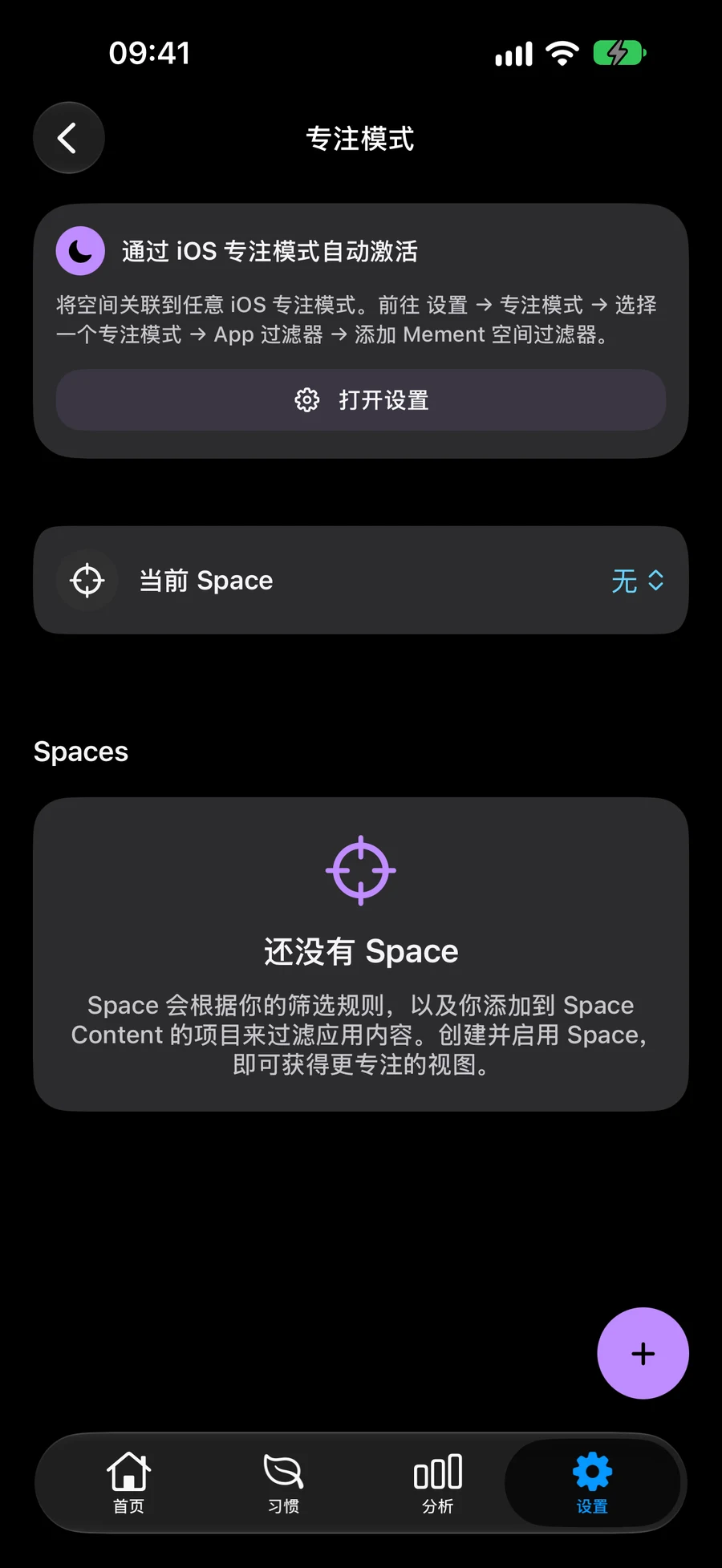
选择或创建 Space
手动选择内容,搭配智能筛选
手动添加任务、列表、项目和区域,或用智能筛选器自动纳入匹配条目。两种方式可以一起使用。选择“全部筛选器”要求每条规则都匹配,选择“任意筛选器”则只需匹配至少一条。
用列表、项目和区域整理待办在不同视图中使用同一个 Space
当前 Space 决定首页、习惯、附近和 Big View 中显示的内容。你可以为每个 Space 单独选择是否显示习惯,分开查看工作与个人计划。
在 Big View 中浏览当前 Space为日常生活设置习惯在“附近”中查看当前 Space 的外出待办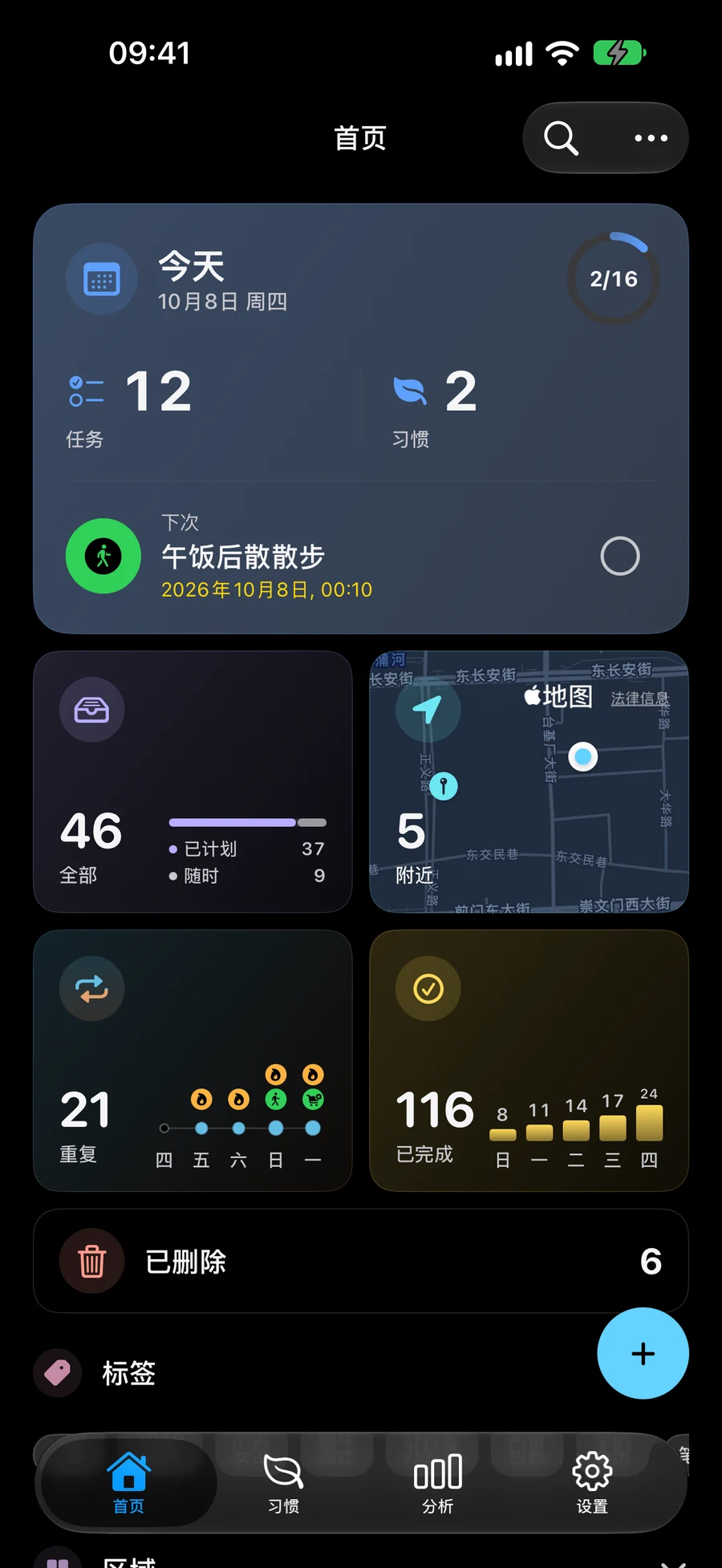
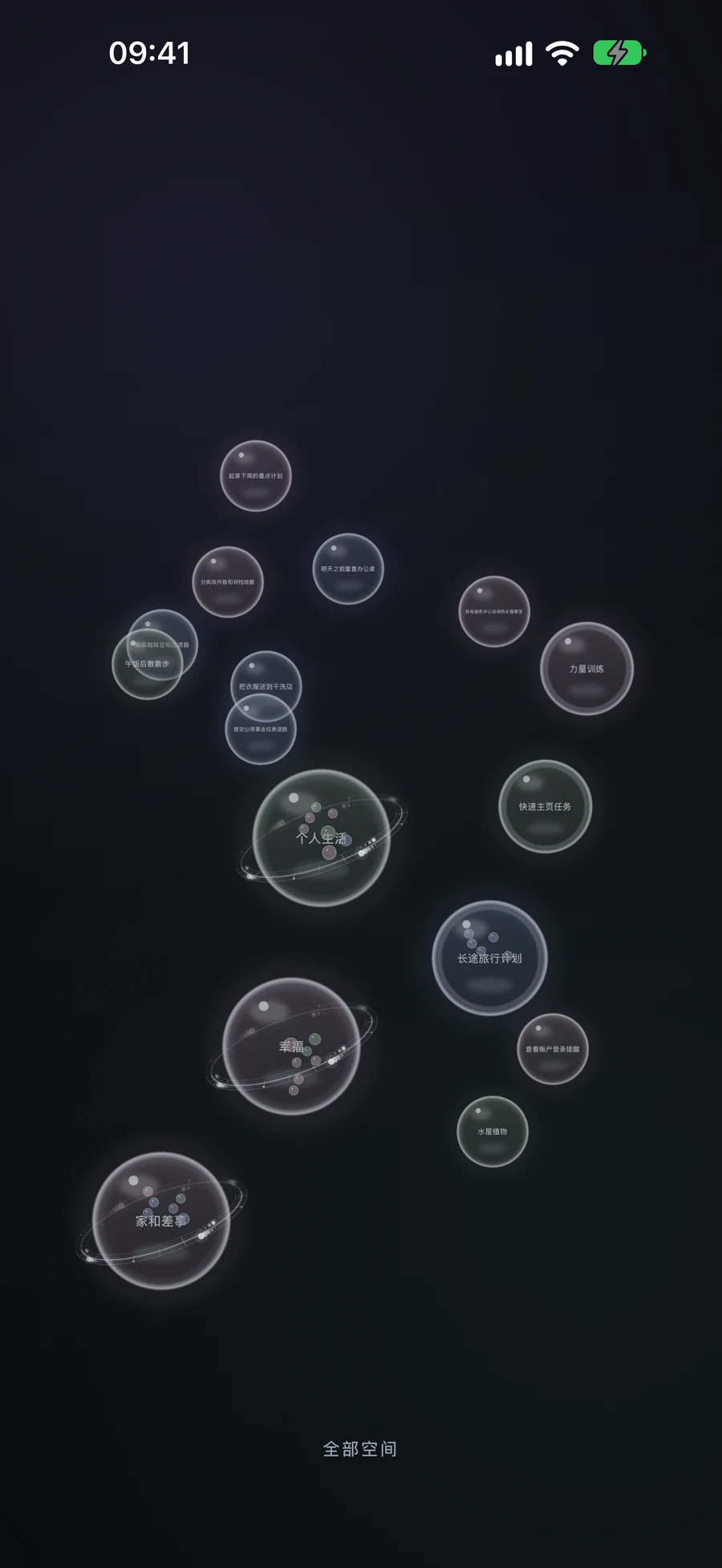
按一天中的场景切换 Space
在 Mement 的“专注模式”设置中选择当前 Space。需要查看全部内容时,返回完整工作区。删除 Space 只会移除这组显示规则,原有条目仍会保留。
通过 iCloud 在 Apple 设备之间同步建立工作和家庭 Space,按场景查看待办
Space 保存要显示哪些内容。把工作和家庭待办分开查看时,原有任务仍是同一份,不需要复制。
- 打开 Mement 的“设置 → 专注模式”,创建一个工作 Space。手动选入工作相关的任务、列表、项目或区域。
- 按需添加智能筛选器,自动显示匹配条目。“全部筛选器”要求每条启用的规则都匹配,“任意筛选器”只需匹配至少一条。手动选入的条目也会保留。
- 选择是否开启“显示习惯”,再保存 Space。按同样的方法创建家庭 Space,并在“专注模式”设置中选择当前要用的一个。
- 在首页、附近和 Big View 中查看当前范围;开启“显示习惯”时,也可以查看习惯。需要全部内容时返回完整工作区。删除 Space 只会移除显示规则,原有任务、列表、项目和区域仍会保留。
继续探索
常见问题
需要把任务复制到每个 Space 吗?
不需要。Space 通过手动选择和智能筛选显示原有条目。同一条目即使同时被手动选中并匹配筛选,也只显示一次。
Mement 的 Space 和 Apple 专注模式一样吗?
Space 是 Mement 内保存的显示范围,在应用的“专注模式”设置中选择。Apple 专注模式则在系统设置中配置,可以为支持的小组件选择列表及显示方式。
创建工作或家庭 Space
选出当前场景要查看的任务、列表、项目和区域。
在 App Store 查看