
任务管理
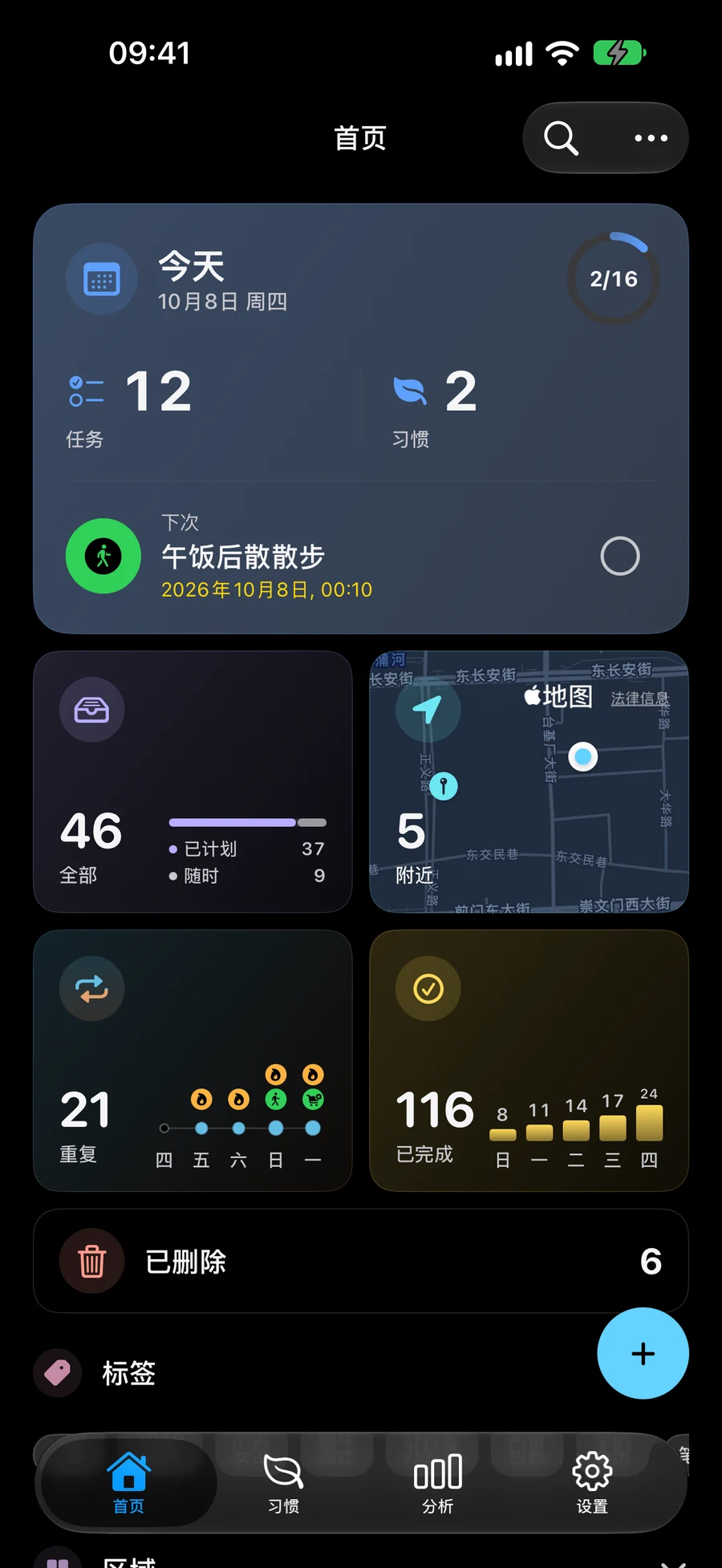
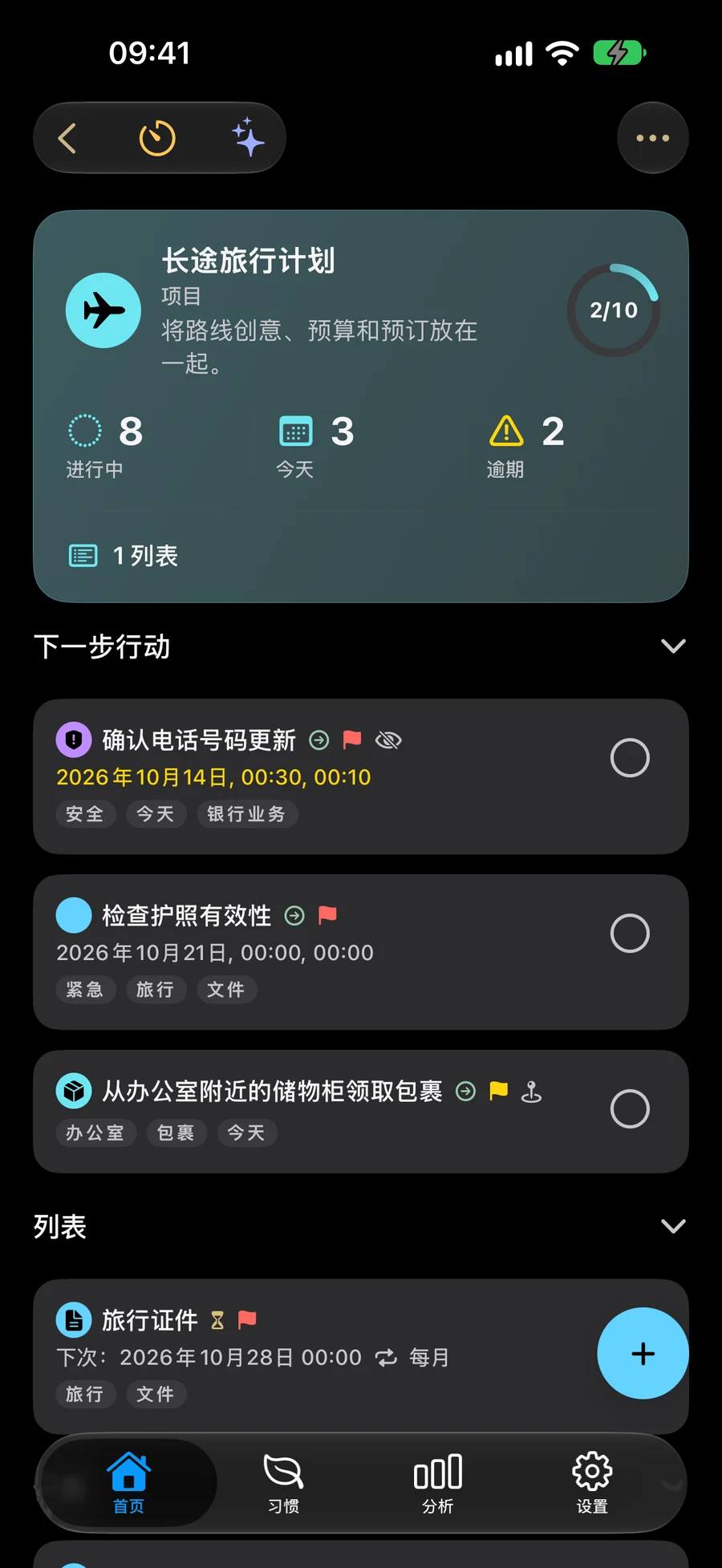
记录待办,补充需要的细节
部分截图为英文。
记录待办,补充需要的细节
创建任务后,按需选择日期、时间和提醒。经常要做的事可以设置重复。 任务、列表、项目、领域和习惯都支持文件、照片和链接。在事项编辑器中,添加附件 会变为带预览的 已附加;移除按钮位于每行旁边。地点位于资料下方,显示小地图,需要时可打开全屏视图。 可从编辑器或事项详情打开资料。 在“添加附件”中,点击位置提醒标题中的“到达时”或“离开时”以选择何时收到通知。默认情况下选择“到达时” 。保存保留该选择;通知和位置权限仍然适用。
- 日期、时间和重复提醒
- 在支持的设备上使用位置提醒
- 快速搜索与常用任务操作
分开查看工作计划和外出待办
用 Spaces 选择当前场景需要的内容。开始专注时段,为任务、项目或习惯留出时间。出门办事前,在“附近”安排停靠顺序,再到 Apple 地图中打开路线。
用 Spaces 切换当前计划用附近任务安排外出办事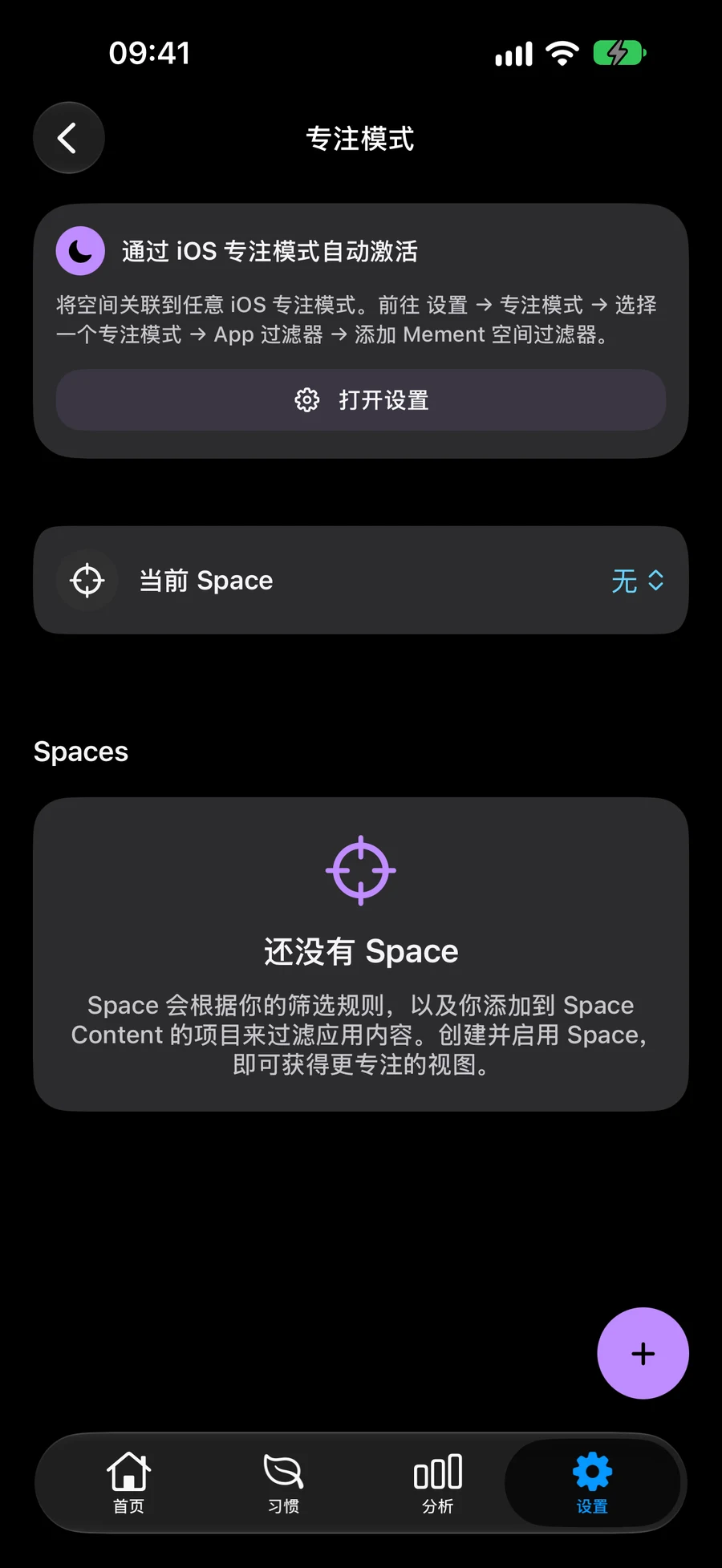

试着整理一个个人项目
以布置阅读角为例:为想完成的成果创建项目,再把要做的事分别记为任务,需要时添加日期。
- 创建名为“阅读角”的项目,将相关计划放在一起。
- 创建“测量窗边空间”和“选择书架”两个任务,将“阅读角”选为它们的上级项目。
- 按需添加日期或提醒,再保存任务。
- 打开项目查看任务,做完一项后将它标记为完成。
继续探索
常见问题
整理任务需要开启 GTD 吗?
列表、项目、区域、日期和提醒都可以在未开启 GTD 时使用。
打开路线会完成任务吗?
不会。Apple 地图负责导航,任务何时完成由你决定。
列表、项目和区域有什么区别?
列表保存相关任务。项目可以包含任务和列表,用来安排一个成果。区域可以包含任务、列表和项目,用来管理家庭、工作等长期责任。
不选日期也能创建任务吗?
可以。只写标题就能保存任务。上级条目、日期和提醒都可以稍后添加,也无需先开启 GTD。
开始整理你的待办事项
先记录任务,需要时再把它归入列表、项目或区域。
在 App Store 查看