
在 Mement 中试一试
- 打开你想要处理的项目并选择“开始会话”。习惯还可以从其行中提供会话操作。
- 选择“计时器”以进行计划的倒计时,或选择“秒表”从零开始计量活动时间。如有需要,可设置倒计时时长然后开始。
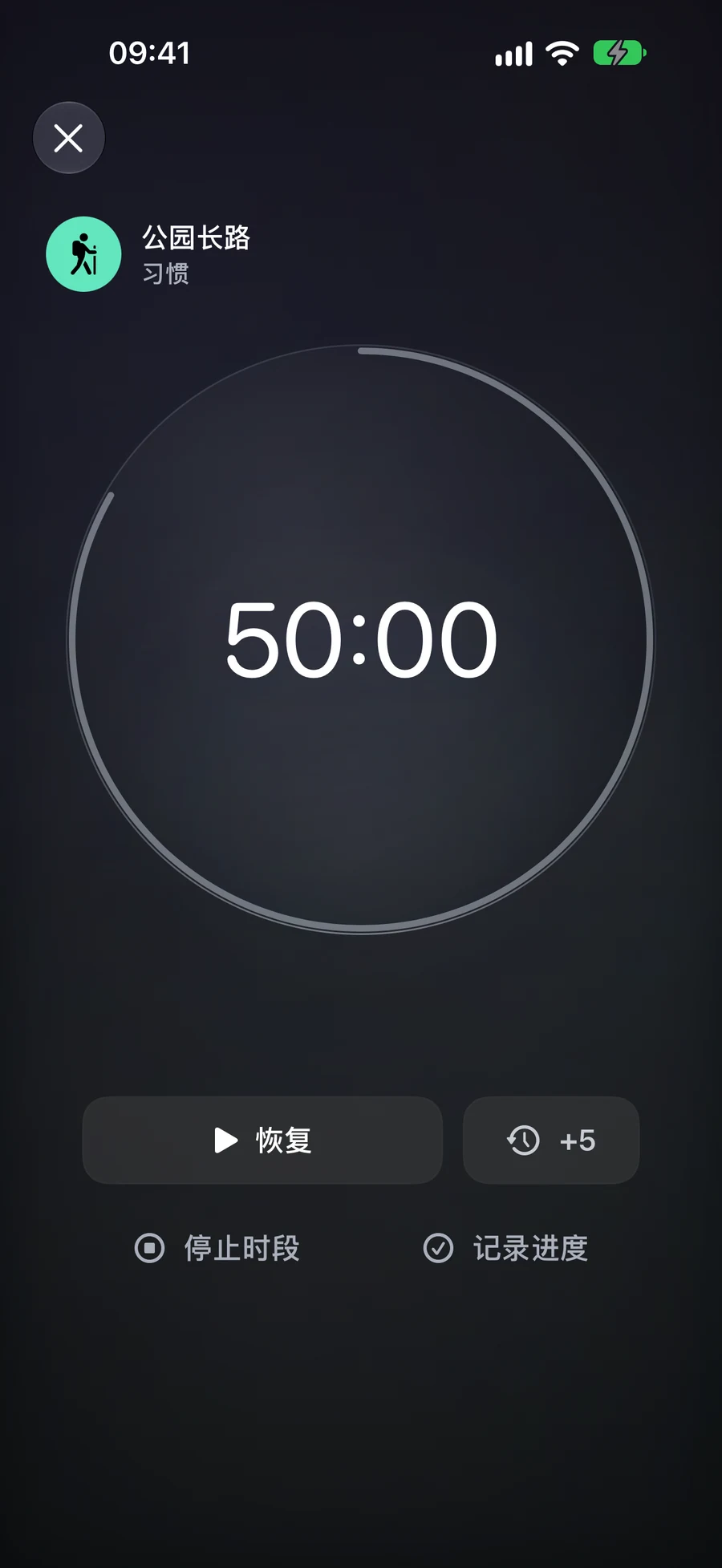
- 被打断时可暂停,准备好后继续。你可以关闭计时器视图,并通过首页上的当前会话卡返回。
- 最后,根据您想要保存的结果,选择“停止会话”、“任务完成项目”或“习惯签到或记录进度”。
选择计时器或秒表。
对于 25 分钟的写作时间段,打开任务并选择 25 分钟预设的计时器。其他预设为 15 分钟和 45 分钟;自定义倒计时可以设置为 5 到 180 分钟。开始、暂停以应对中断并继续。暂停时间不计入活动时间。
在归零时,计时器会停止累积活动时间,并等待你的决定。你可以增加五分钟、停止会话或完成其任务。暂停时增加时间会保持暂停状态;归零后增加时间会恢复倒计时。未回答的倒计时会在其15分钟的完成窗口后关闭。
秒表从零开始,更适合测量你在工作时的持续时间。对于有限时长的持续习惯,它是默认模式:你可以查看已消耗或练习的时间,而不会将目标视为自动成功。它没有增加时间或归零倒计时步骤。两种模式自最初开始起都有八小时的生命周期,包括暂停时间。
选择结束时应记录的内容
停止会话会记录该时间段的结束,但不会将该事项标记为完成。对于任务,“完成事项”会使用任务的常规完成规则并结束会话。单单计时归零并不会完成任务。列表、项目或区域会话提供“停止会话”选项,该操作会保持容器及其内容不变。
例如,您可能会在一个包含多个任务的项目上花费 25 分钟,然后停止而不声明项目已完成。您可以在任务实际完成时通过其正常界面来完成单个任务。会话有助于记录时间段;它并不决定您完成了哪些承诺。
习惯会话提供了自身的进度操作。签到习惯会记录练习。时长习惯会打开日志进度,其中建议确认的活跃分钟数。计数和数量需要以各自的单位填写;时间不会转换为页数或重复次数。使用清单时,先完成操作。取消清单或数字日志会使会话可重试;停止会话不会记录任何习惯进度。
返回到同一个会话
一个会话可以在你的 iCloud 账户中保持当前状态。如果你从另一个项目开始,Mement 会在开始新的会话前询问如何处理现有会话。主页、全时计时器、小部件以及支持的 Live Activities 都会显示该会话,因此再次打开它不会创建另一个计时器。
在 iCloud 可用的情况下,另一台设备可以在更改到达后打开、暂停、恢复或停止同一个会话。本地计时器在离线时仍可使用,并会在之后同步。在其设备上会创建 Live Activity:同步会话状态不会自动在每台其他设备上创建新的 Live Activity。
分析报告显示活动时间、完成的会话、项目结果以及平均持续时间。持续时间不足一分钟的会话不会计入指标。秒表会计入时间,但没有计划持续时间的成功率。会话分钟数不会直接增加生产力得分;完成任务仍会影响普通任务统计数据。
结束前检查
- 在开始前,确认会话已链接到正确的项目,并按预期使用计时器或秒表。
- 暂停后,检查计时器是否从保留的数值继续运行。
- 完成时,需要在停止时间、完成任务以及记录习惯之间做出有意识的选择。