
Big View
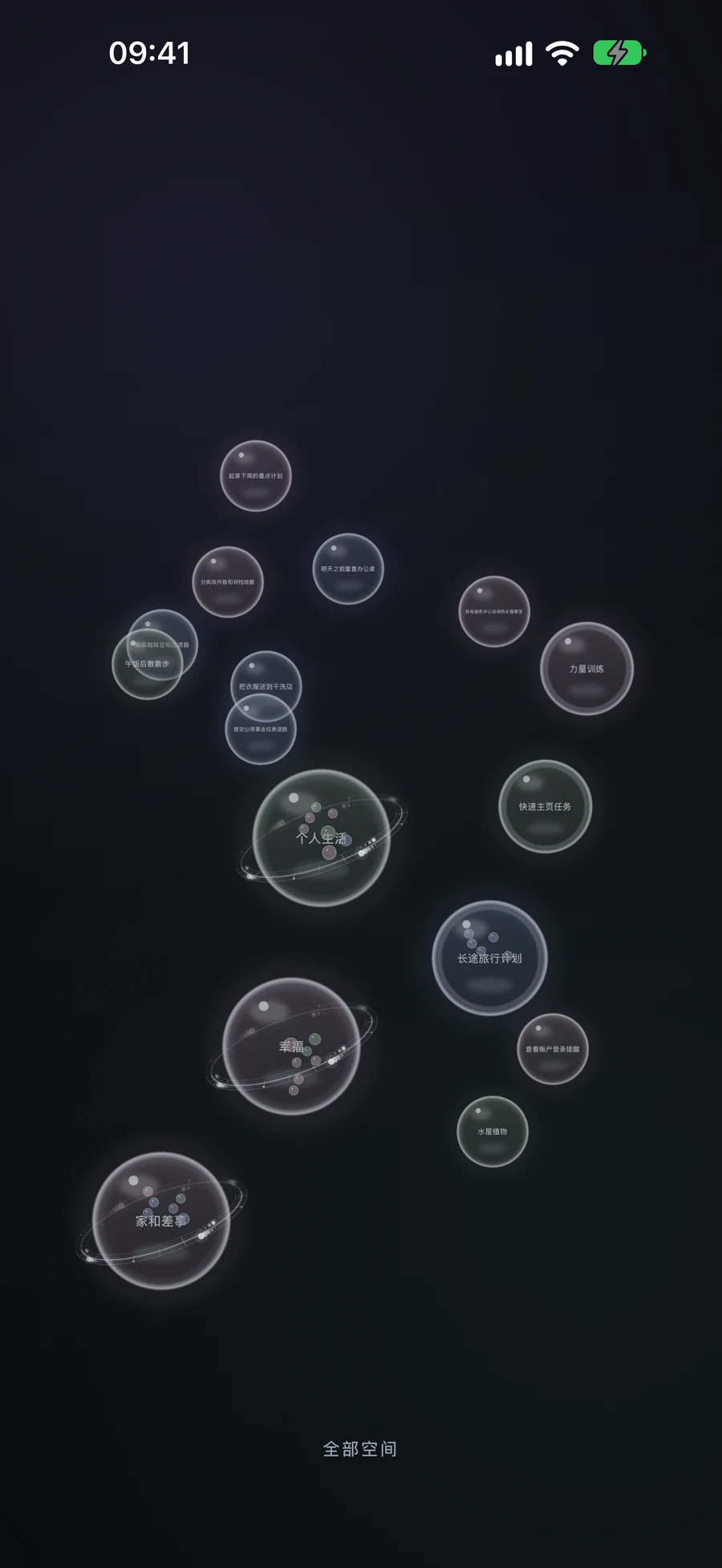
从整体结构看到具体待办
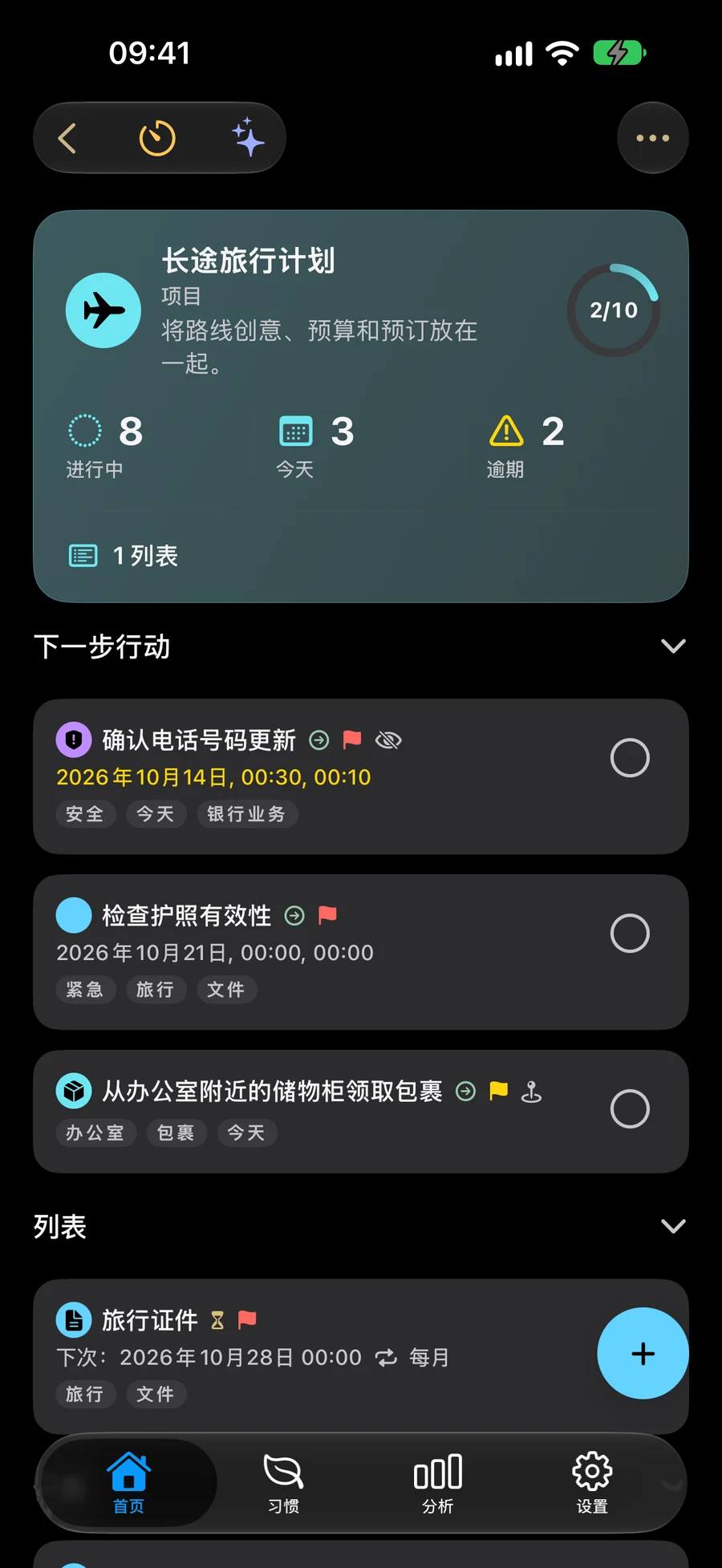
用手势创建和移动条目
在触控设备上,长按空白处可以开始创建任务或列表。长按球体并拖到另一个球体上,可以合并条目或将条目移入容器。在编辑器中补充新条目的细节后,再保存。
查看当前 Space 中的计划
Big View 显示当前 Space 中的内容。VoiceOver 提供打开、创建和合并条目的操作;开启“减弱动态效果”后,视图保持静止。
用 Spaces 选择当前查看范围查看支持 Big View 的 Apple 设备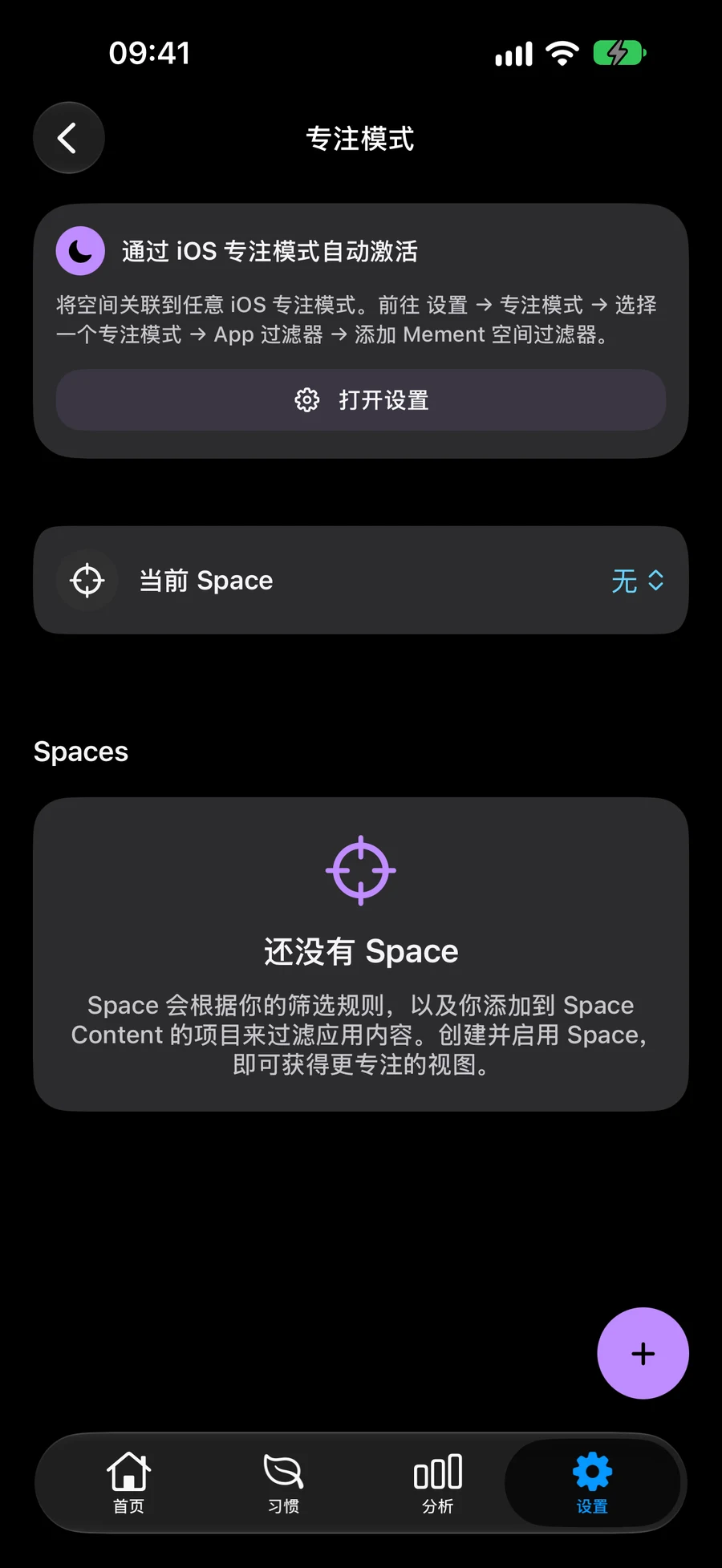
继续探索
常见问题
Big View 使用的是原有任务吗?
是的。Big View 使用 Mement 中同一组任务、列表、项目和区域。在这里保存的修改也会更新这些条目。
在哪里可以打开 Big View?
在 iPhone、iPad、Mac 和 Apple Vision Pro 上,从首页的“更多”菜单打开 Big View。在触控设备上,也可以在首页向内捏合。Apple TV 版以 Big View 为主要界面,浏览和条目操作已适配遥控器。
在 Mement 中打开 Big View
用可视化布局浏览现有任务、列表、项目和区域。
在 App Store 查看