
Kies je volgende actie met GTD
Verzamel ideeën in Inbox, verduidelijk volgende acties en neem opgeslagen plannen door. GTD is optioneel; datums en statussen blijven aparte keuzes.
Bekijk in de App StoreSchakel GTD in Instellingen → Algemeen → Organisatie → GTD gebruiken. Het is standaard uitgeschakeld.
Je plannen voor het eerst doornemen met GTD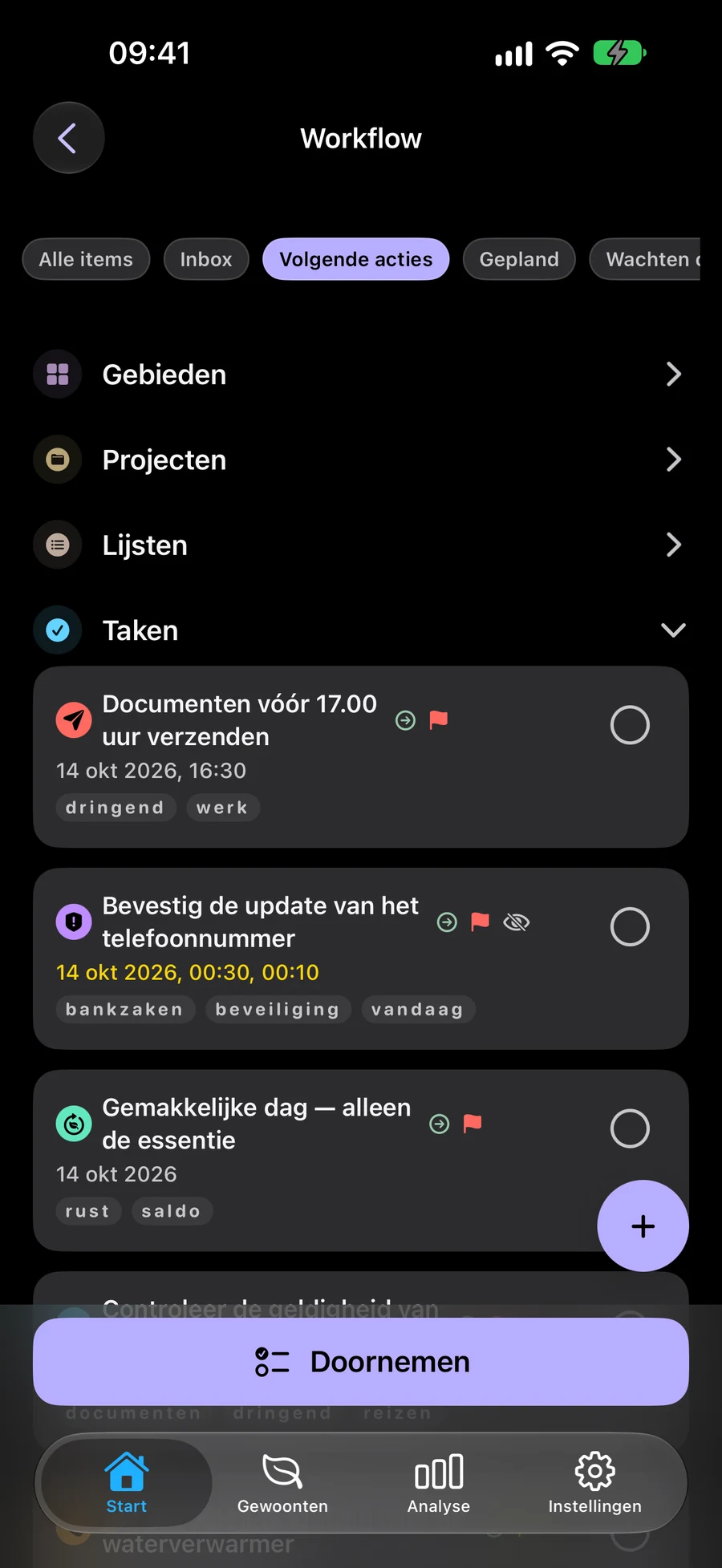
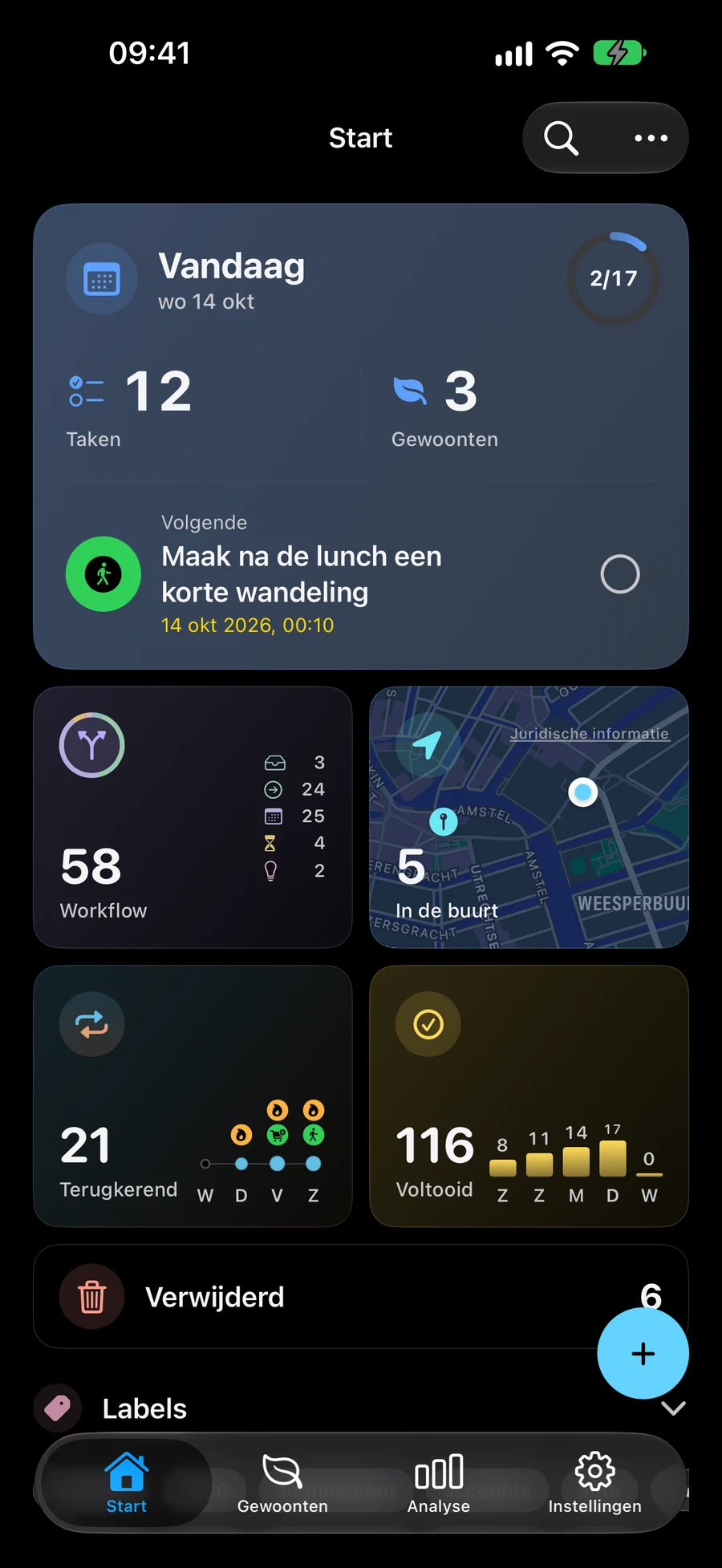
Leg ideeën vast voordat u kiest wat u gaat doen
Bewaar ideeën in Inbox totdat u klaar bent om een volgende stap te kiezen. Gebruik Verduidelijken om ze te verwerken en elke beslissing op te slaan.
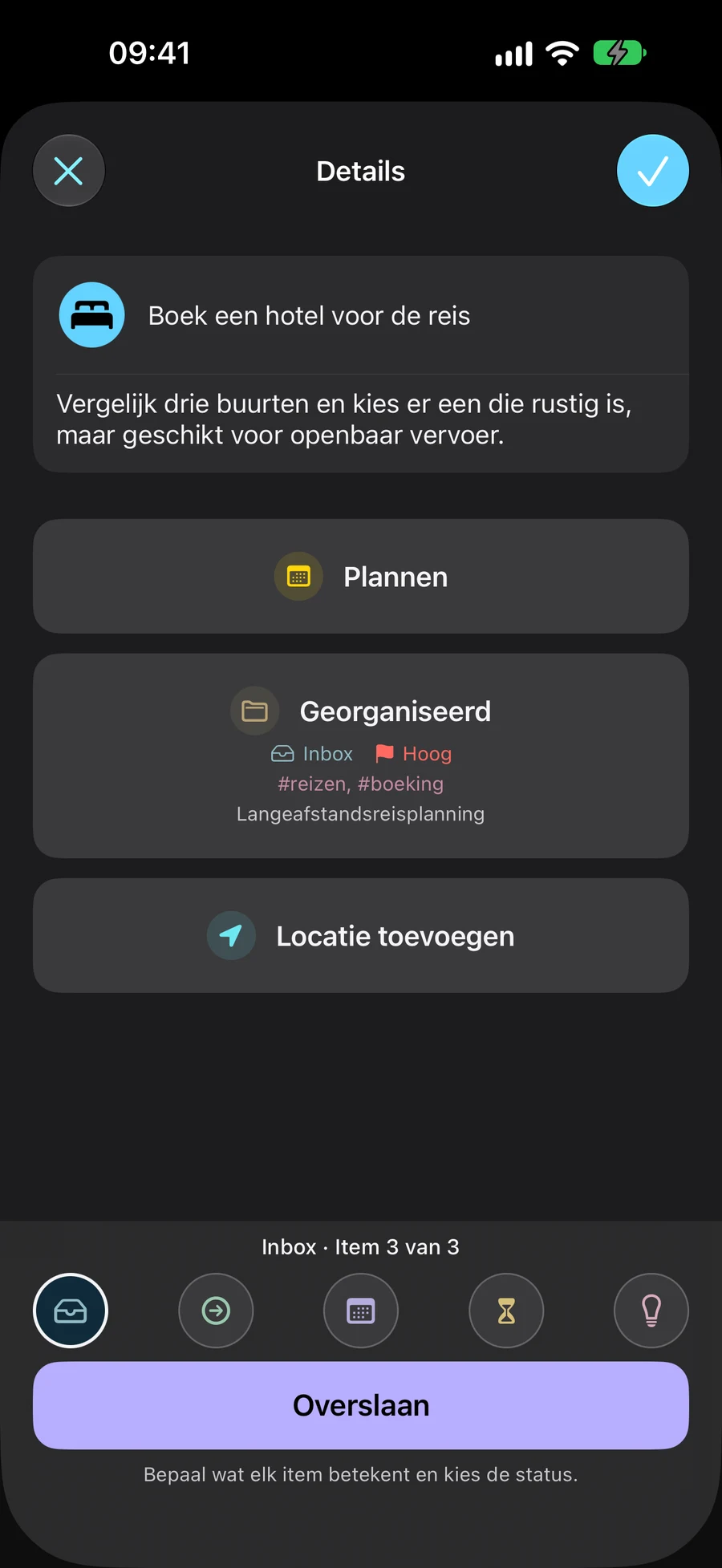
Geef elk item een eigen status
Inbox, Volgende acties, Gepland, Wachten op en Ooit beschrijven waar een verplichting staat. Een taak, lijst, project of gebied heeft een eigen status. Datums blijven een aparte keuze.
- Inbox: leg vast wat u nog niet hebt opgehelderd
- Volgende acties: kies wat u vervolgens kunt doen
- Gepland: leg opzij wat je later gaat doen; een datum is optioneel
- Wachten op: houd een reactie of uitkomst van buitenaf bij
- Op een dag: bewaar ideeën om te heroverwegen in een toekomstige beoordeling
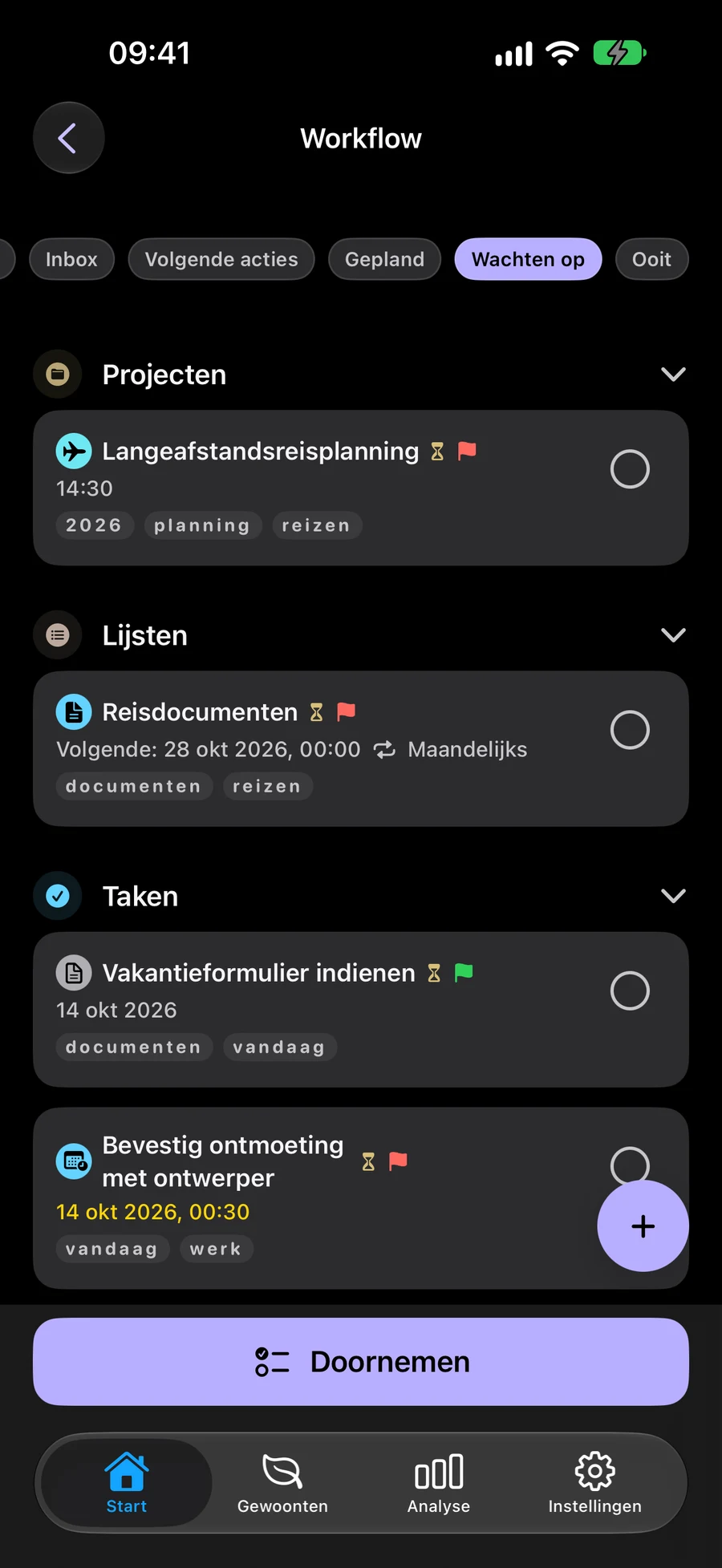
Controleer uw toezeggingen en volgende acties
Gebruik Doorloop om uw toezeggingen en hun volgende acties opnieuw te bekijken. Als u pauzeert, kunt u de beoordeling later hervatten. GTD is optioneel en standaard uitgeschakeld, zodat u uw gebruikelijke planningsworkflow kunt behouden.
Gebruik GTD met widgets en snelkoppelingenKies welke abonnementen je bij Ruimtes ziet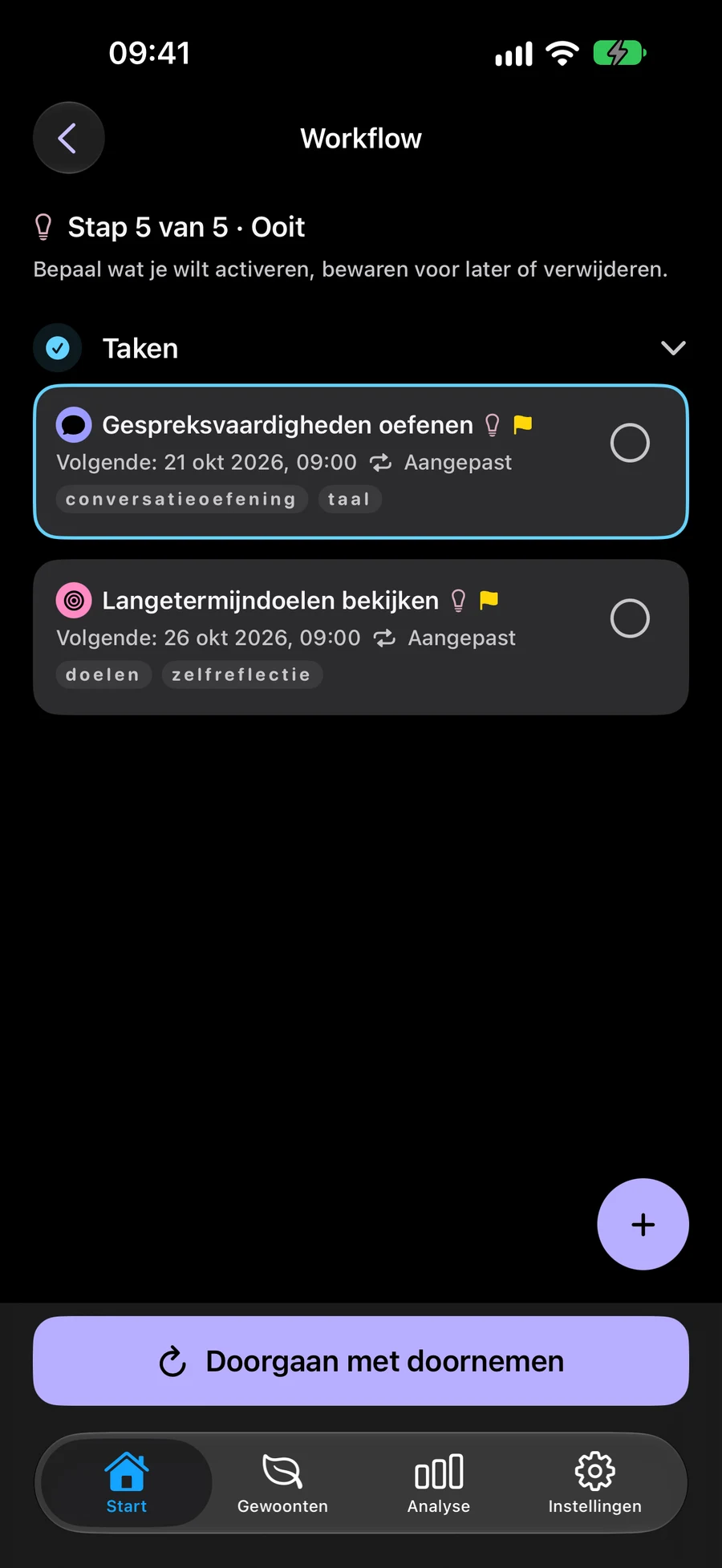
Hoe u GTD in Mement kunt gebruiken
Begin met een idee zoals “Maak een leeshoek”. Leg het vast voordat u een datum of de volgende actie bepaalt.
- Schakel GTD gebruiken in Instellingen → Algemeen → Organisatie in.
- Maak een taak vanuit het +-menu van Start. Nieuwe taken starten in Inbox, tenzij je een andere status kiest.
- Open Workflow → Inbox en kies Verduidelijken. Schrijf een concrete volgende actie, kies de status ervan en sla deze op. ‘Meet de ruimte naast het raam’ kan bijvoorbeeld een volgende actie zijn.
- Ga terug naar Workflow → Alle items en kies Items beoordelen. Controleer elke fase. Als u pauzeert, kiest u Doorgaan met beoordelen om later verder te gaan.
Je plannen voor het eerst doornemen met GTD
Neem opgeslagen plannen door en bepaal wat aandacht nodig heeft. GTD is optioneel; datums en statussen zijn afzonderlijke keuzes.
- Schakel GTD gebruiken in via Instellingen → Algemeen → Organisatie. Sla een idee op in Inbox, bijvoorbeeld een leeshoek maken.
- Open Workflow → Inbox en kies Verduidelijken. Schrijf een concrete volgende actie, kies de status en sla op. Een status kiezen wijzigt alleen het concept totdat je opslaat.
- Open Workflow → Alle items en kies Items doornemen. Controleer volgende acties en sla wijzigingen op. Projecten en taken houden hun eigen status. In de details bij het doornemen van een project of gebied bevestig je de controle met Volgende.
- Ga door de fasen. Workflow verlaten pauzeert het doornemen; ga terug naar dezelfde Space en dezelfde reikwijdte van de beoordeling en kies Doorgaan met doornemen. Rond het doornemen bewust af en kies iets uit Volgende acties. Doornemen voltooit geen taken.
Verder ontdekken
Probeer een GTD voorbeeld
Volg vier stappen om een leeshoek te plannen. De taak, status en details veranderen bij elke stap. Dit voorbeeld is fictief; niets wordt opgeslagen in Mement.
Creëer een leeshoek
- Wat je weet
- Een comfortabele leesplek naast het raam.
- Volgende actie
- Nog niet besloten
Leg het idee vast
Voeg “Maak een leeshoek” toe aan Inbox. Je kunt de volgende actie en een datum later kiezen.
- Leg het idee vast Voeg “Maak een leeshoek” toe aan Inbox. Je kunt de volgende actie en een datum later kiezen.
- Kies een volgende actie Meet om te beginnen de ruimte naast het raam. Kies Volgende acties voor deze taak omdat u deze nu kunt doen.
- Wacht op een reactie Nadat u de metingen naar de timmerman heeft verzonden, maakt u een aparte taak aan voor het ontvangen van de schets. Kies Wachten op om het antwoord dat u nodig heeft bij te houden.
- Plan de volgende beslissing Wanneer de schets binnenkomt, kiest u Gepland om deze goed te keuren en stelt u afzonderlijk een tijdstip in. U kiest zowel de status als de datum.
Veelgestelde vragen
Is dit een apart takenpakket?
Nee. De workflow classificeert dezelfde taken, lijsten, projecten en gebieden. Gewoonten behouden hun eigen volgsysteem.
Waar kan ik meer te weten komen over de GTD methode?
Op de officiële website David Allen Company wordt de methode uitgelegd. Mement heeft een eigen implementatie met vijf statussen.
Wordt bij het kiezen van Gepland automatisch een datum ingesteld?
Nee. Een GTD-status en een planningsdatum zijn onafhankelijk in Mement. Kies Gepland wanneer het bij de afspraak past en voeg indien nodig afzonderlijk een datum toe. Het toevoegen van een datum verandert de GTD-status niet.
Verandert GTD-status van een project de taken ervan?
Nee. Elke taak, lijst, project en gebied heeft zijn eigen status. Als u de status van één item wijzigt, verandert de status van de items erin niet. Het voltooien van één taak voltooit niet automatisch het bijbehorende project.
Probeer GTD met uw bestaande abonnementen
Schakel GTD in als u het wilt gebruiken. Werk met dezelfde taken, lijsten, projecten en gebieden.
Bekijk in de App Store