
GTD: от идея до следващо действие
Включете незадължителния GTD процес в Mement. Записвайте идеи, изяснявайте следващите действия и преглеждайте плановете. Статусите и датите се задават отделно.
Вижте в App StoreВключете GTD в Настройки → Общи → Организация → Използване на GTD. По подразбиране е изключено.
Първият ви GTD преглед в Mement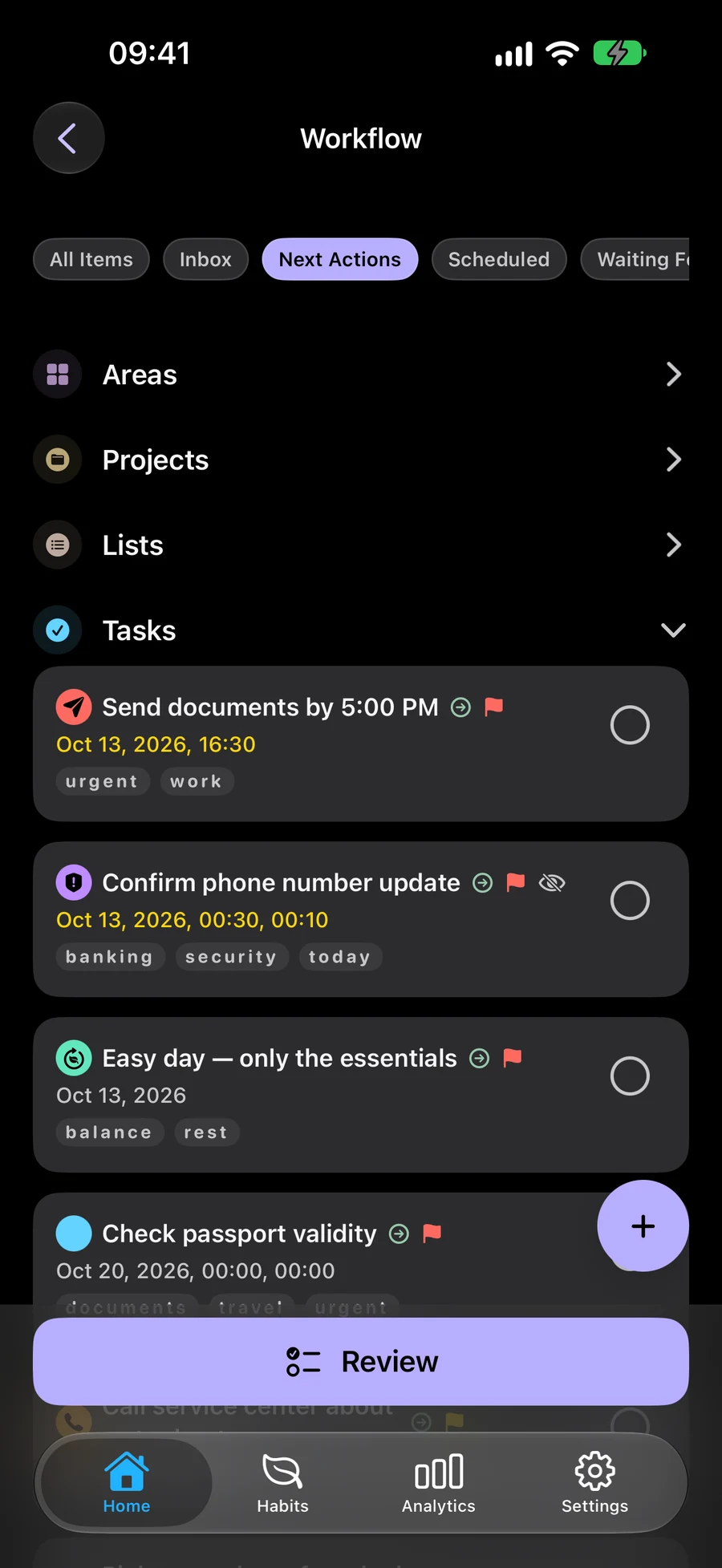
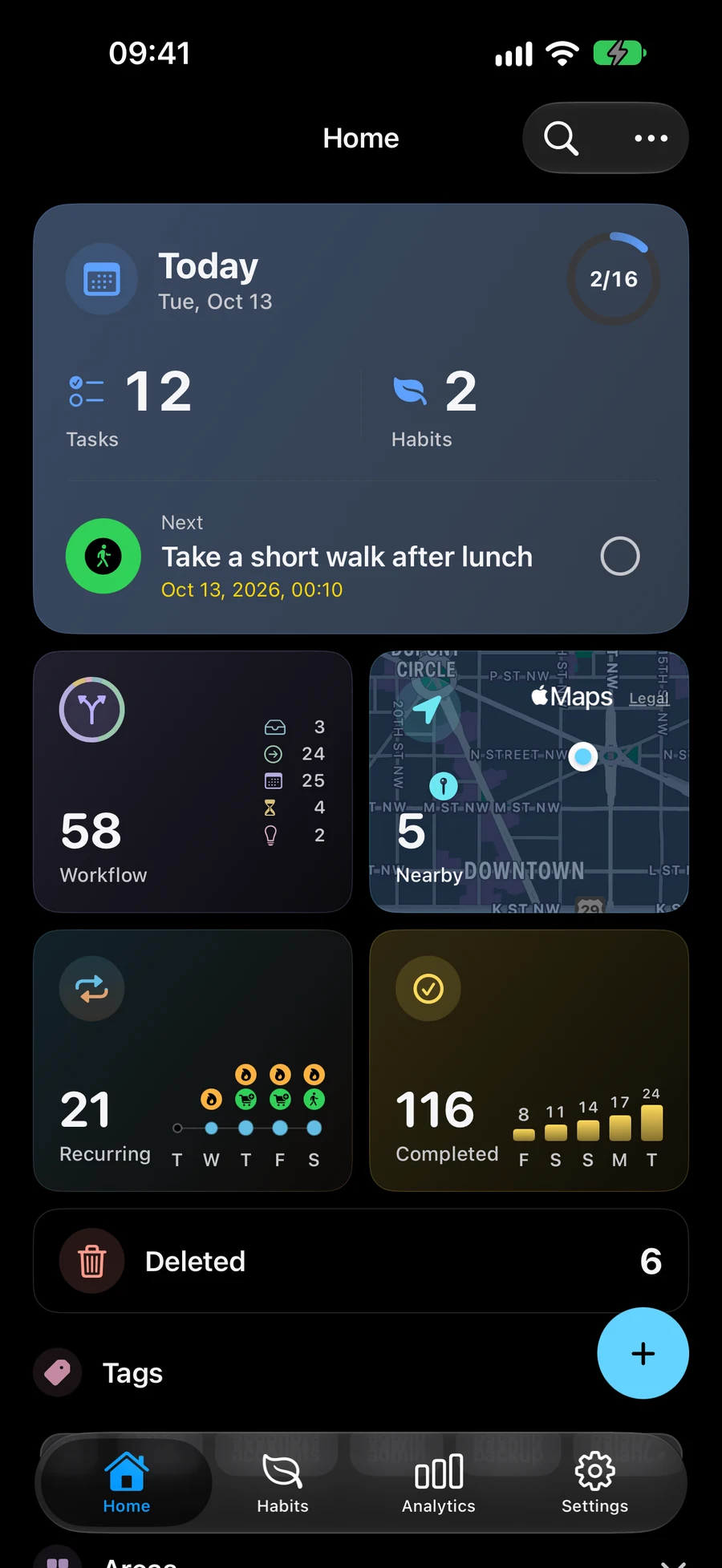
Някои екранни снимки са на английски.
Запишете идеи, преди да изберете какво да правите
Запазвайте идеи във входящата кутия, докато не сте готови да изберете следваща стъпка. Използвайте Изясняване, за да работите с тях и да запазите всяко решение.
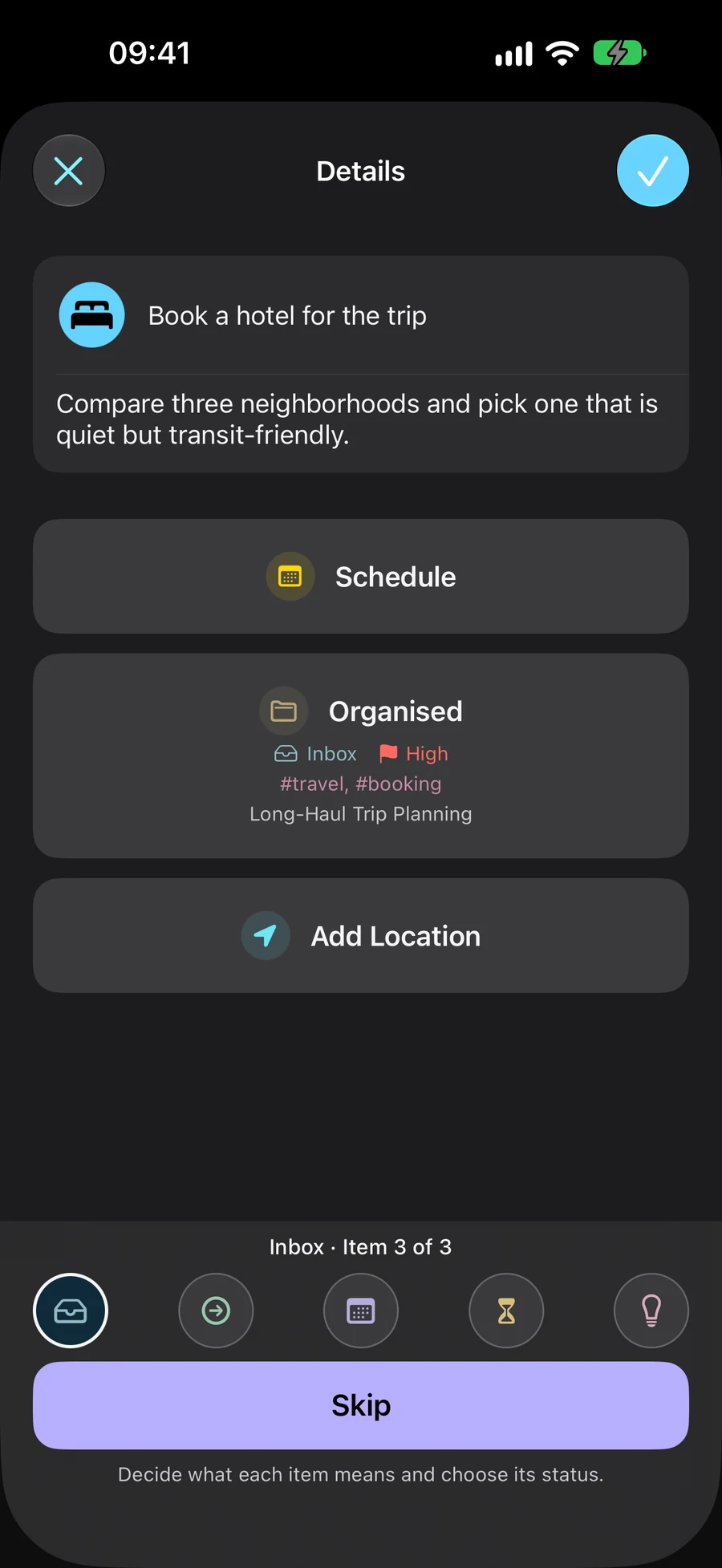
Дайте на всеки елемент собствен статус
Входящи, Следващи действия, Насрочени, Чакащи и Някой ден описват къде стои даден ангажимент. Задача, списък, проект или област имат собствен статус. Датите остават отделен избор.
- Входяща кутия: запишете това, което все още не сте изяснили
- Следващи действия: изберете какво можете да направите след това
- Планирано: оставете настрана това, което планирате да направите по-късно; датата не е задължителна
- Изчакване: следете външен отговор или резултат
- Някой ден: запазете идеи за преразглеждане в бъдещ преглед
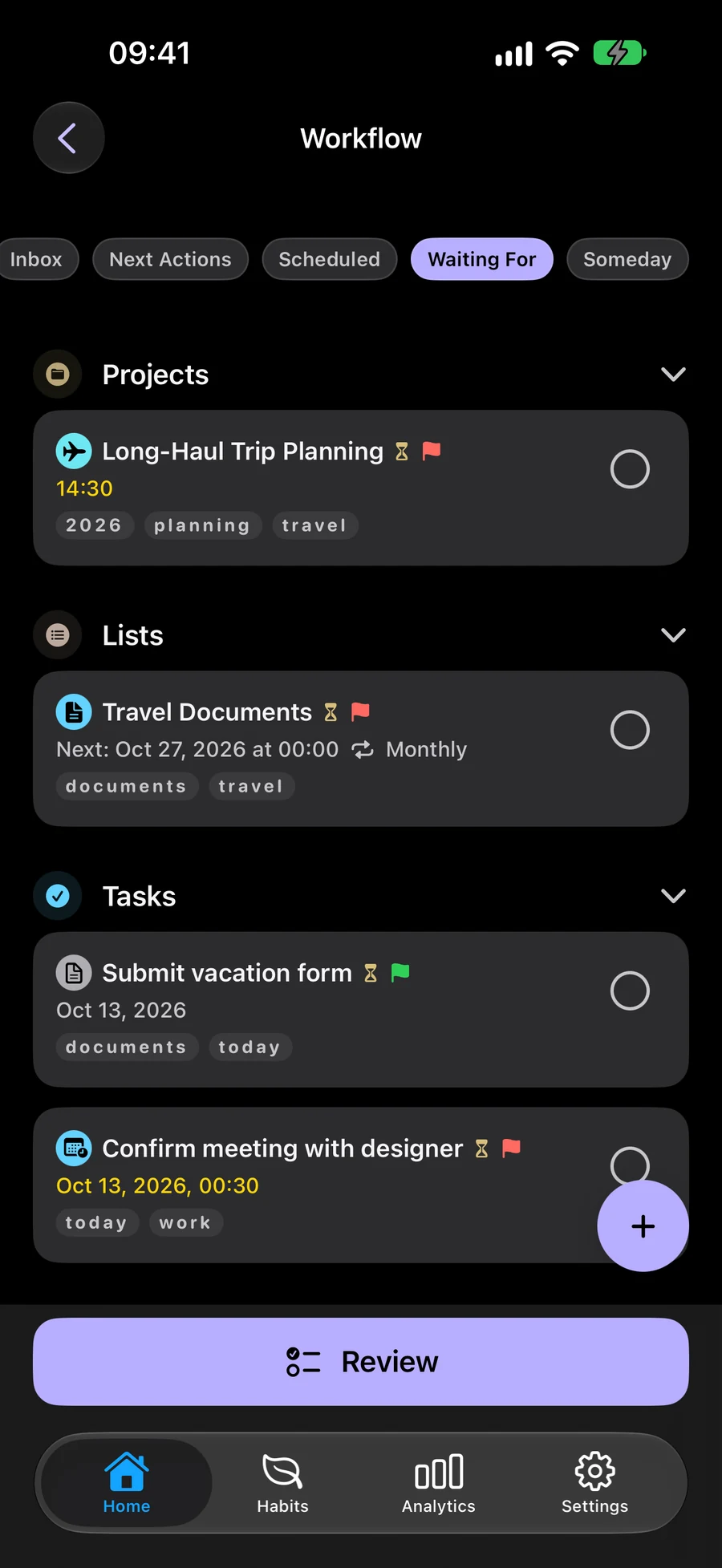
Прегледайте ангажиментите и следващите си действия
Използвайте Преглед, за да преразгледате ангажиментите си и техните следващи действия. Ако направите пауза, можете да възобновите прегледа по-късно. GTD не е задължителен и е изключен по подразбиране, така че можете да запазите обичайния си работен процес на планиране.
Използвайте GTD с джаджи и преки пътищаИзберете кои планове да виждате с Пространства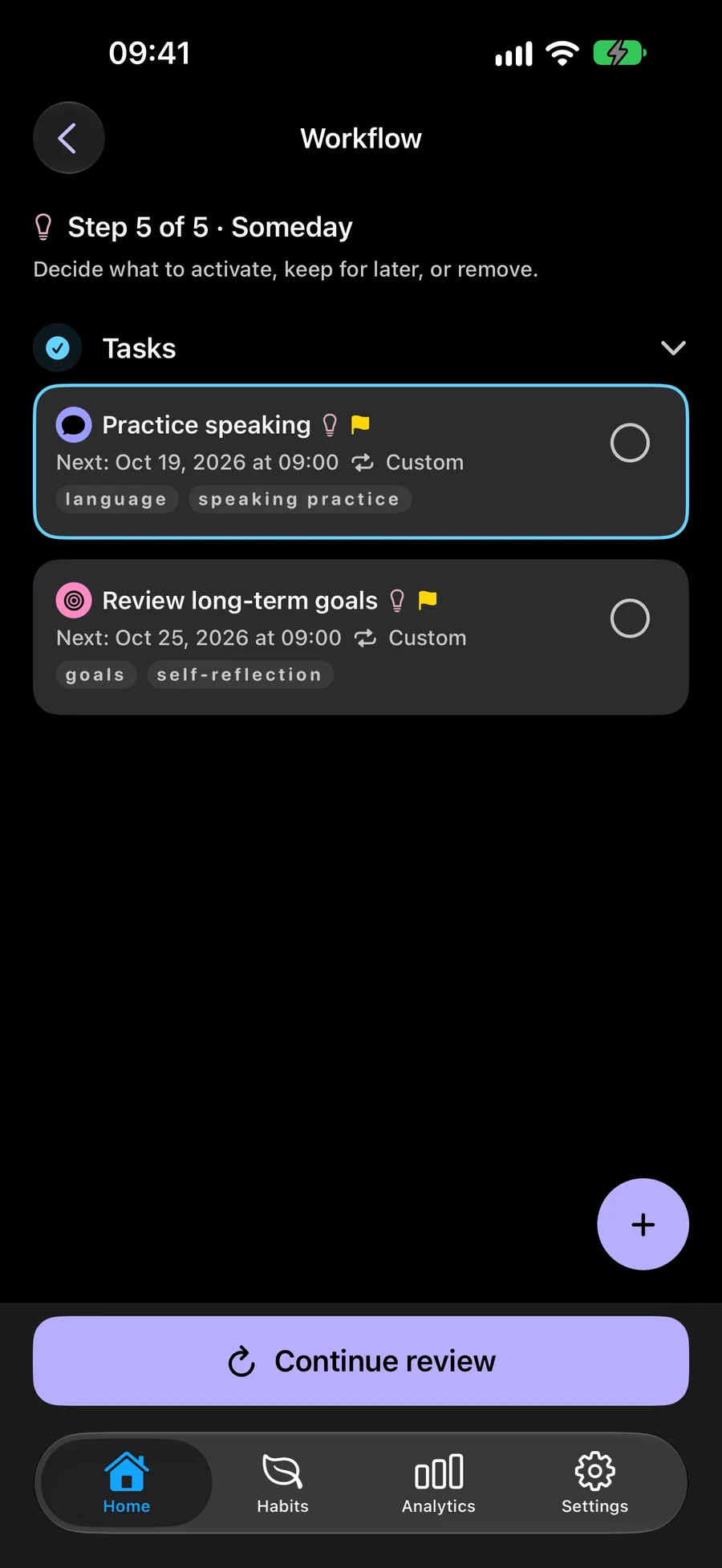
Как да започнете да използвате GTD в Mement
Започнете с идея като „Създайте кът за четене“. Запишете го, преди да вземете решение за дата или следващо действие.
- Включете Използване на GTD в Настройки → Общи → Организация.
- Създайте задача от менюто + на Начало. Новите задачи започват във Входящи, освен ако не изберете друг статус.
- Отворете Работен процес → Входящи и изберете Изясняване. Напишете конкретно следващо действие, изберете статуса му и запазете. Например „Измерете пространството до прозореца“ може да бъде следващо действие.
- Върнете се към Работен процес → Всички елементи и изберете Преглед на елементите. Проверете всеки етап. Ако направите пауза, изберете Продължете прегледа, за да възобновите по-късно.
Първият ви GTD преглед в Mement
Прегледайте запазените планове и решете какво се нуждае от внимание. GTD е по избор; датите и статусите остават независими.
- Включете GTD в Настройки → Общи → Организация. Запишете идея във входящата кутия, например създаване на кът за четене.
- Отворете Работен процес → Входяща кутия и изберете „Уточняване“. Назовете конкретно действие, например измерване на мястото до прозореца. Изберете статус и запазете решението.
- В „Всички записи“ изберете „Преглед на записите“. Запазвайте промените; в подробностите на проект или сфера потвърдете прегледа с „Напред“. Проектът и задачите му имат собствени статуси.
- Продължете през етапите. След прекъсване се върнете в същия Space и същия обхват на прегледа, след което изберете „Продължи прегледа“. Когато искате да започнете работа, върнете се към следващите действия.
Продължете да откривате
Опитайте пример GTD
Следвайте четири стъпки, за да планирате кът за четене. Задачата, състоянието и подробностите се променят на всяка стъпка. Този пример е измислен; нищо не се записва в Mement.
Създайте кът за четене
- Какво знаете
- Удобно място за четене до прозореца.
- Следващо действие
- Все още не е решено
Запишете идеята
Добавете „Създаване на кът за четене“ към Входящи. Можете да изберете следващо действие и дата по-късно.
- Запишете идеята Добавете „Създаване на кът за четене“ към Входящи. Можете да изберете следващо действие и дата по-късно.
- Изберете следващо действие За да започнете, измерете пространството до прозореца. Изберете Следващи действия за тази задача, защото можете да го направите сега.
- Изчакайте отговор След като изпратите измерванията на дърводелеца, създайте отделна задача за получаване на скицата. Изберете Изчакване, за да следите отговора, от който се нуждаете.
- Насрочете следващото решение Когато скицата пристигне, изберете Насрочено за одобрението й и задайте отделно време. Вие избирате както статуса, така и датата.
Често задавани въпроси
Това отделен набор от задачи ли е?
Не. Работният процес класифицира едни и същи задачи, списъци, проекти и области. Навиците поддържат собствена система за проследяване.
Къде мога да науча за метода GTD?
Официалният уебсайт David Allen Company обяснява метода. Mement има собствена реализация с пет статуса.
Избирането на Насрочено задава ли автоматично дата?
Не. Състоянието GTD и датата на графика са независими в Mement. Изберете Насрочено, когато отговаря на ангажимента, след което добавете отделна дата, ако е необходимо. Добавянето на дата не променя статуса на GTD.
Състоянието на GTD на проекта променя ли неговите задачи?
Не. Всяка задача, списък, проект и област има свой собствен статус. Промяната на състоянието на един елемент не променя статусите на елементите в него. Изпълнението на една задача не завършва автоматично нейния проект.
Опитайте GTD със съществуващите си планове
Включете GTD, когато искате да го използвате. Работете с едни и същи задачи, списъци, проекти и области.
Вижте в App Store