
GTD: اقدام بعدی و مرور تعهدها
GTD اختیاری است. ایدهها را ثبت کنید، اقدام بعدی را مشخص کنید و تعهدها را مرور کنید؛ وضعیت و تاریخ مستقلاند.
در App Store مشاهده کنیدGTD را از تنظیمات ← عمومی ← سازماندهی ← استفاده از GTD روشن کنید. این گزینه بهطور پیشفرض خاموش است.
نخستین مرور GTD در Mement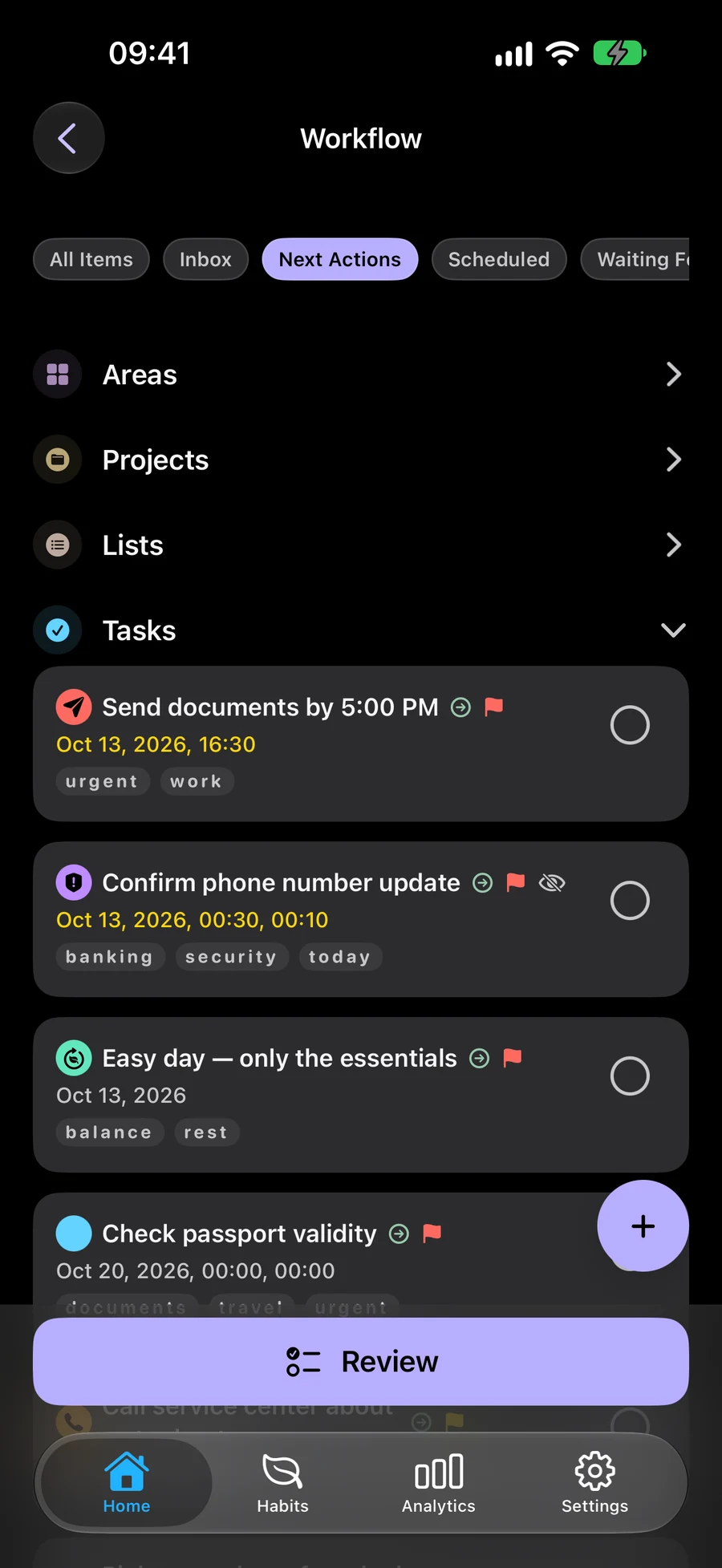
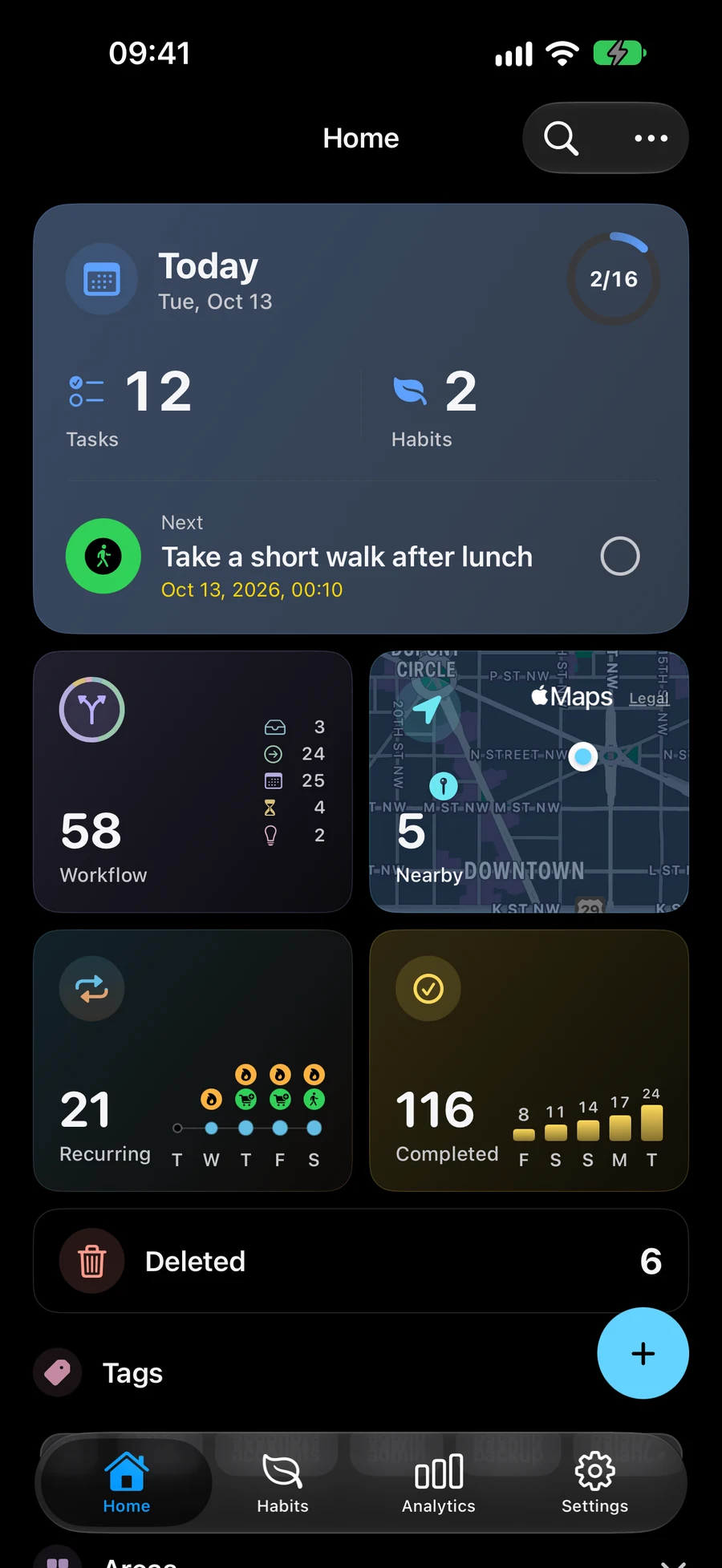
بعضی از تصاویر برنامه به زبان انگلیسی هستند.
قبل از انتخاب کاری که باید انجام دهید، ایده ها را ضبط کنید
ایده ها را در صندوق ورودی ذخیره کنید تا زمانی که برای انتخاب مرحله بعدی آماده باشید. از روشنسازی برای کار با آنها و ذخیره هر تصمیم استفاده کنید.
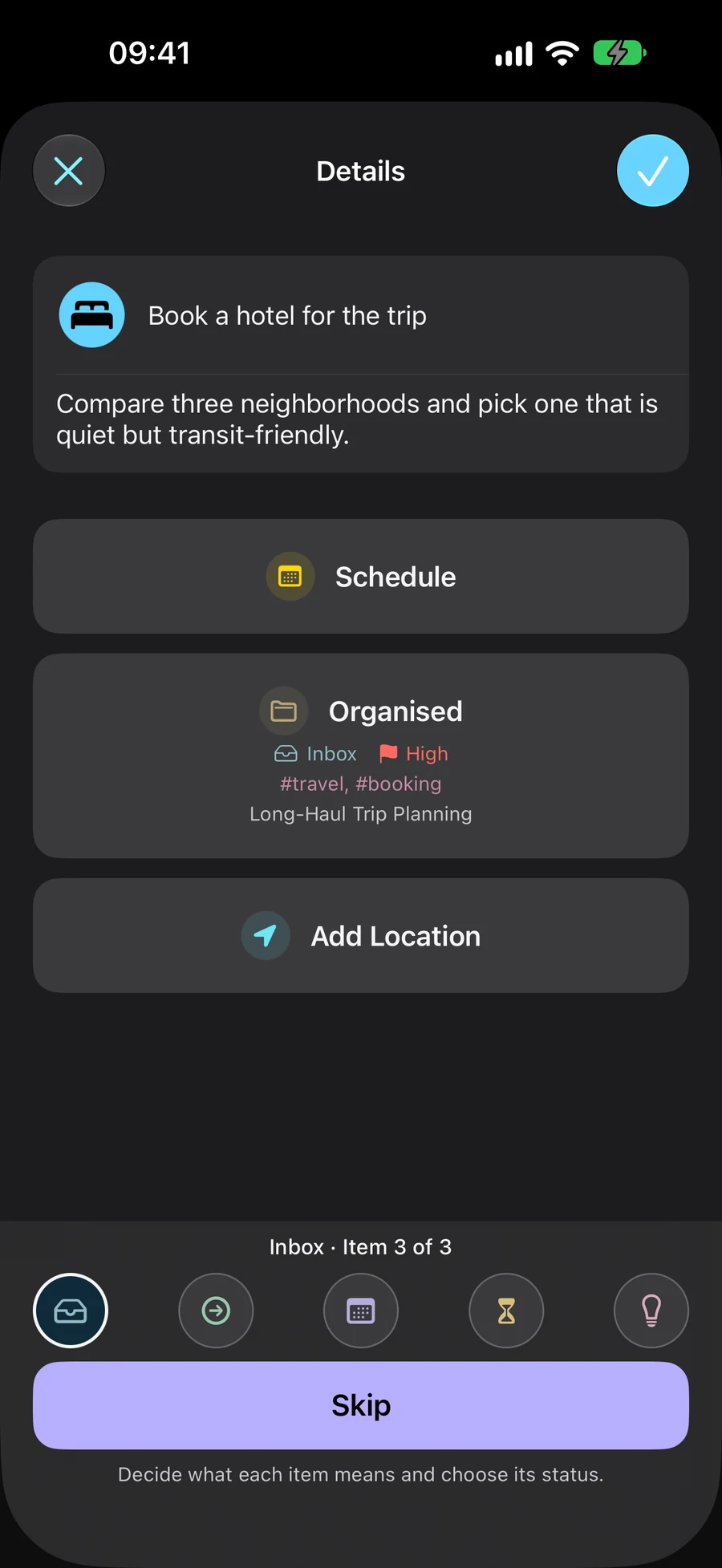
به هر مورد وضعیت خاص خود را بدهید
ورودی، اقدامهای بعدی، زمانبندیشده، در انتظار و روزی شرح می دهند که تعهد در کجا قرار دارد. یک کار، فهرست، پروژه یا منطقه وضعیت خاص خود را دارد. تاریخ همچنان یک انتخاب جداگانه است.
- صندوق ورودی: آنچه را که هنوز توضیح ندادهاید ثبت کنید
- اقدامات بعدی: انتخاب کنید که در مرحله بعد چه کاری می توانید انجام دهید
- برنامه ریزی شده: کاری را که بعداً قصد انجام آن را دارید کنار بگذارید. تاریخ اختیاری است
- انتظار: پیگیری پاسخ یا نتیجه خارجی
- روزی: ایده ها را ذخیره کنید تا در یک بررسی آینده تجدید نظر کنید
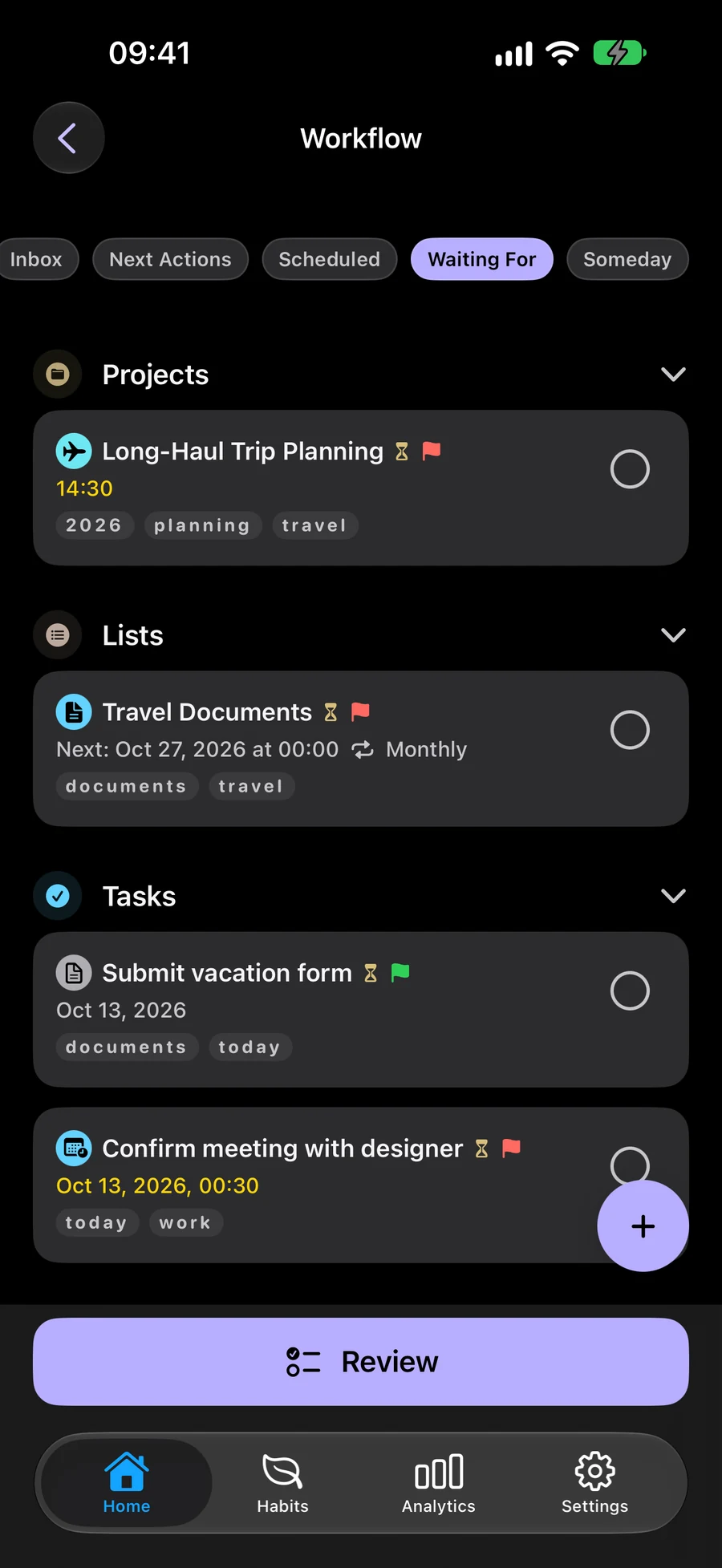
تعهدات و اقدامات بعدی خود را مرور کنید
برای بررسی مجدد تعهدات و اقدامات بعدی آنها از بازبینی استفاده کنید. اگر مکث کنید، میتوانید مرور را بعداً از سر بگیرید. GTD به طور پیش فرض اختیاری و خاموش است، بنابراین می توانید گردش کار برنامه ریزی معمول خود را حفظ کنید.
از GTD با ویجت ها و میانبرها استفاده کنیدبرنامه هایی را که با فضاها می بینید انتخاب کنید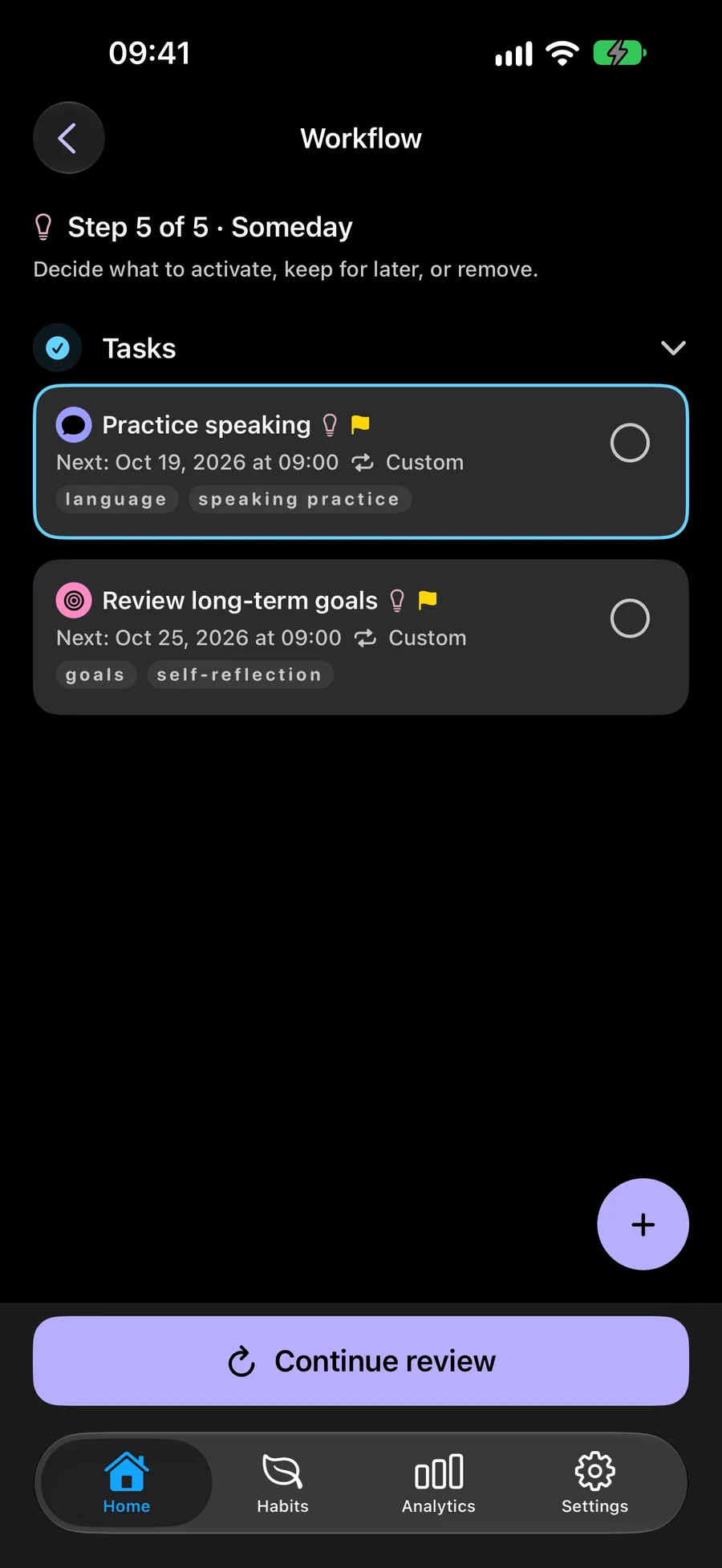
نحوه شروع استفاده از GTD در Mement
با ایده ای مانند "یک گوشه مطالعه ایجاد کنید" شروع کنید. قبل از تصمیم گیری در مورد تاریخ یا اقدام بعدی، آن را ضبط کنید.
- استفاده از GTD را در تنظیمات → عمومی → سازمان روشن کنید.
- یک کار از منوی خانه ایجاد کنید. کارهای جدید در صندوق ورودی شروع می شود مگر اینکه وضعیت دیگری را انتخاب کنید.
- گردش کار → ورودی را باز کنید و روشنسازی را انتخاب کنید. یک اقدام بعدی مشخص بنویسید، وضعیت آن را انتخاب کنید و ذخیره کنید. به عنوان مثال، "اندازه گیری فضای کنار پنجره" می تواند یک اقدام بعدی باشد.
- به گردش کار ← همه موارد برگردید و بررسی موارد را انتخاب کنید. هر مرحله را بررسی کنید. اگر مکث کردید، ادامه بررسی را انتخاب کنید تا بعداً از سر گرفته شود.
نخستین مرور GTD در Mement
GTD بهصورت پیشفرض خاموش و استفاده از آن اختیاری است. وضعیت و تاریخ هر مورد را جداگانه انتخاب میکنید.
- استفاده از GTD را در تنظیمات ← عمومی ← سازماندهی فعال کنید. ایدهای مثل ساختن گوشه مطالعه را در صندوق ورودی ثبت کنید.
- در گردش کار ← صندوق ورودی، روشنسازی را انتخاب کنید. اقدام مشخصی مثل اندازهگیری کنار پنجره بنویسید، وضعیت را تعیین و ذخیره کنید.
- همه موارد را باز کنید و مرور موارد را بزنید. تغییرها باید ذخیره شوند. پروژه و کارهایش وضعیت مستقل دارند؛ در جزئیات پروژه یا حوزه، ذخیره به جزئیات برمیگردد و بعدی مرور را تأیید میکند.
- مراحل را ادامه دهید یا از گردش کار بیرون بروید. فقط در همان فضا و با همان محدودهٔ مرور، ادامهٔ مرور را انتخاب کنید. سپس از اقدامهای بعدی کاری انتخاب کنید؛ مرور بهتنهایی کاری را تمام نمیکند.
به کاوش ادامه دهید
یک مثال GTD را امتحان کنید
چهار مرحله را برای برنامه ریزی یک گوشه مطالعه دنبال کنید. کار، وضعیت و جزئیات در هر مرحله تغییر می کند. این مثال تخیلی است. هیچ چیز در Mement ذخیره نمی شود.
یک گوشه مطالعه ایجاد کنید
- آنچه شما می دانید
- مکانی راحت برای مطالعه در کنار پنجره.
- اقدام بعدی
- هنوز تصمیم گیری نشده است
ایده را ضبط کنید
«ایجاد یک گوشه خواندن» را به ورودی اضافه کنید. میتوانید اقدام بعدی و تاریخ بعد را انتخاب کنید.
- ایده را ضبط کنید «ایجاد یک گوشه خواندن» را به ورودی اضافه کنید. میتوانید اقدام بعدی و تاریخ بعد را انتخاب کنید.
- اقدام بعدی را انتخاب کنید برای شروع، فضای کنار پنجره را اندازه بگیرید. اقدامات بعدی را برای این کار انتخاب کنید زیرا اکنون می توانید آن را انجام دهید.
- منتظر پاسخ باشید پس از ارسال اندازه ها به نجار، یک کار جداگانه برای دریافت طرح ایجاد کنید. انتظار برای پیگیری پاسخ مورد نیاز خود را انتخاب کنید.
- برای تصمیم بعدی برنامه ریزی کنید وقتی طرح رسید، برای تأیید آن، زمانبندی شده را انتخاب کنید و زمانی را جداگانه تنظیم کنید. شما هم وضعیت و هم تاریخ را انتخاب می کنید.
سوالات متداول
آیا این مجموعه ای از وظایف جداگانه است؟
خیر. گردش کار همان وظایف، فهرستها، پروژهها و حوزهها را طبقهبندی میکند. عادت ها سیستم ردیابی خود را حفظ می کنند.
از کجا می توانم روش GTD را یاد بگیرم؟
وب سایت رسمی David Allen Company روش را توضیح می دهد. Mement پیاده سازی خاص خود را با پنج وضعیت دارد.
آیا انتخاب زمانبندی شده بهطور خودکار تاریخ تعیین میکند؟
خیر. وضعیت GTD و تاریخ زمانبندی در Mement مستقل هستند. زمانی که با تعهد مطابقت دارد، زمانبندی شده را انتخاب کنید، سپس در صورت نیاز یک تاریخ را جداگانه اضافه کنید. افزودن تاریخ وضعیت GTD را تغییر نمی دهد.
آیا وضعیت GTD یک پروژه، وظایف آن را تغییر می دهد؟
خیر. هر وظیفه، فهرست، پروژه و منطقه وضعیت خاص خود را دارد. تغییر وضعیت یک آیتم، وضعیت آیتم های داخل آن را تغییر نمی دهد. تکمیل یک کار به طور خودکار پروژه آن را کامل نمی کند.
GTD با برنامه های موجود خود امتحان کنید
وقتی می خواهید از GTD استفاده کنید آن را روشن کنید. با همان وظایف، فهرست ها، پروژه ها و حوزه ها کار کنید.
در App Store مشاهده کنید