
GTD: ойдан келесі нақты әрекетке дейін
Mement ішіндегі GTD жұмыс барысын қалауыңызша қосыңыз. Ойларды жазып, келесі әрекеттерді анықтап, жоспарларды шолыңыз. Күй мен күн бір-бірінен тәуелсіз.
App Store дүкенінен қараңызПараметрлер → Жалпы → Ұйымдастыру → GTD пайдалану тармағында GTD қосыңыз. Ол әдепкі бойынша өшірулі.
Mement ішіндегі алғашқы GTD шолуы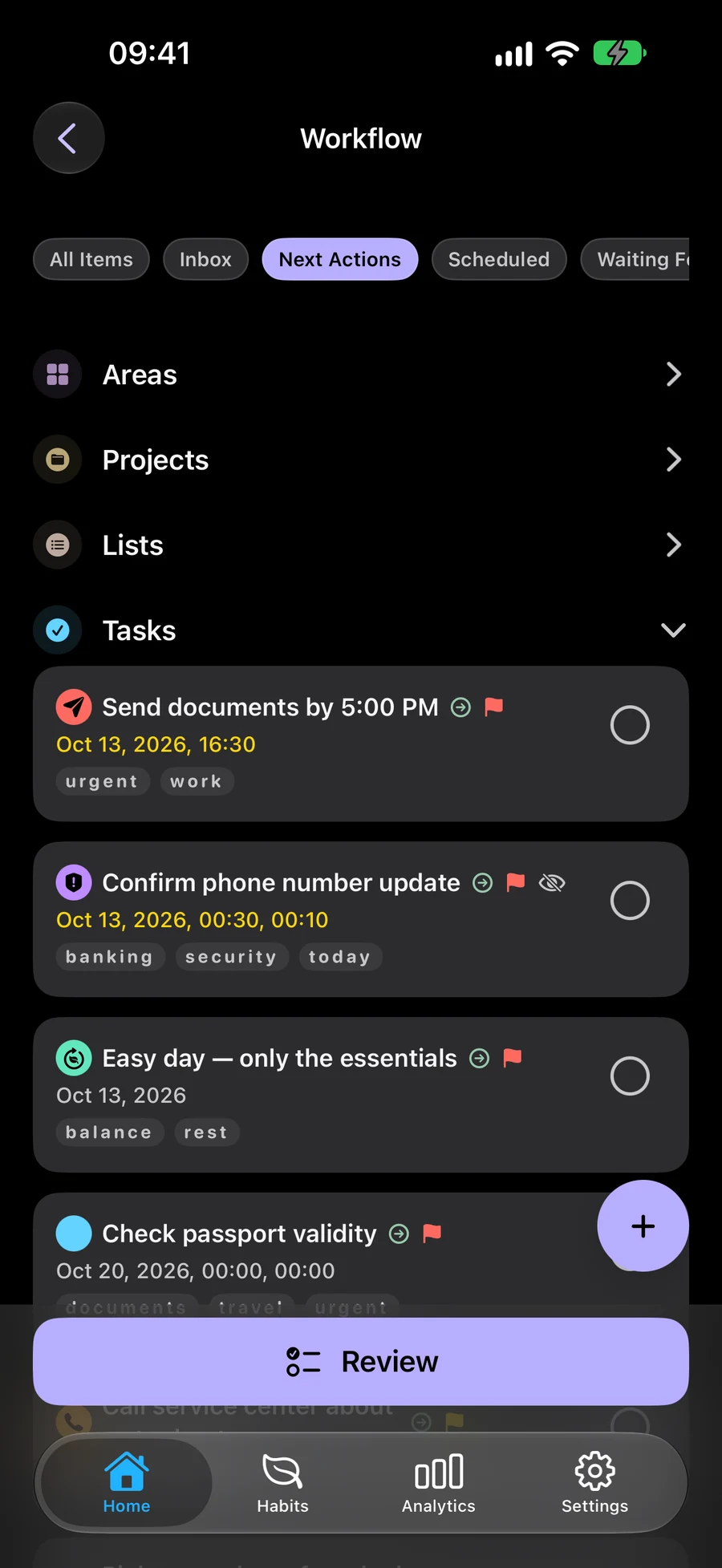
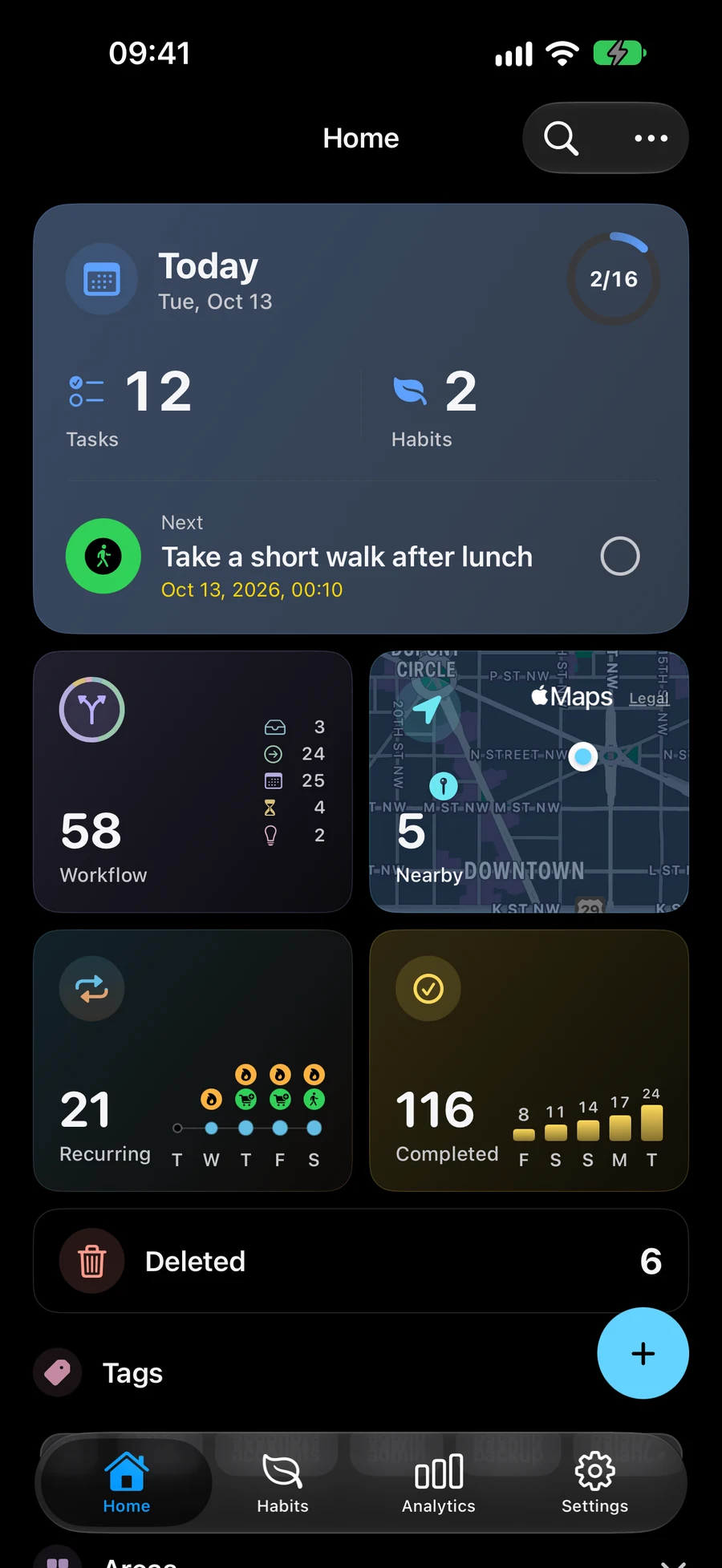
Кейбір скриншоттар ағылшын тілінде.
Не істеу керектігін таңдаудан бұрын идеяларды жинаңыз
Келесі қадамды таңдауға дайын болғанша идеяларды Кіріс қалтасына сақтаңыз. Олар арқылы жұмыс істеу және әрбір шешімді сақтау үшін Нақтылау пайдаланыңыз.
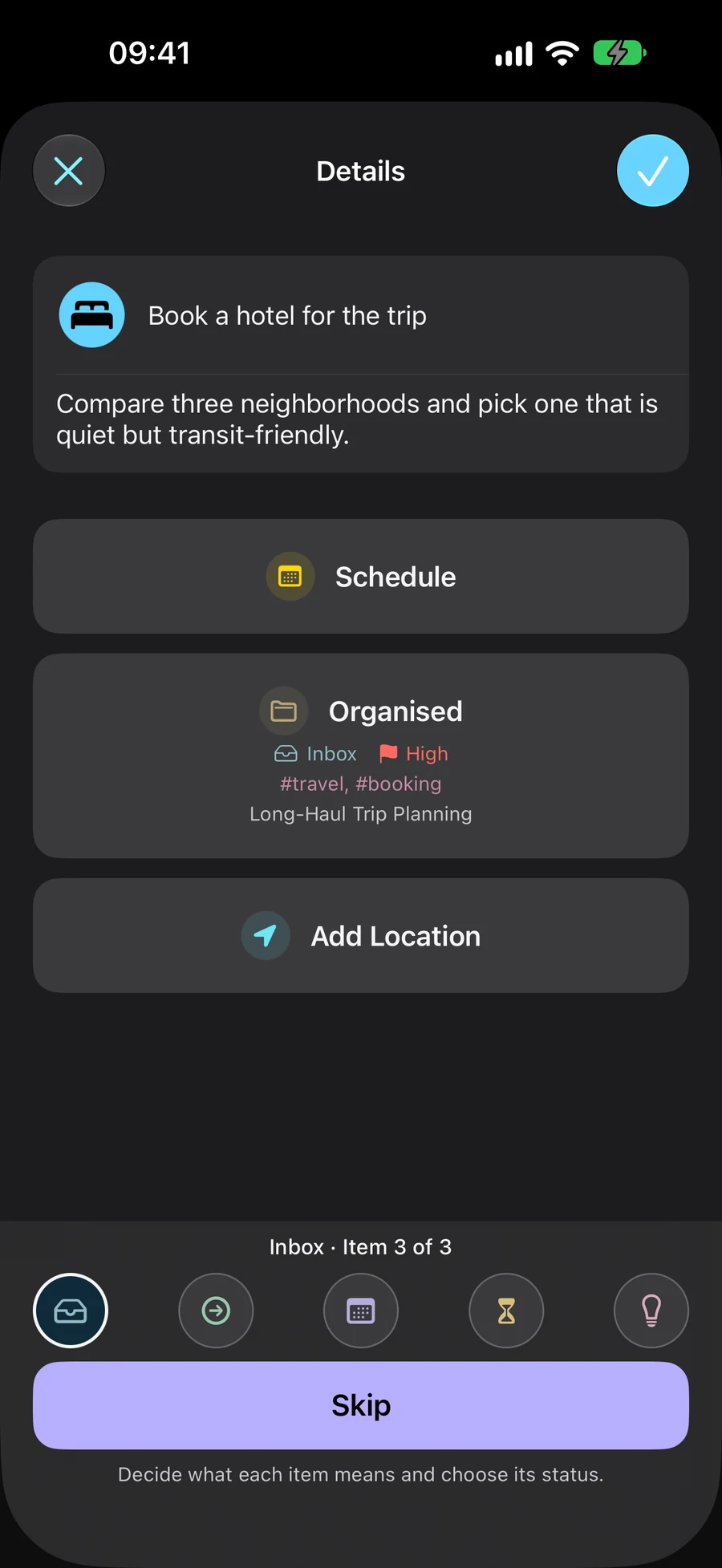
Әрбір элементке өз мәртебесін беріңіз
Кіріс жәшігі, Келесі әрекеттер, Жоспарланған, Күту және Бір күні міндеттеменің қай жерде тұрғанын сипаттайды. Тапсырманың, тізімнің, жобаның немесе аймақтың өз мәртебесі бар. Күндер жеке таңдау болып қалады.
- Кіріс жәшігі: әлі түсіндірілмеген нәрсені жазып алыңыз
- Келесі әрекеттер: әрі қарай не істеуге болатынын таңдаңыз
- Жоспарланған: кейінірек не істеуді жоспарлап отырғаныңызды кейінге қалдырыңыз; күн міндетті емес
- Күту: сыртқы жауапты немесе нәтижені қадағалаңыз
- Бір күні: болашақ шолуда қайта қарау үшін идеяларды сақтаңыз
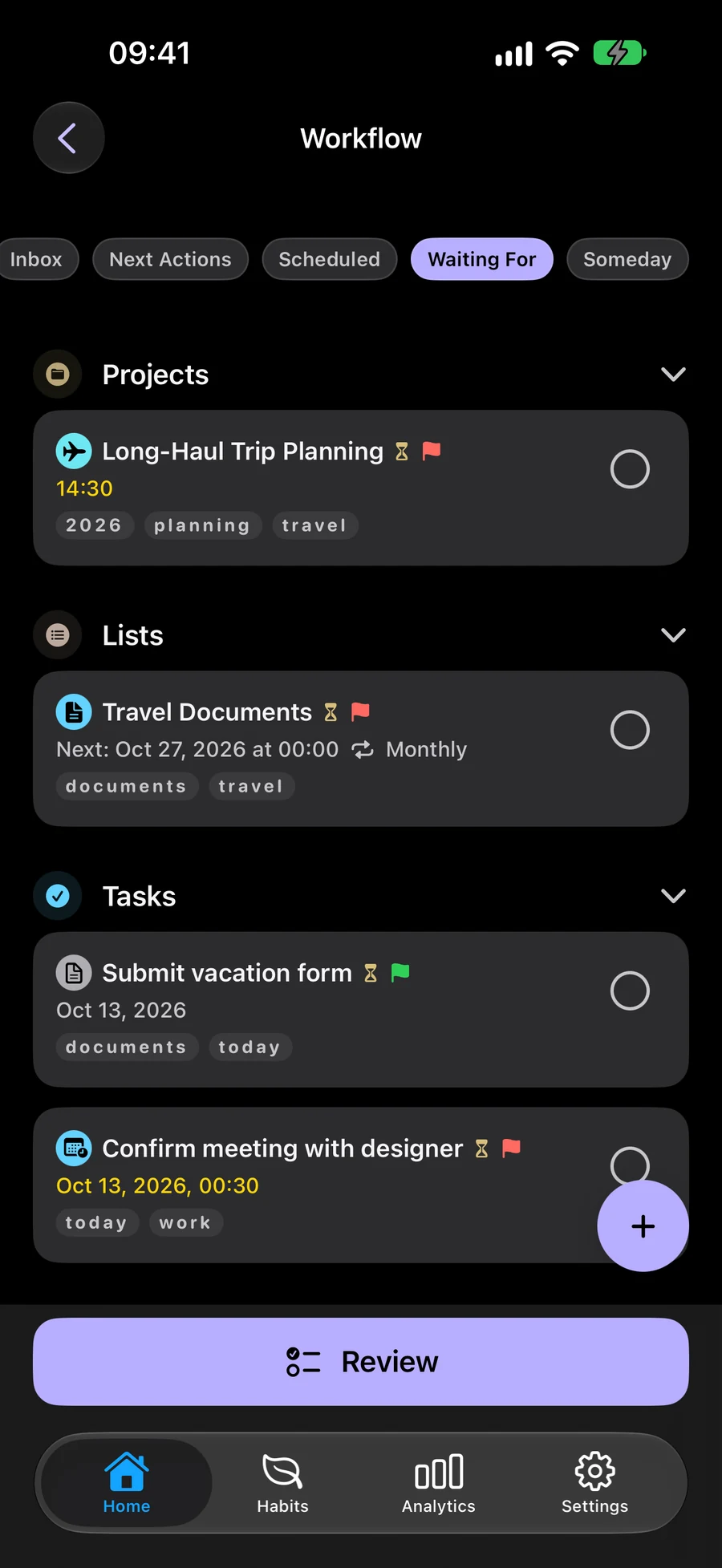
Міндеттемелеріңізді және келесі әрекеттеріңізді қарап шығыңыз
Міндеттемелеріңізді және олардың келесі әрекеттерін қайта қарау үшін шолуды пайдаланыңыз. Кідіртсеңіз, шолуды кейінірек жалғастыра аласыз. GTD қосымша және әдепкі бойынша өшірулі, сондықтан әдеттегі жоспарлау жұмыс процесін сақтай аласыз.
Виджеттермен және таңбашалармен GTD пайдаланыңызКеңістіктер көмегімен қандай жоспарларды көретініңізді таңдаңыз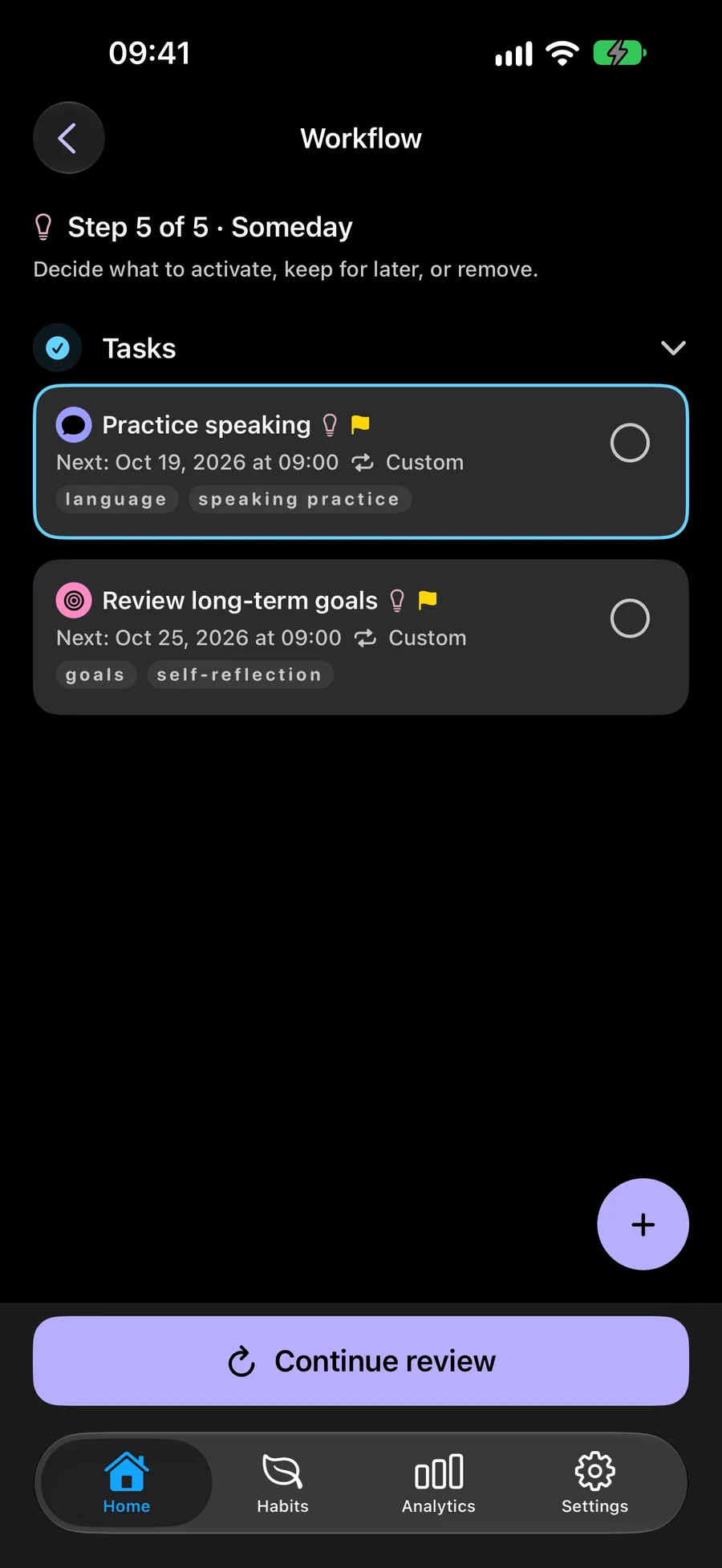
Mement ішінде GTD пайдалануды қалай бастау керек
«Оқу бұрышын жасау» сияқты идеядан бастаңыз. Күнді немесе келесі әрекетті таңдау алдында оны жазып алыңыз.
- Параметрлер → Жалпы → Ұйымдастыру тармағында GTD пайдалану опциясын қосыңыз.
- Үйдегі + мәзірінен тапсырма жасаңыз. Басқа күйді таңдамайынша, жаңа тапсырмалар Кіріс қалтасында басталады.
- Жұмыс процесі → Кіріс қалтасын ашып, Түсіндіру опциясын таңдаңыз. Нақты келесі әрекетті жазыңыз, оның күйін таңдаңыз және сақтаңыз. Мысалы, «Терезенің жанындағы кеңістікті өлшеу» Келесі әрекет болуы мүмкін.
- Жұмыс процесі → Барлық элементтерге оралыңыз және Элементтерді қарап шығу опциясын таңдаңыз. Әр кезеңді тексеріңіз. Кідіртсеңіз, кейінірек жалғастыру үшін Қарауды жалғастыру пәрменін таңдаңыз.
Mement ішіндегі алғашқы GTD шолуы
Сақталған жоспарларды қарап, қайсысына көңіл бөлу керегін шешіңіз. GTD міндетті емес; күндер мен күйлер бөлек таңдалады.
- Параметрлер → Жалпы → Ұйымдастыру бөлімінде «GTD қолдану» параметрін қосыңыз. Кіріс жәшігіне, мысалы, кітап оқитын бұрыш жасау идеясын жазыңыз.
- Жұмыс барысы → Кіріс жәшігі бөлімін ашып, «Нақтылау» пәрменін таңдаңыз. Терезе жанындағы орынды өлшеу сияқты нақты әрекетті жазыңыз. Күйін таңдап, шешімді сақтаңыз.
- «Барлық жазбалар» бөлімінде «Жазбаларды шолу» пәрменін таңдаңыз. Өзгерістерді сақтаңыз; жоба не сала мәліметтерін шолуды «Келесі» арқылы растаңыз. Жоба мен оның тапсырмаларының күйлері тәуелсіз.
- Шолу кезеңдерінен өтіңіз. Үзілістен кейін сол Space пен сол шолу ауқымына оралып, «Шолуды жалғастыру» пәрменін таңдаңыз. Орындайтын іс іздегенде келесі әрекеттерге оралыңыз.
Әрі қарай зерттеңіз
GTD мысалын қолданып көріңіз
Оқу бұрышын жоспарлау үшін төрт қадамды орындаңыз. Тапсырма, күй және мәліметтер әр қадамда өзгереді. Бұл мысал ойдан шығарылған; Mement ештеңе сақталмайды.
Оқу бұрышын жасаңыз
- Сіз не білесіз
- Терезенің жанында оқуға ыңғайлы орын.
- Келесі әрекет
- Әлі шешілген жоқ
Идеяны жазып алу
Кіріс қалтасына «Оқу бұрышын жасау» қосыңыз. Келесі әрекетті және кейінірек күнді таңдауға болады.
- Идеяны жазып алу Кіріс қалтасына «Оқу бұрышын жасау» қосыңыз. Келесі әрекетті және кейінірек күнді таңдауға болады.
- Келесі әрекетті таңдаңыз Бастау үшін терезе жанындағы кеңістікті өлшеңіз. Бұл тапсырма үшін Келесі әрекеттерді таңдаңыз, себебі оны қазір орындауға болады.
- Жауап күтіңіз Өлшемдерді ұстаға жібергеннен кейін эскизді қабылдау үшін бөлек тапсырма жасаңыз. Қажетті жауапты қадағалау үшін Күту опциясын таңдаңыз.
- Келесі шешімді жоспарлаңыз Эскиз келгенде, оны бекіту үшін Жоспарланған опциясын таңдап, уақытты бөлек орнатыңыз. Күйді де, күнді де таңдайсыз.
Жиі қойылатын сұрақтар
Бұл жеке тапсырмалар жиынтығы ма?
Жоқ. Жұмыс процесі бірдей тапсырмаларды, тізімдерді, жобаларды және аумақтарды жіктейді. Әдеттер өздерінің бақылау жүйесін сақтайды.
GTD әдісі туралы қайдан білуге болады?
David Allen Company ресми веб-сайты әдісті түсіндіреді. Mement бес статусы бар өз іске асыруы бар.
Жоспарланған опциясын таңдау күнді автоматты түрде орната ма?
Жоқ. GTD күйі мен Кесте күні Mement ішінде тәуелсіз. Міндеттемеге сәйкес келген кезде Жоспарланған опциясын таңдаңыз, қажет болса күнді бөлек қосыңыз. Күнді қосу GTD күйін өзгертпейді.
Жобаның GTD күйі оның тапсырмаларын өзгерте ме?
Жоқ. Әрбір тапсырманың, тізімнің, жобаның және аумақтың өз мәртебесі бар. Бір элементтің күйін өзгерту оның ішіндегі элементтердің күйлерін өзгертпейді. Бір тапсырманы орындау оның жобасын автоматты түрде аяқтамайды.
Бар жоспарларыңызбен GTD қолданып көріңіз
Оны пайдаланғыңыз келсе, GTD қосыңыз. Бірдей тапсырмалармен, тізімдермен, жобалармен және аймақтармен жұмыс жасаңыз.
App Store дүкенінен қараңыз