
Valitse seuraava toimi GTD:n avulla
Kerää ideat Saapuneet-näkymään, täsmennä seuraavat toimet ja käy suunnitelmat läpi. GTD on valinnainen; päivämäärä ja tila valitaan erikseen.
Katso App StoressaOta GTD käyttöön kohdassa Asetukset → Yleiset → Organisaatio → Käytä GTD. Se on oletuksena pois päältä.
Ensimmäinen GTD-läpikäynti Mementissä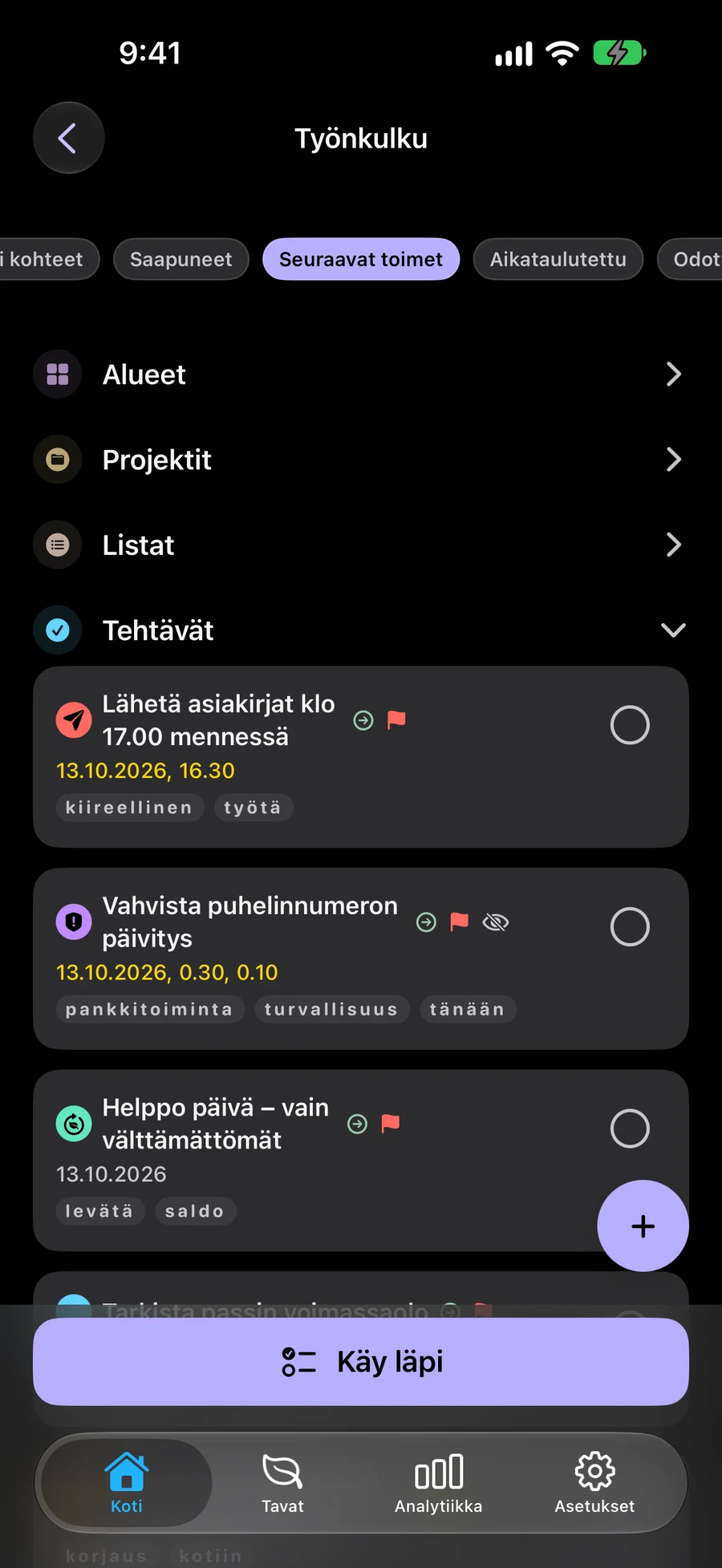
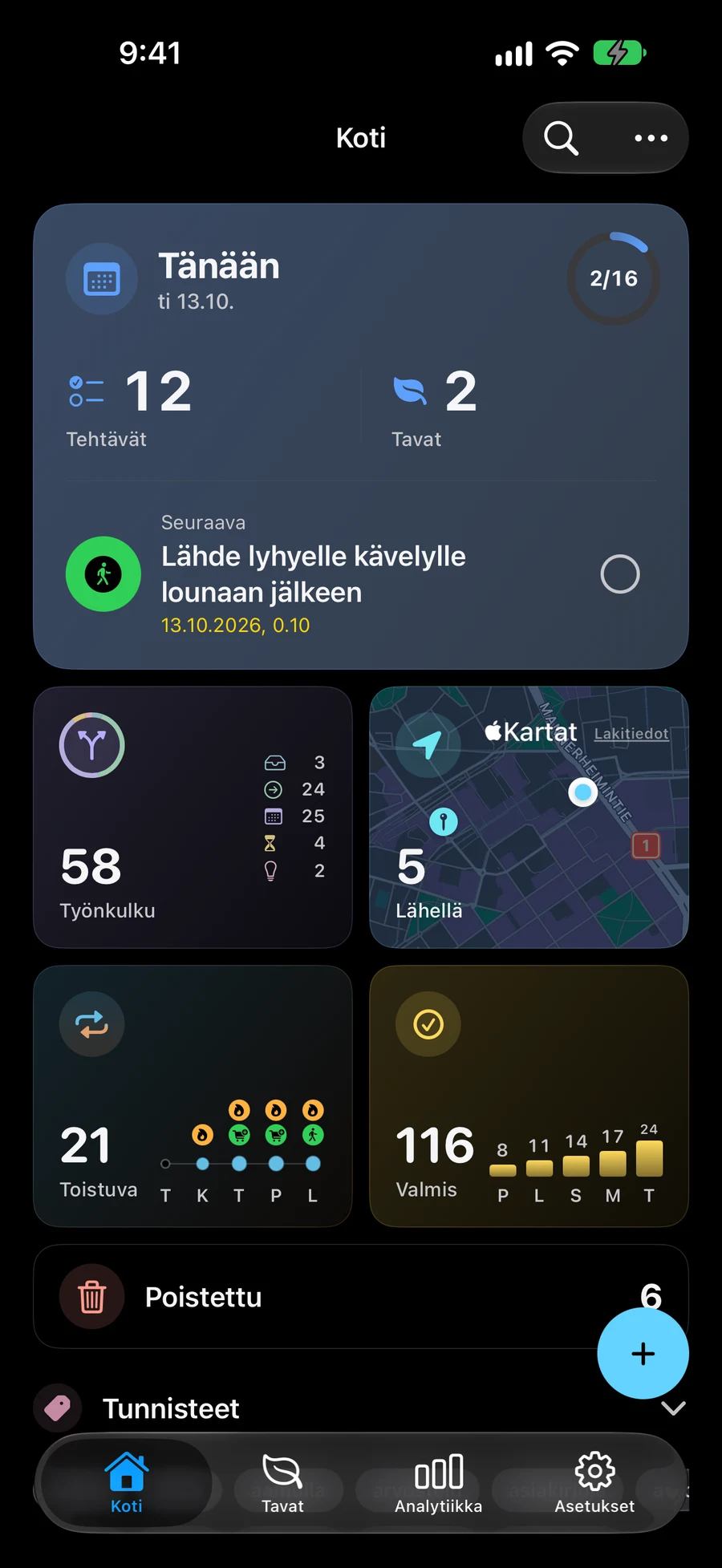
Ota ideat talteen ennen kuin valitset mitä tehdä
Tallenna ideoita Inboxiin, kunnes olet valmis valitsemaan seuraavan vaiheen. Käytä Clarifyta käsitelläksesi niitä ja tallentaaksesi jokaisen päätöksen.
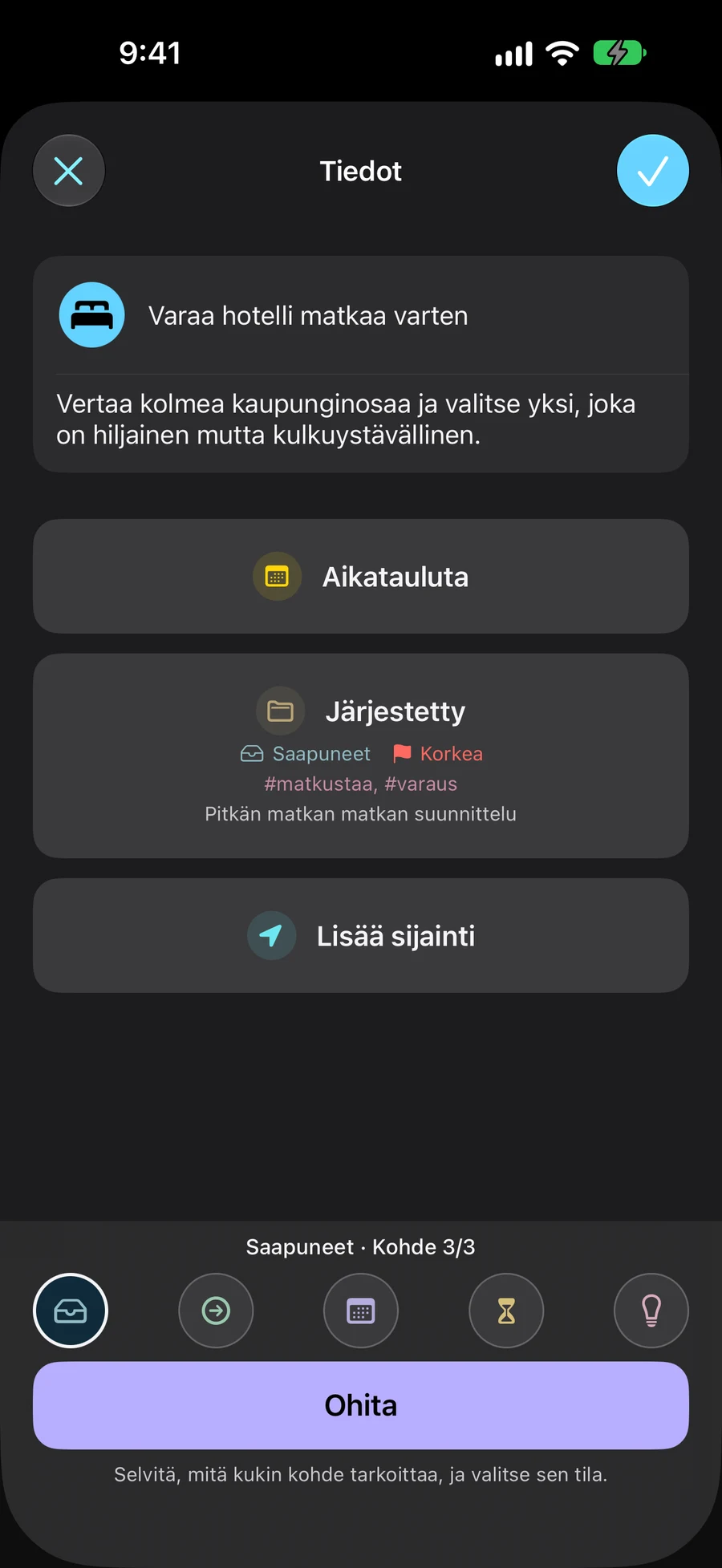
Anna jokaiselle kohteelle oma tilansa
Saapuneet, Seuraavat toiminnot, Ajoitettu, Odottaa ja Joku päivä kuvaavat, missä sitoutuminen on. Tehtävällä, luettelolla, projektilla tai alueella on oma tilansa. Päivämäärät ovat oma valinta.
- Saapuneet: tallenna se, mitä et ole vielä selventänyt
- Seuraavat toimet: valitse, mitä voit tehdä seuraavaksi
- Aikataulutettu: laita sivuun, mitä aiot tehdä myöhemmin; päivämäärä on valinnainen
- Odottaa: seuraa ulkopuolista vastausta tai tulosta
- Jonain päivänä: tallenna ideoita harkittavaksi uudelleen tulevassa katsauksessa
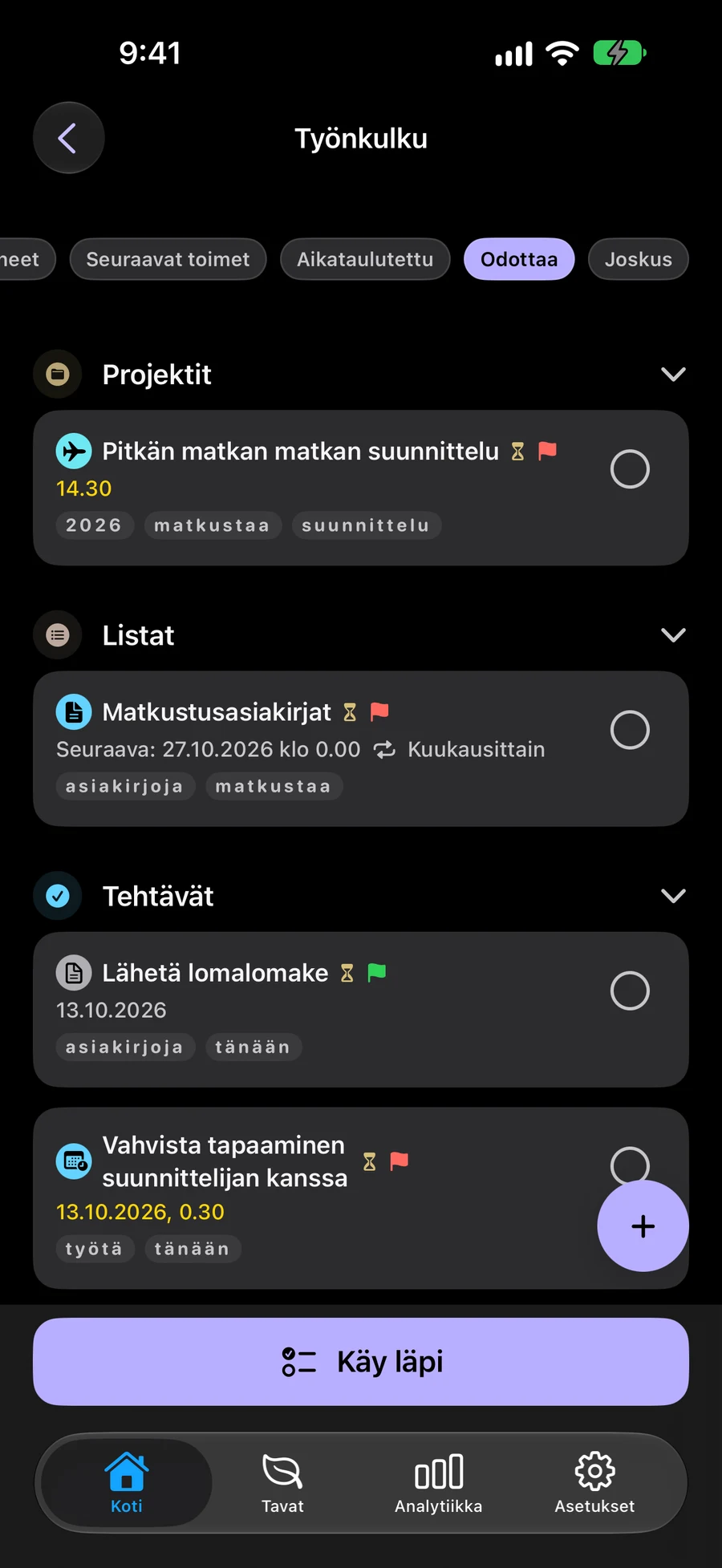
Tarkista sitoumuksesi ja seuraavat toimet
Tarkistaaksesi uudelleen sitoumukset ja niiden seuraavat toimet. Jos keskeytät, voit jatkaa tarkistusta myöhemmin. GTD on valinnainen ja oletuksena pois päältä, joten voit jatkaa tavanomaista suunnittelutyönkulkua.
Käytä GTD widgetien ja pikakuvakkeiden kanssaValitse, mitkä suunnitelmat näet Spacesissa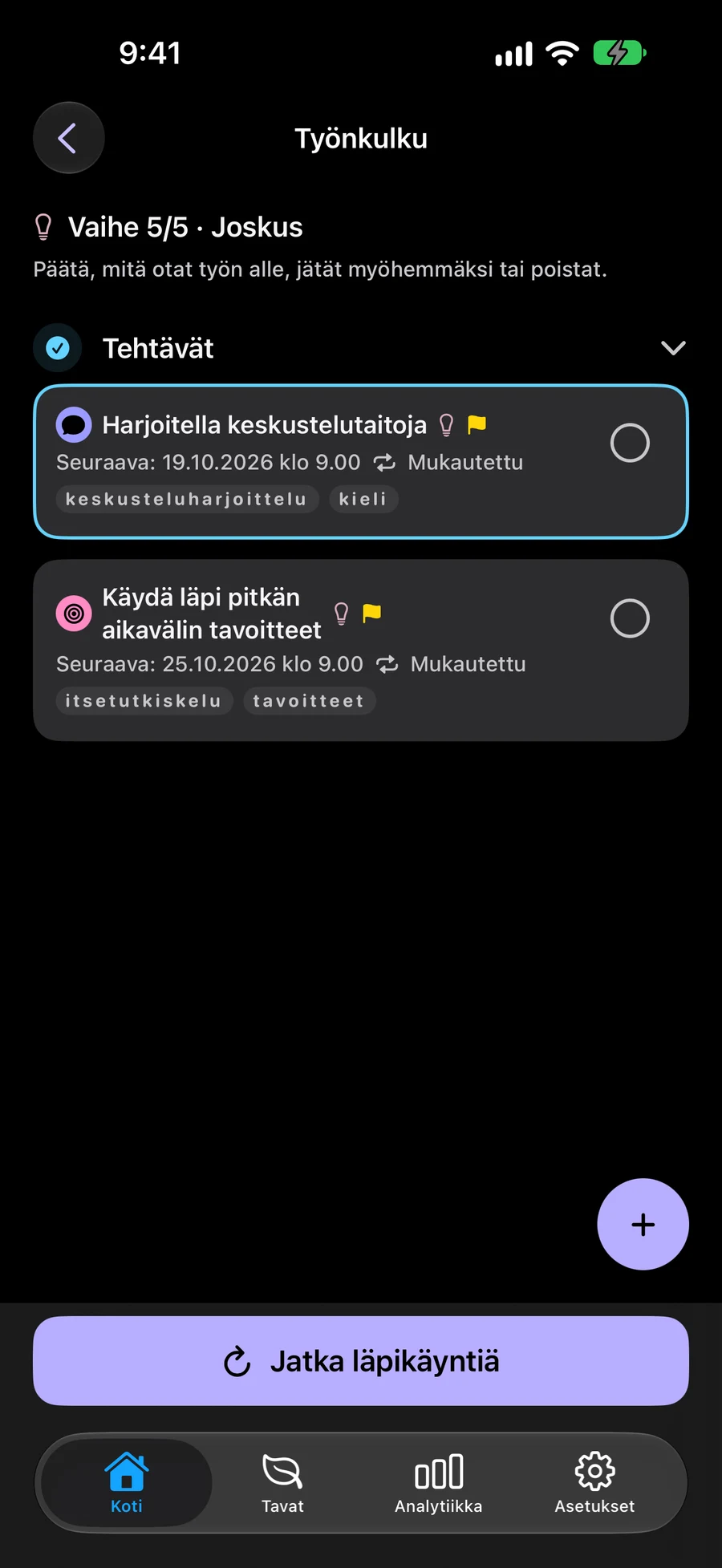
Kuinka aloittaa GTD käyttö Mement
Aloita idealla, kuten "Luo lukunurkkaus". Tallenna se ennen kuin päätät päivämäärästä tai seuraavasta toimenpiteestä.
- Ota Käytä GTD:tä käyttöön kohdassa Asetukset → Yleiset → Organisaatio.
- Luo tehtävä etusivun + -valikosta. Uudet tehtävät alkavat Inboxissa, ellet valitse muuta tilaa.
- Avaa Työnkulku → Saapuneet ja valitse Selvennä. Kirjoita konkreettinen seuraava toimenpide, valitse sen tila ja tallenna. Esimerkiksi "Mittaa ikkunan vieressä oleva tila" voi olla seuraava toiminto.
- Palaa kohtaan Työnkulku → Kaikki kohteet ja valitse Tarkista kohteet. Tarkista jokainen vaihe. Jos keskeytät, jatka myöhemmin valitsemalla Jatka tarkistusta.
Ensimmäinen GTD-läpikäynti Mementissä
Käy tallennetut suunnitelmat läpi ja päätä, mikä vaatii huomiota. GTD on valinnainen; päivämäärät ja tilat valitaan erikseen.
- Ota Käytä GTD:tä käyttöön kohdassa Asetukset → Yleiset → Organisaatio. Tallenna idea Saapuneet-näkymään, esimerkiksi lukunurkkauksen tekeminen.
- Avaa Työnkulku → Saapuneet ja valitse Selkeytä. Kirjoita konkreettinen seuraava toimi, valitse tila ja tallenna. Tilan valinta muuttaa vain luonnosta, kunnes tallennat.
- Avaa Työnkulku → Kaikki kohteet ja valitse Käy kohteet läpi. Tarkista seuraavat toimet ja tallenna muutokset. Projekteilla ja tehtävillä on omat tilansa. Projektin tai alueen läpikäyntitiedoissa Seuraava vahvistaa tarkistuksen.
- Etene vaiheiden läpi. Työnkulusta poistuminen keskeyttää läpikäynnin; palaa samaan Spaceen samalla läpikäynnin rajauksella ja valitse Jatka läpikäyntiä. Päätä läpikäynti erikseen ja valitse tekemistä seuraavista toimista. Läpikäynti ei suorita tehtäviä.
Tutustu lisää
Kokeile GTD esimerkkiä
Suunnittele lukunurkkaus noudattamalla neljää vaihetta. Tehtävä, tila ja yksityiskohdat muuttuvat jokaisessa vaiheessa. Tämä esimerkki on kuvitteellinen; mitään ei ole tallennettu Mement.
Luo lukunurkkaus
- Mitä tiedät
- Mukava paikka lukea ikkunan vieressä.
- Seuraava toimenpide
- Ei vielä päätetty
Ota idea talteen
Lisää "Luo lukunurkkaus" Inboxiin. Voit valita seuraavan toiminnon ja päivämäärän myöhemmin.
- Ota idea talteen Lisää "Luo lukunurkkaus" Inboxiin. Voit valita seuraavan toiminnon ja päivämäärän myöhemmin.
- Valitse seuraava toiminto Aloita mittaamalla ikkunan vieressä oleva tila. Valitse tälle tehtävälle Seuraavat toiminnot, koska voit tehdä sen nyt.
- Odota vastausta Kun olet lähettänyt mitat puuseppälle, luo erillinen tehtävä luonnoksen vastaanottamista varten. Valitse Odottaa, jos haluat seurata tarvitsemaasi vastausta.
- Suunnittele seuraava päätös Kun luonnos saapuu, valitse Ajoitettu sen hyväksymistä varten ja aseta aika erikseen. Voit valita sekä tilan että päivämäärän.
Usein kysytyt kysymykset
Onko tämä erillinen tehtäväsarja?
Ei. Työnkulku luokittelee samat tehtävät, luettelot, projektit ja alueet. Tottumukset pitävät oman seurantajärjestelmänsä.
Mistä voin oppia GTD menetelmästä?
Virallinen David Allen Company -sivusto selittää menetelmän. Mement on oma toteutus viidellä tilalla.
Asettaako Aikataulutettu päivämäärä automaattisesti?
Ei. GTD-tila ja ajoituksen päivämäärä ovat Mementissä toisistaan riippumattomia. Valitse Ajoitettu, kun se sopii sitoumukseen, ja lisää päivämäärä erikseen tarvittaessa. Päivämäärän lisääminen ei muuta GTD-tilaa.
Muuttaako projektin GTD tila sen tehtäviä?
Ei. Jokaisella tehtävällä, luettelolla, projektilla ja alueella on oma tilansa. Yhden kohteen tilan muuttaminen ei muuta sen sisällä olevien kohteiden tiloja. Yhden tehtävän suorittaminen ei automaattisesti suorita sen projektia loppuun.
Kokeile GTD:tä nykyisillä suunnitelmillasi
Ota GTD käyttöön, kun haluat käyttää sitä. Työskentele samojen tehtävien, luetteloiden, projektien ja alueiden kanssa.
Katso App Storessa