
GTD: આગળની ક્રિયા અને યોજનાની સમીક્ષા
વૈકલ્પિક GTDથી વિચારો નોંધો, આગળની ક્રિયા પસંદ કરો અને જવાબદારીઓની સમીક્ષા કરો. સ્થિતિ અને તારીખ સ્વતંત્ર છે.
App Store પર જુઓસેટિંગ્સ → સામાન્ય → ગોઠવણી → GTD નો ઉપયોગ કરોમાં GTD ચાલુ કરો. આ વિકલ્પ શરૂઆતમાં બંધ હોય છે.
Mementમાં પહેલી GTD સમીક્ષા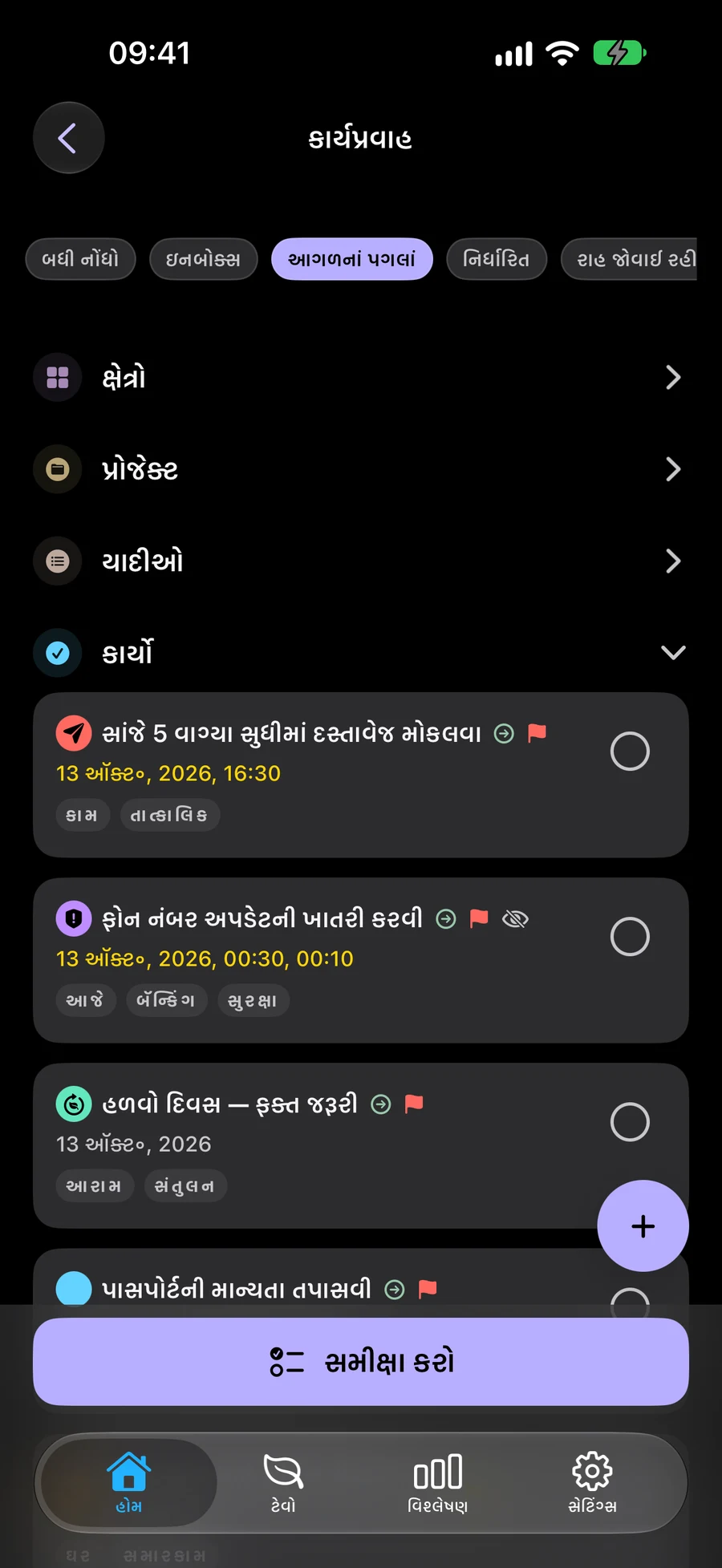
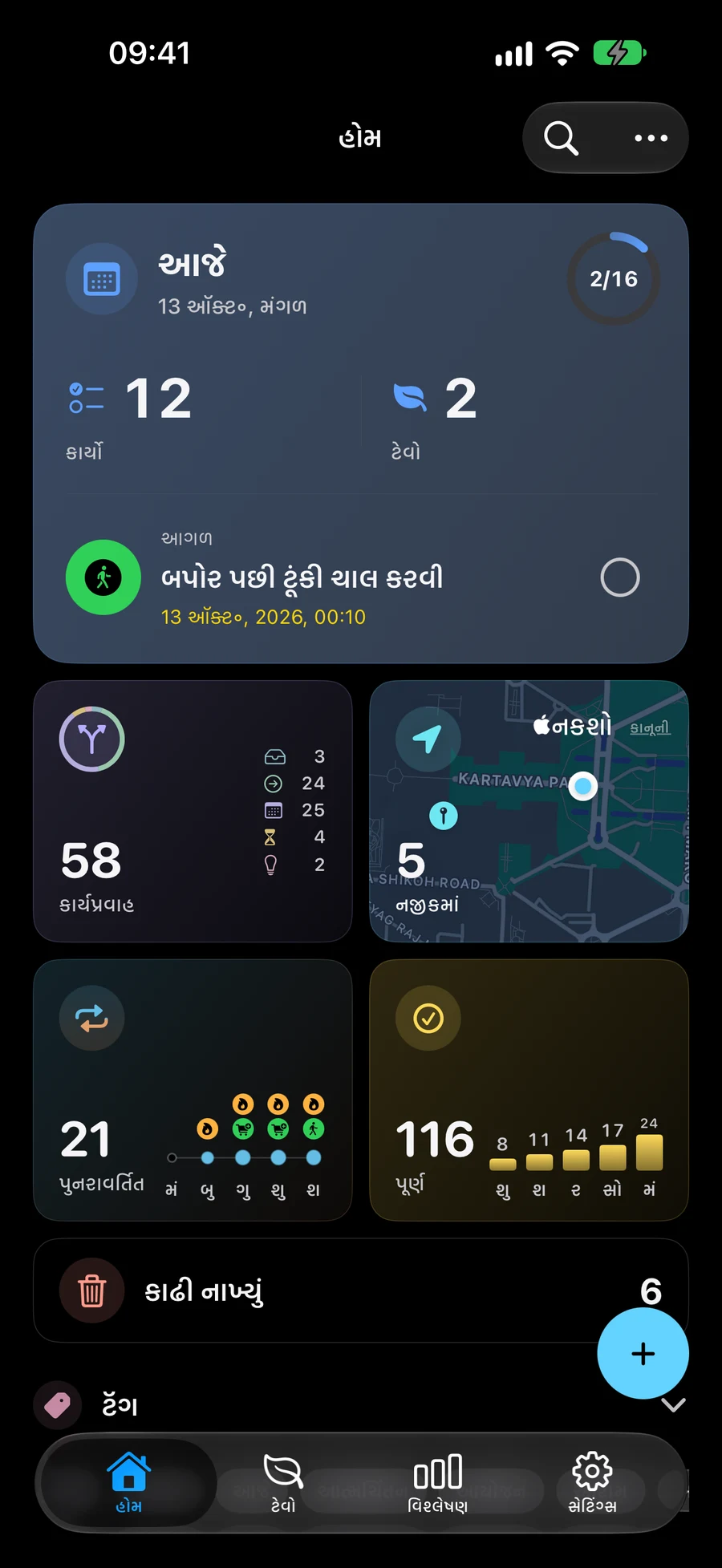
શું કરવું તે પસંદ કરતા પહેલા વિચારો કેપ્ચર કરો
જ્યાં સુધી તમે આગલું પગલું પસંદ કરવા માટે તૈયાર ન હો ત્યાં સુધી વિચારોને ઇનબૉક્સમાં સાચવો. તેમના દ્વારા કાર્ય કરવા અને દરેક નિર્ણયને સાચવવા માટે સ્પષ્ટતાનો ઉપયોગ કરો.
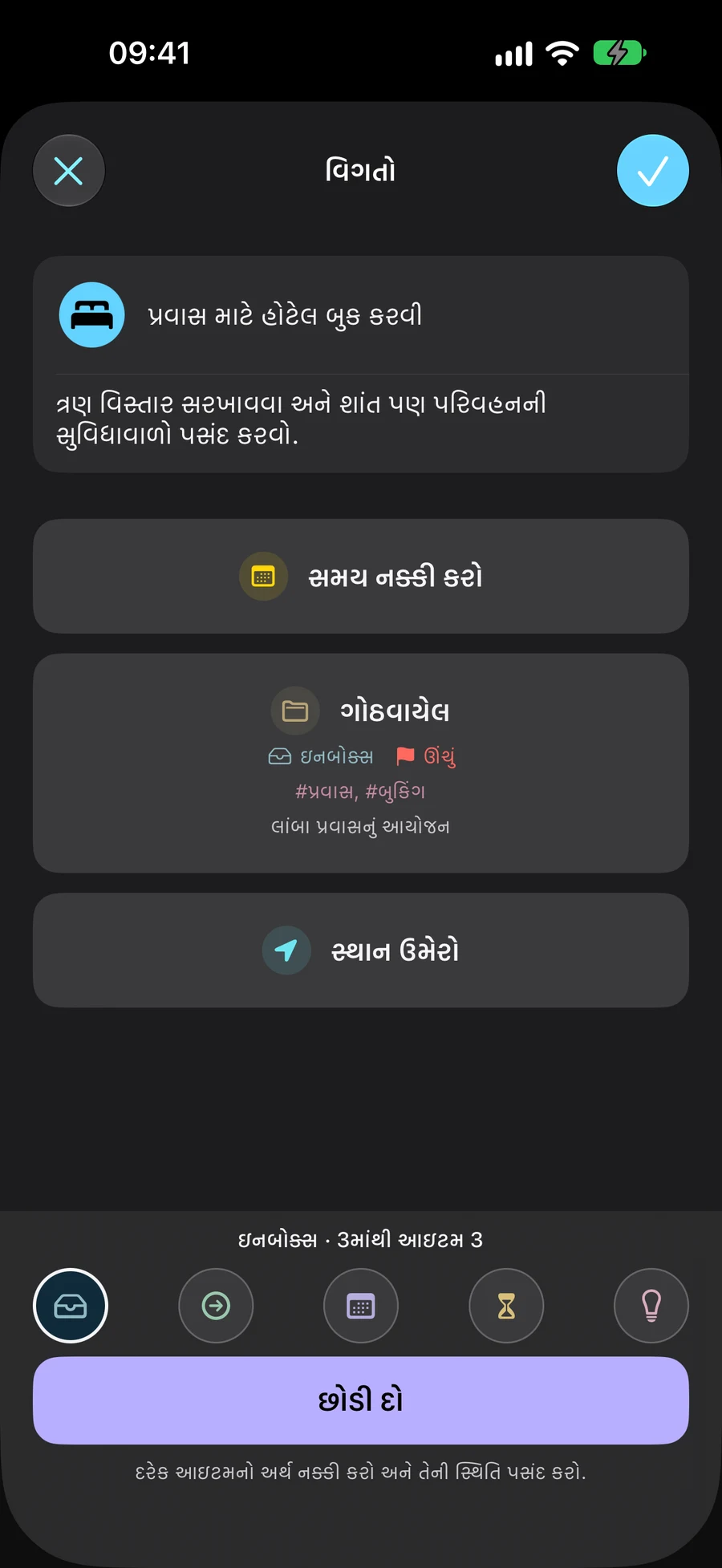
દરેક વસ્તુને તેની પોતાની સ્થિતિ આપો
ઇનબૉક્સ, નેક્સ્ટ ઍક્શન્સ, શેડ્યૂલ, વેઇટિંગ ફૉર અને કોઈ દિવસ પ્રતિબદ્ધતા ક્યાં છે તેનું વર્ણન કરે છે. કાર્ય, સૂચિ, પ્રોજેક્ટ અથવા વિસ્તારની પોતાની સ્થિતિ છે. તારીખો એક અલગ પસંદગી રહે છે.
- ઇનબૉક્સ: તમે જે હજુ સ્પષ્ટ કર્યું નથી તે કૅપ્ચર કરો
- આગળની ક્રિયાઓ: તમે આગળ શું કરી શકો તે પસંદ કરો
- સુનિશ્ચિત: તમે પછીથી શું કરવાની યોજના ઘડી રહ્યા છો તે બાજુ પર રાખો; તારીખ વૈકલ્પિક છે
- રાહ જુએ છે: બહારના પ્રતિભાવ અથવા પરિણામનો ટ્રૅક રાખો
- કોઈ દિવસ: ભવિષ્યની સમીક્ષામાં પુનર્વિચાર કરવા માટે વિચારો સાચવો
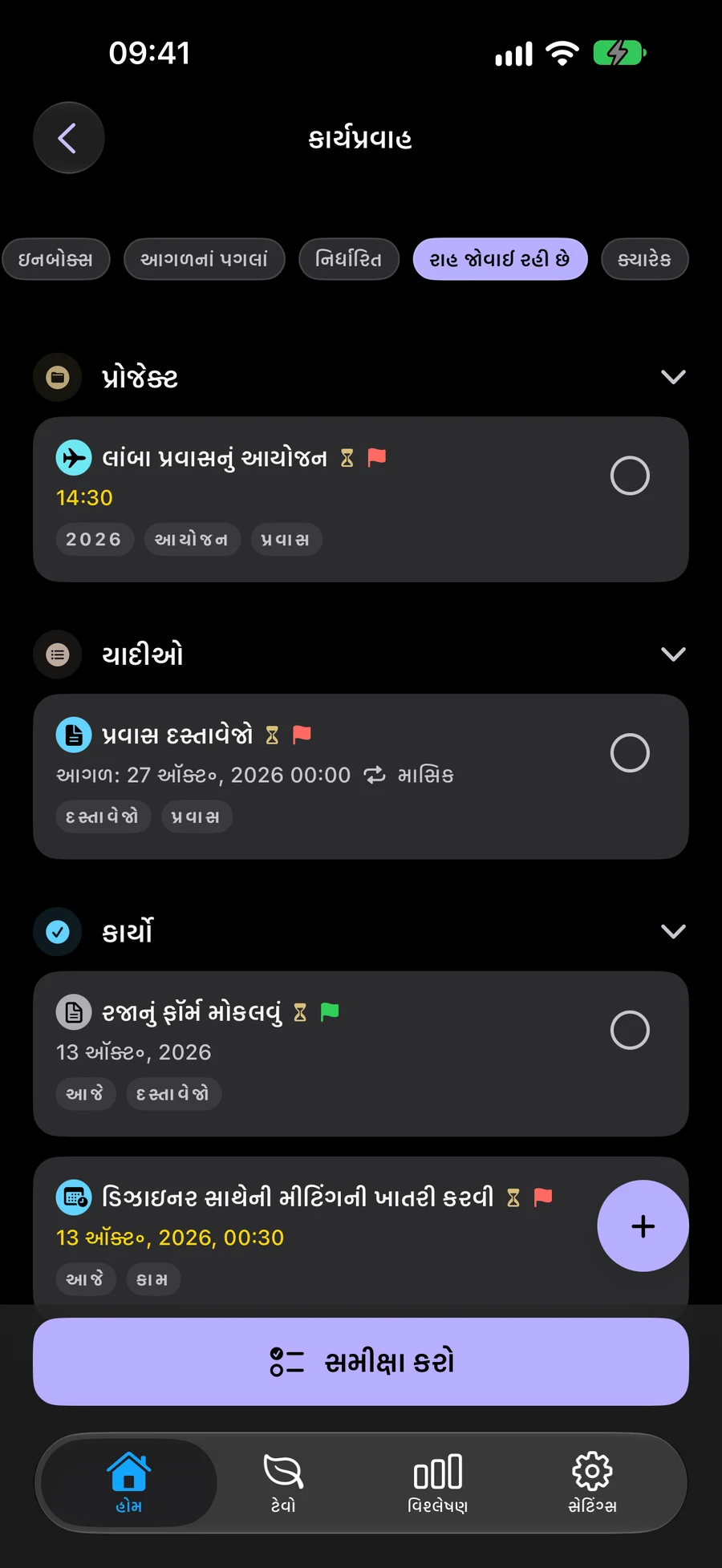
તમારી પ્રતિબદ્ધતાઓ અને આગામી ક્રિયાઓની સમીક્ષા કરો
તમારી પ્રતિબદ્ધતાઓ અને તેમની આગળની ક્રિયાઓની પુન: મુલાકાત લેવા માટે સમીક્ષાનો ઉપયોગ કરો. જો તમે થોભાવો છો, તો તમે પછીથી સમીક્ષા ફરી શરૂ કરી શકો છો. GTD વૈકલ્પિક અને ડિફૉલ્ટ રૂપે બંધ છે, જેથી તમે તમારા સામાન્ય આયોજન કાર્યપ્રવાહને ચાલુ રાખી શકો.
વિજેટ્સ અને શોર્ટકટ્સ સાથે GTD ઉપયોગ કરોતમે સ્પેસ સાથે કઈ યોજનાઓ જુઓ છો તે પસંદ કરો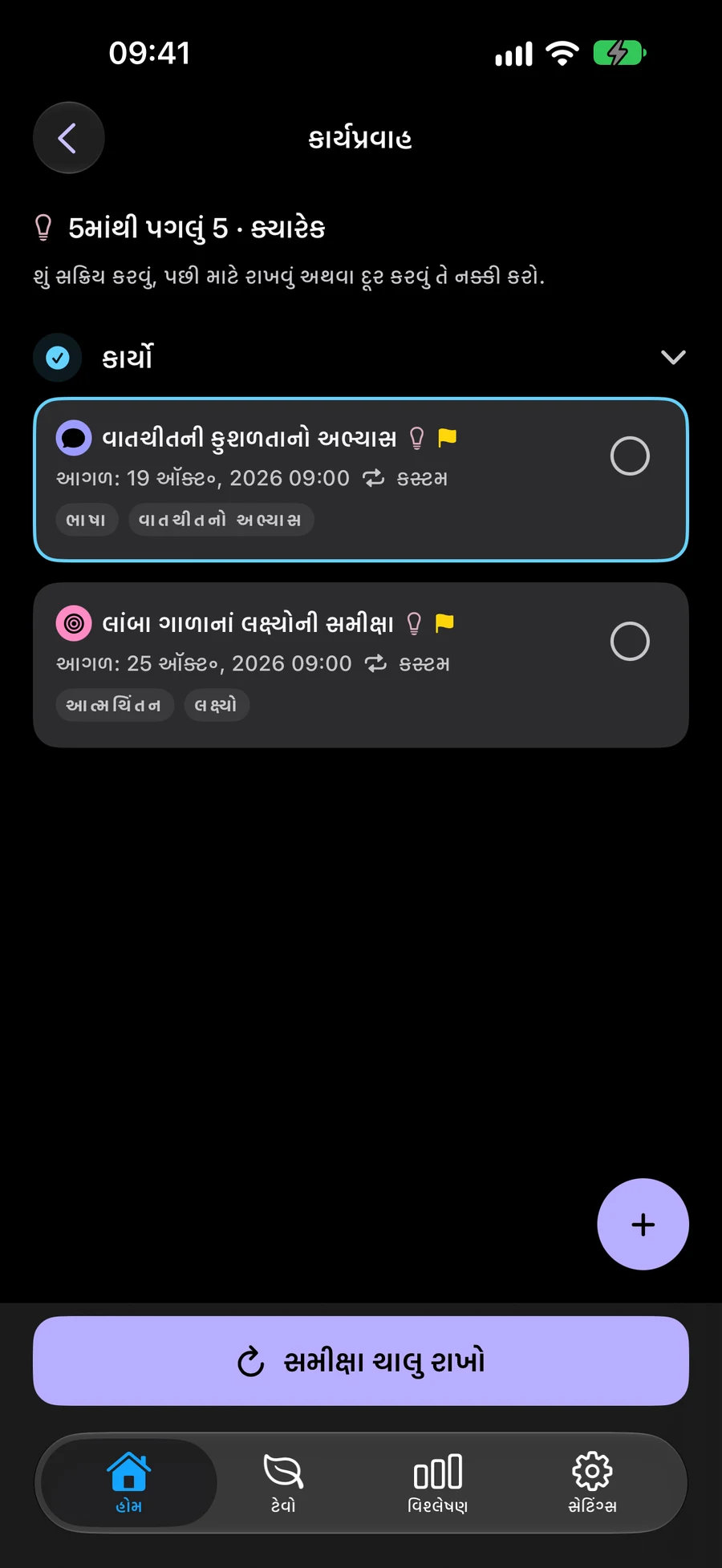
Mement GTD ઉપયોગ કેવી રીતે શરૂ કરવો
"રીડિંગ કોર્નર બનાવો" જેવા વિચારથી પ્રારંભ કરો. તારીખ અથવા આગળની ક્રિયા નક્કી કરતા પહેલા તેને કેપ્ચર કરો.
- સેટિંગ્સ → સામાન્ય → સંસ્થામાં GTD ઉપયોગ ચાલુ કરો.
- હોમના + મેનૂમાંથી એક કાર્ય બનાવો. જ્યાં સુધી તમે બીજી સ્થિતિ પસંદ ન કરો ત્યાં સુધી નવા કાર્યો ઇનબૉક્સમાં શરૂ થાય છે.
- વર્કફ્લો → ઇનબોક્સ ખોલો અને સ્પષ્ટતા પસંદ કરો. એક નક્કર આગલી ક્રિયા લખો, તેની સ્થિતિ પસંદ કરો અને સાચવો. ઉદાહરણ તરીકે, "વિંડોની બાજુની જગ્યાને માપો" નેક્સ્ટ એક્શન હોઈ શકે છે.
- વર્કફ્લો પર પાછા ફરો → બધી આઇટમ્સ અને સમીક્ષા આઇટમ્સ પસંદ કરો. દરેક તબક્કા તપાસો. જો તમે થોભાવો છો, તો પછીથી ફરી શરૂ કરવા માટે સમીક્ષા ચાલુ રાખો પસંદ કરો.
Mementમાં પહેલી GTD સમીક્ષા
GTD વૈકલ્પિક છે અને શરૂઆતમાં બંધ હોય છે. દરેક કાર્યની સ્થિતિ અને તારીખ અલગથી પસંદ કરો.
- સેટિંગ્સ → સામાન્ય → વ્યવસ્થામાં GTD ચાલુ કરો. વાંચવાનો ખૂણો બનાવવા જેવો વિચાર ઇનબૉક્સમાં નોંધો.
- કાર્યપ્રવાહ → ઇનબૉક્સમાં સ્પષ્ટ કરો પસંદ કરો. બારી પાસે જગ્યા માપવા જેવી ચોક્કસ ક્રિયા લખો, સ્થિતિ પસંદ કરીને સાચવો.
- બધી આઇટમમાં આઇટમની સમીક્ષા કરો પસંદ કરો અને ફેરફાર સાચવો. પ્રોજેક્ટ અને કાર્યોની સ્થિતિ અલગ છે. પ્રોજેક્ટ કે ક્ષેત્રની વિગતોમાં સાચવો પાછું લાવે છે; આગળ સમીક્ષા સ્વીકારે છે.
- તબક્કા ચાલુ રાખો અથવા કાર્યપ્રવાહમાંથી બહાર આવી વિરામ લો. ફક્ત એ જ Space અને સમીક્ષાના એ જ વ્યાપમાં સમીક્ષા ચાલુ રાખો પસંદ કરો. આગળની ક્રિયામાંથી કામ પસંદ કરો; સમીક્ષા કાર્યોને આપમેળે પૂર્ણ કરતી નથી.
વધુ જાણો
GTD ઉદાહરણ અજમાવો
વાંચન ખૂણાની યોજના બનાવવા માટે ચાર પગલાં અનુસરો. કાર્ય, સ્થિતિ અને વિગતો દરેક પગલા પર બદલાય છે. આ ઉદાહરણ કાલ્પનિક છે; Mement કંઈપણ સાચવવામાં આવ્યું નથી.
વાંચન કોર્નર બનાવો
- તમે શું જાણો છો
- વિન્ડોની બાજુમાં વાંચવા માટે આરામદાયક સ્થળ.
- આગામી ક્રિયા
- હજુ નક્કી નથી
વિચાર કેપ્ચર
ઇનબોક્સમાં "રીડિંગ કોર્નર બનાવો" ઉમેરો. તમે આગલી ક્રિયા અને પછીની તારીખ પસંદ કરી શકો છો.
- વિચાર કેપ્ચર ઇનબોક્સમાં "રીડિંગ કોર્નર બનાવો" ઉમેરો. તમે આગલી ક્રિયા અને પછીની તારીખ પસંદ કરી શકો છો.
- આગળની ક્રિયા પસંદ કરો શરૂ કરવા માટે, વિન્ડોની બાજુની જગ્યા માપો. આ કાર્ય માટે આગળની ક્રિયાઓ પસંદ કરો કારણ કે તમે તે હવે કરી શકો છો.
- પ્રતિભાવ માટે રાહ જુઓ સુથારને માપ મોકલ્યા પછી, સ્કેચ મેળવવા માટે એક અલગ કાર્ય બનાવો. તમને જરૂરી પ્રતિસાદનો ટ્રૅક રાખવા માટે રાહ જોવી પસંદ કરો.
- આગળનો નિર્ણય સુનિશ્ચિત કરો જ્યારે સ્કેચ આવે, ત્યારે તેને મંજૂર કરવા માટે શેડ્યૂલ પસંદ કરો અને અલગથી સમય સેટ કરો. તમે સ્થિતિ અને તારીખ બંને પસંદ કરો.
વારંવાર પૂછાતા પ્રશ્નો
શું આ કાર્યોનો અલગ સેટ છે?
ના. વર્કફ્લો સમાન કાર્યો, સૂચિઓ, પ્રોજેક્ટ્સ અને ક્ષેત્રોને વર્ગીકૃત કરે છે. આદતો પોતાની ટ્રેકિંગ સિસ્ટમ રાખે છે.
હું GTD પદ્ધતિ વિશે ક્યાંથી જાણી શકું?
David Allen Company સત્તાવાર વેબસાઇટ પદ્ધતિ સમજાવે છે. પાંચ સ્ટેટસ સાથે Mement પોતાનું અમલીકરણ છે.
શું શેડ્યૂલ પસંદ કરવાથી આપમેળે તારીખ સેટ થાય છે?
નંબર. GTD સ્ટેટસ અને શેડ્યૂલ તારીખ Mement સ્વતંત્ર છે. જ્યારે તે પ્રતિબદ્ધતાને બંધબેસે ત્યારે શેડ્યૂલ પસંદ કરો, પછી જો જરૂર હોય તો અલગથી તારીખ ઉમેરો. તારીખ ઉમેરવાથી GTD સ્થિતિ બદલાતી નથી.
શું પ્રોજેક્ટની GTD સ્થિતિ તેના કાર્યોને બદલે છે?
નંબર. દરેક કાર્ય, સૂચિ, પ્રોજેક્ટ અને વિસ્તારની પોતાની સ્થિતિ છે. એક વસ્તુની સ્થિતિ બદલવાથી તેની અંદરની વસ્તુઓની સ્થિતિ બદલાતી નથી. એક કાર્ય પૂર્ણ કરવાથી તેનો પ્રોજેક્ટ આપમેળે પૂર્ણ થતો નથી.
તમારી હાલની યોજનાઓ સાથે GTD અજમાવી જુઓ
જ્યારે તમે તેનો ઉપયોગ કરવા માંગતા હોવ ત્યારે GTD ચાલુ કરો. સમાન કાર્યો, સૂચિઓ, પ્રોજેક્ટ્સ અને વિસ્તારો સાથે કામ કરો.
App Store પર જુઓ