
GTD: od nápadu k ďalšej konkrétnej akcii
Voliteľný postup GTD v Memente pomáha zachytiť nápady, ujasniť ďalšie kroky a kontrolovať plány. Stav a dátum nastavujete nezávisle.
Zobraziť v App StoreZapnite GTD v Nastaveniach → Všeobecné → Organizácia → Použiť GTD. Štandardne je vypnutá.
Prvá kontrola GTD v Memente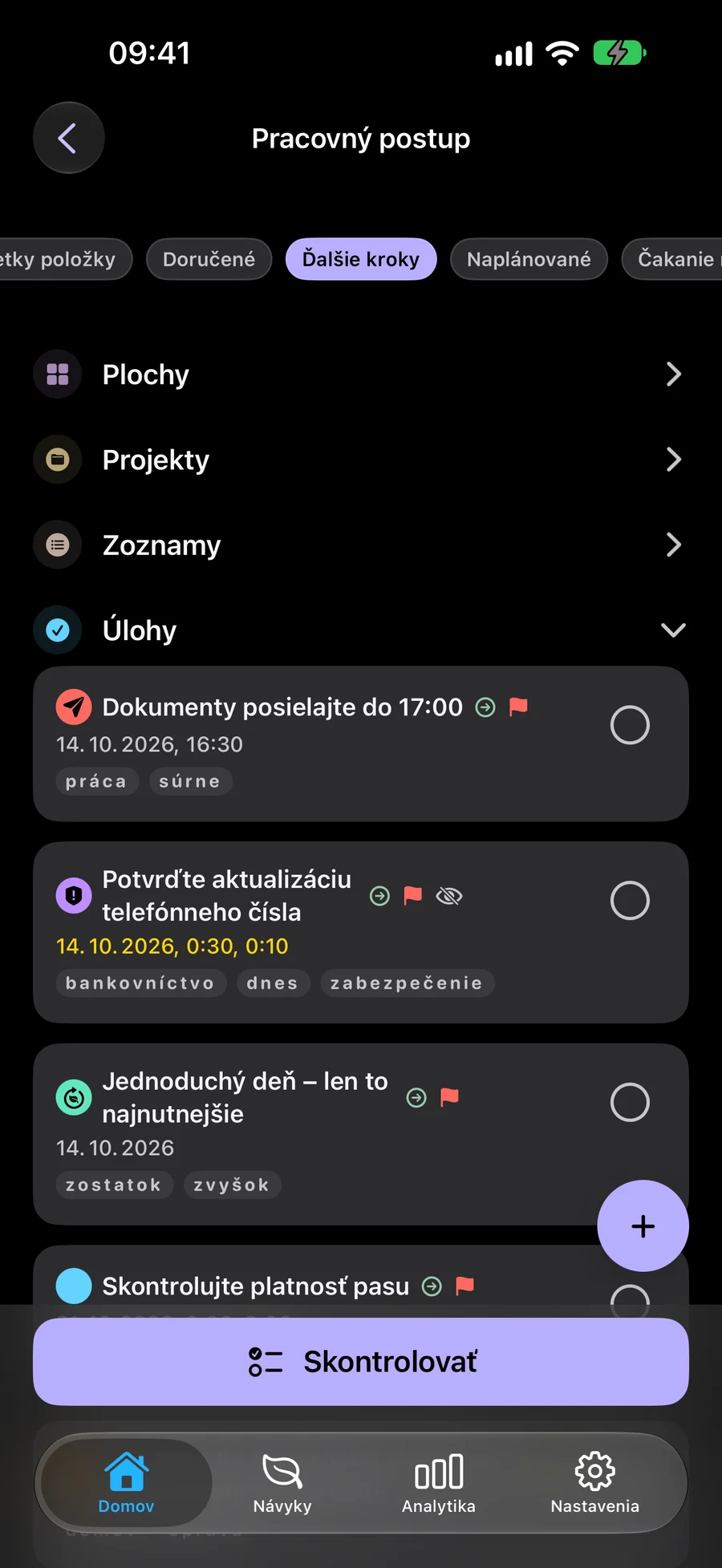
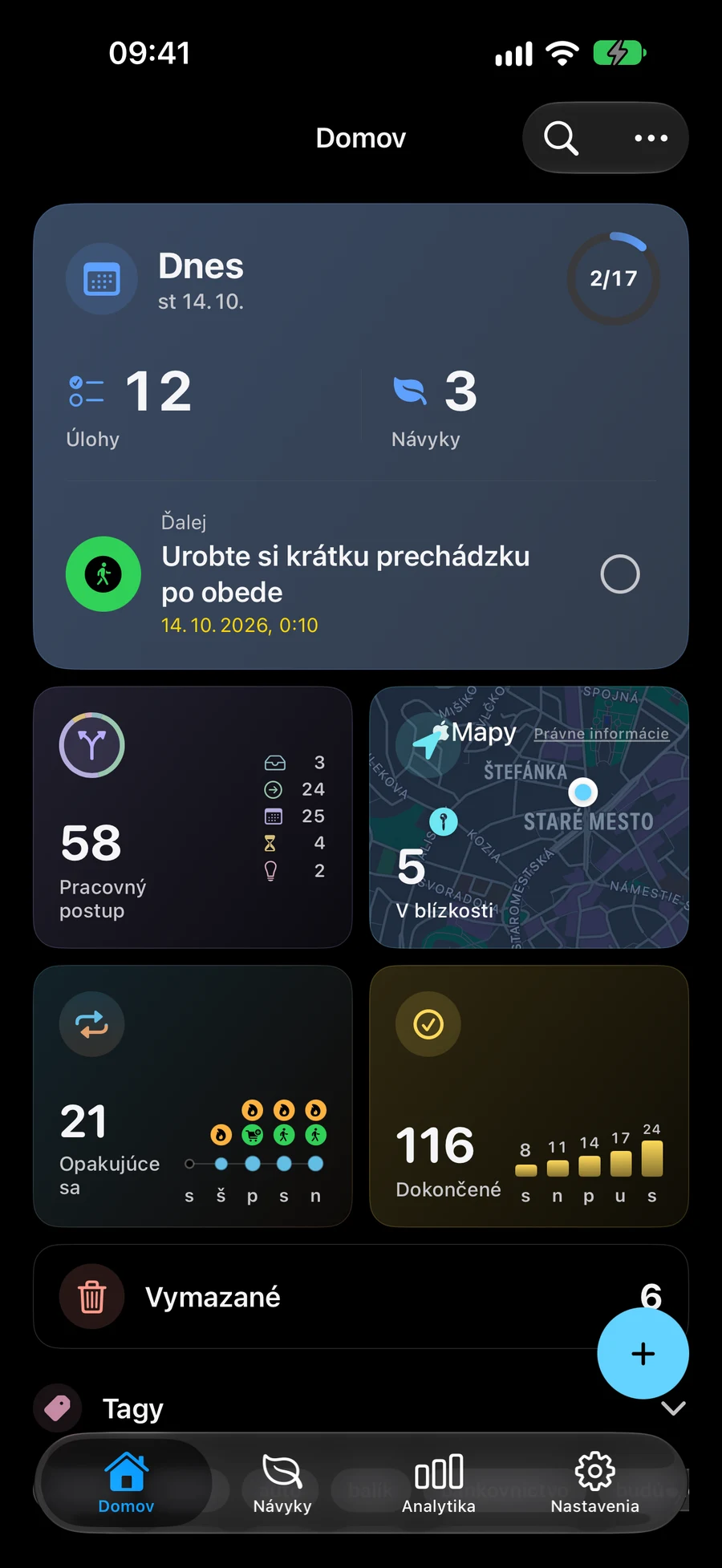
Pred výberom toho, čo robiť, zachyťte nápady
Ukladajte nápady v Inboxe, kým nebudete pripravení vybrať si ďalší krok. Použite Objasniť na ich prepracovanie a uloženie každého rozhodnutia.
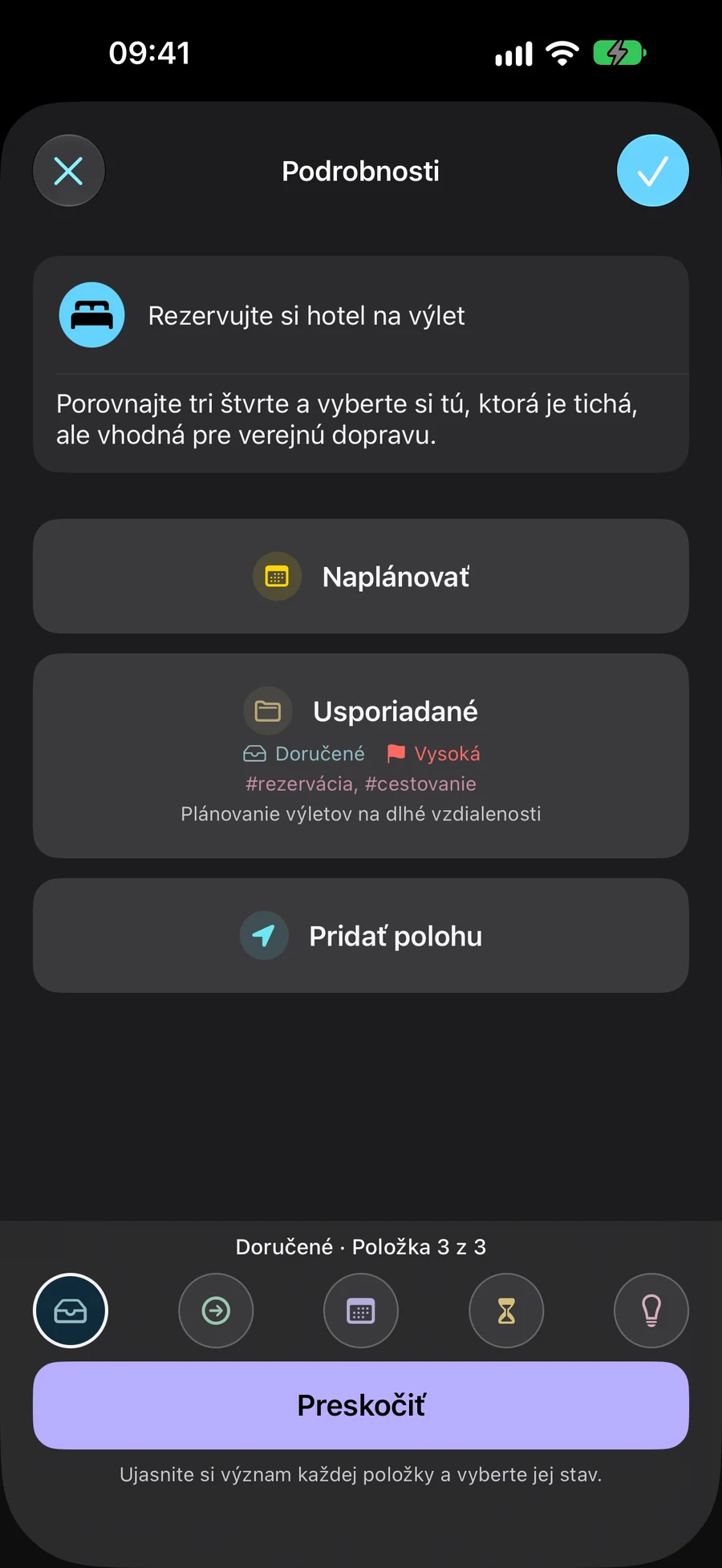
Priraďte každej položke jej vlastný stav
Doručené, Ďalšie kroky, Naplánované, Čakanie na a Niekedy popisujú, kde je záväzok. Úloha, zoznam, projekt alebo oblasť má svoj vlastný status. Dátumy zostávajú samostatným výberom.
- Doručená pošta: zachyťte to, čo ste ešte neobjasnili
- Ďalšie akcie: vyberte, čo môžete urobiť ďalej
- Naplánované: odložte si to, čo plánujete urobiť neskôr; dátum je voliteľný
- Čakanie na: sledovanie vonkajšej reakcie alebo výsledku
- Raz: uložte nápady, aby ste ich mohli prehodnotiť v budúcej recenzii
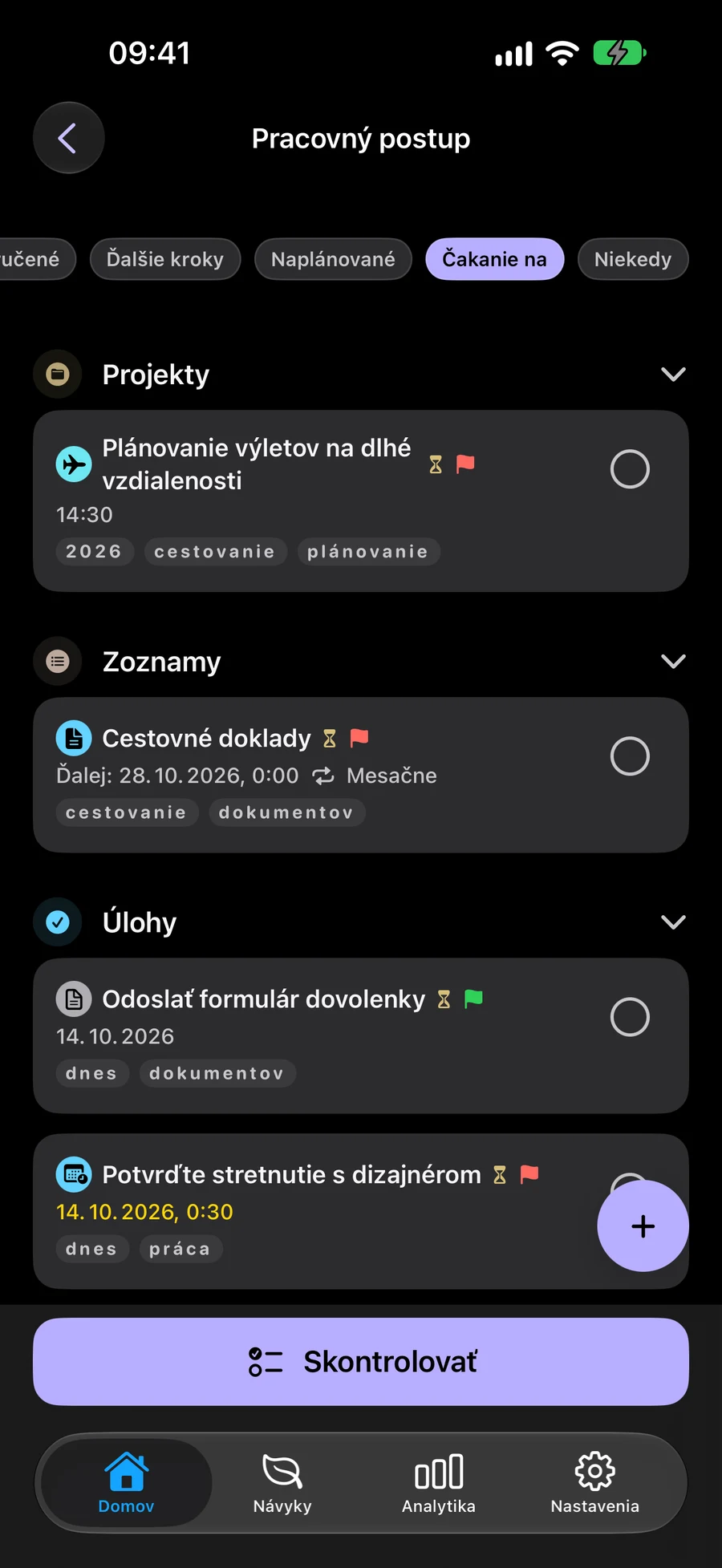
Skontrolujte svoje záväzky a ďalšie kroky
Pomocou funkcie Recenzia prehodnoťte svoje záväzky a ich ďalšie kroky. Ak pozastavíte, môžete v kontrole pokračovať neskôr. GTD je voliteľné a predvolene vypnuté, takže si môžete ponechať svoj obvyklý plánovací pracovný postup.
Použite GTD s widgetmi a skratkamiVyberte, ktoré plány sa vám zobrazia v službe Priestory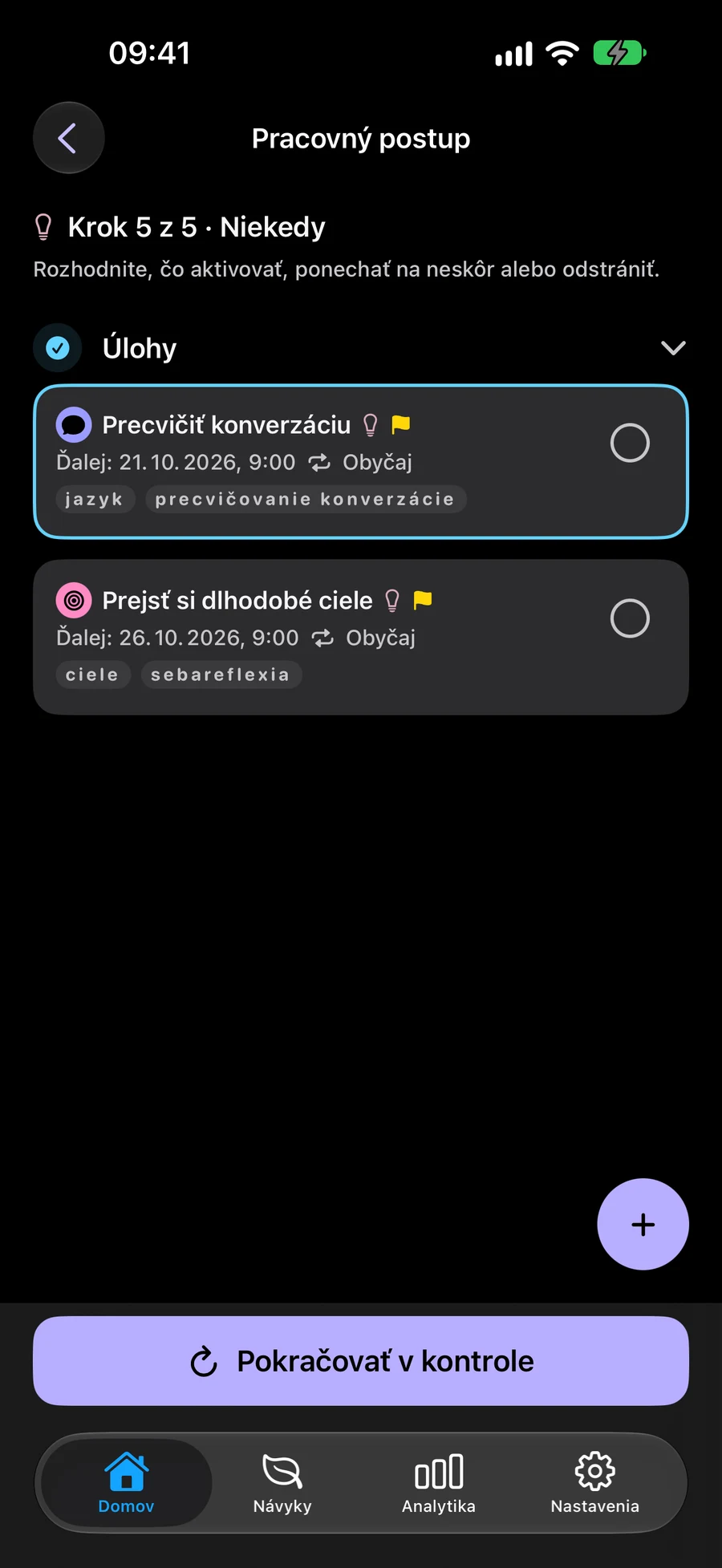
Ako začať používať GTD v Mement
Začnite s nápadom, ako napríklad „Vytvorte kútik na čítanie“. Zapíšte to pred rozhodnutím o dátume alebo ďalšej akcii.
- Zapnite Použiť GTD v Nastaveniach → Všeobecné → Organizácia.
- Vytvorte úlohu z ponuky + na ploche. Nové úlohy sa začínajú v priečinku Doručená pošta, pokiaľ nezvolíte iný stav.
- Otvorte Pracovný postup → Doručené a vyberte Objasniť. Napíšte konkrétnu ďalšiu akciu, vyberte jej stav a uložte. Napríklad „Zmerajte priestor vedľa okna“ môže byť ďalšou akciou.
- Vráťte sa do pracovného postupu → Všetky položky a vyberte možnosť Skontrolovať položky. Skontrolujte každú fázu. Ak pozastavíte, vyberte Pokračovať v kontrole a pokračujte neskôr.
Prvá kontrola GTD v Memente
Prejdite si uložené plány a rozhodnite, čo potrebuje pozornosť. GTD je voliteľné; dátumy a stavy zostávajú samostatné.
- Zapnite GTD v Nastavenia → Všeobecné → Organizácia. Do schránky si zapíšte nápad, napríklad vytvoriť kútik na čítanie.
- Otvorte Pracovný postup → Schránka a vyberte „Ujasniť“. Pomenujte konkrétnu akciu, napríklad zmerať miesto pri okne. Vyberte stav a zmeny uložte.
- V časti „Všetky položky“ vyberte „Skontrolovať položky“. Ukladajte zmeny; v detailoch projektu alebo oblasti potvrďte kontrolu tlačidlom „Ďalej“. Projekt a jeho úlohy majú nezávislé stavy.
- Pokračujte jednotlivými fázami. Po prerušení sa vráťte do rovnakého Space a k rovnakému rozsahu kontroly a vyberte „Pokračovať v kontrole“. Keď chcete vybrať prácu, vráťte sa k ďalším akciám.
Objavujte ďalej
Skúste príklad GTD
Naplánujte si čitateľský kútik podľa štyroch krokov. Úloha, stav a podrobnosti sa menia v každom kroku. Tento príklad je vymyslený; nič sa neuloží do Mement.
Vytvorte si kútik na čítanie
- Čo vieš
- Pohodlné miesto na čítanie vedľa okna.
- Ďalšia akcia
- Ešte nie je rozhodnuté
Zapíšte myšlienku
Pridajte do doručenej pošty „Vytvoriť kútik na čítanie“. Môžete si vybrať ďalšiu akciu a dátum neskôr.
- Zapíšte myšlienku Pridajte do doručenej pošty „Vytvoriť kútik na čítanie“. Môžete si vybrať ďalšiu akciu a dátum neskôr.
- Vyberte ďalšiu akciu Ak chcete začať, zmerajte priestor vedľa okna. Pre túto úlohu vyberte Ďalšie akcie, pretože to môžete urobiť teraz.
- Počkajte na odpoveď Po odoslaní meraní tesárovi vytvorte samostatnú úlohu na príjem náčrtu. Zvoľte Čakanie na, aby ste mali prehľad o odpovedi, ktorú potrebujete.
- Naplánujte si ďalšie rozhodnutie Po doručení náčrtu vyberte Naplánované na jeho schválenie a nastavte čas samostatne. Vyberiete si stav aj dátum.
Často kladené otázky
Ide o samostatný súbor úloh?
Nie. Pracovný postup klasifikuje rovnaké úlohy, zoznamy, projekty a oblasti. Zvyky si udržiavajú svoj vlastný systém sledovania.
Kde sa môžem dozvedieť o metóde GTD?
Oficiálna webová stránka David Allen Company vysvetľuje metódu. Mement má vlastnú implementáciu s piatimi stavmi.
Nastaví sa výberom Naplánované automaticky dátum?
Nie. Stav GTD a dátum plánu sú v Mement nezávislé. Vyberte Naplánované, keď to vyhovuje záväzku, a potom v prípade potreby pridajte dátum samostatne. Pridaním dátumu sa stav GTD nezmení.
Mení status GTD projektu jeho úlohy?
Nie. Každá úloha, zoznam, projekt a oblasť má svoj vlastný stav. Zmena stavu jednej položky nezmení stavy položiek v nej. Dokončením jednej úlohy sa automaticky nedokončí jej projekt.
Vyskúšajte GTD so svojimi existujúcimi plánmi
Zapnite GTD, keď ho chcete použiť. Pracujte s rovnakými úlohami, zoznamami, projektmi a oblasťami.
Zobraziť v App Store