
Tria la següent acció amb GTD
Desa idees a Entrada, concreta les accions següents i revisa els plans desats. GTD és opcional i manté les dates separades de l’estat de cada element.
Veure a l’App StoreActiveu GTD a Configuració → General → Organització → Utilitza GTD. Està desactivat per defecte.
La teva primera revisió GTD a Mement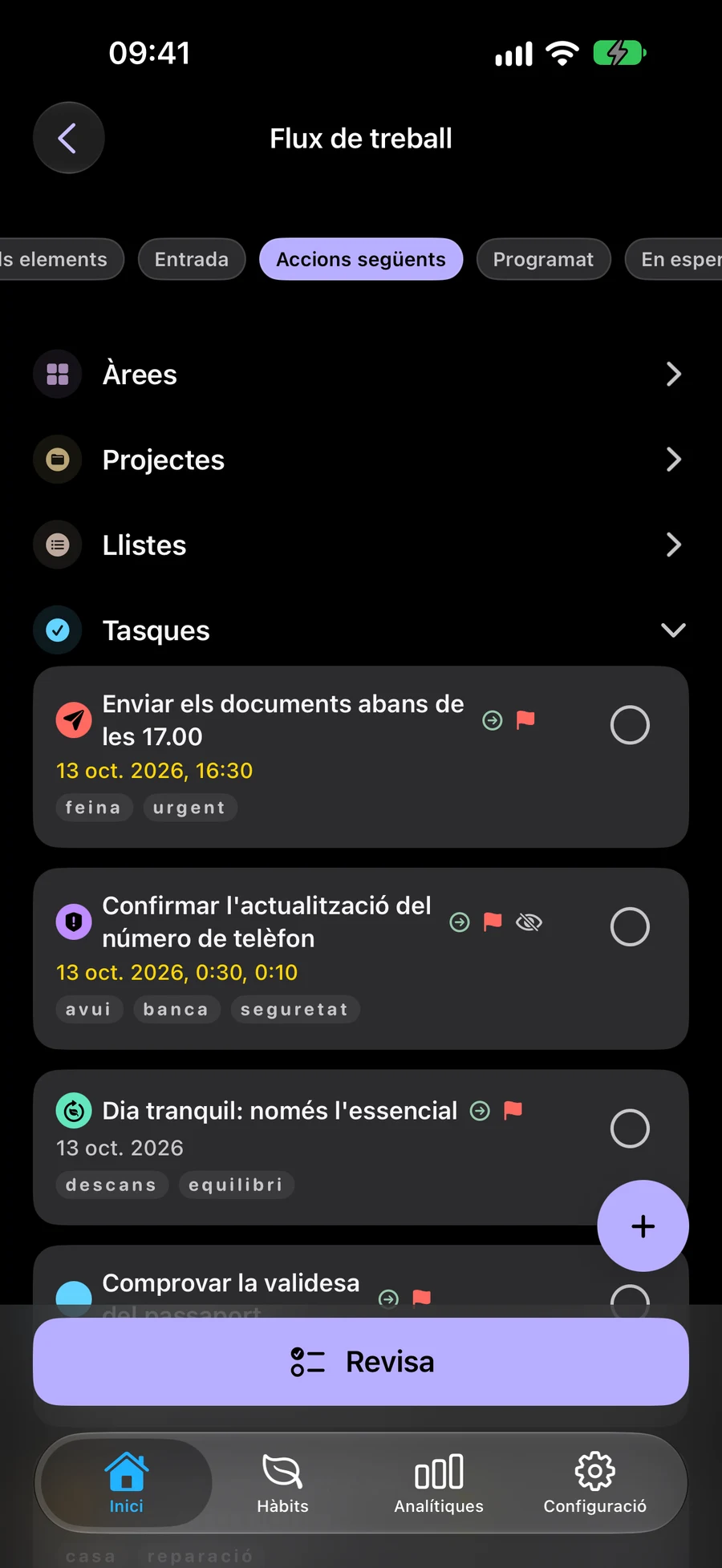
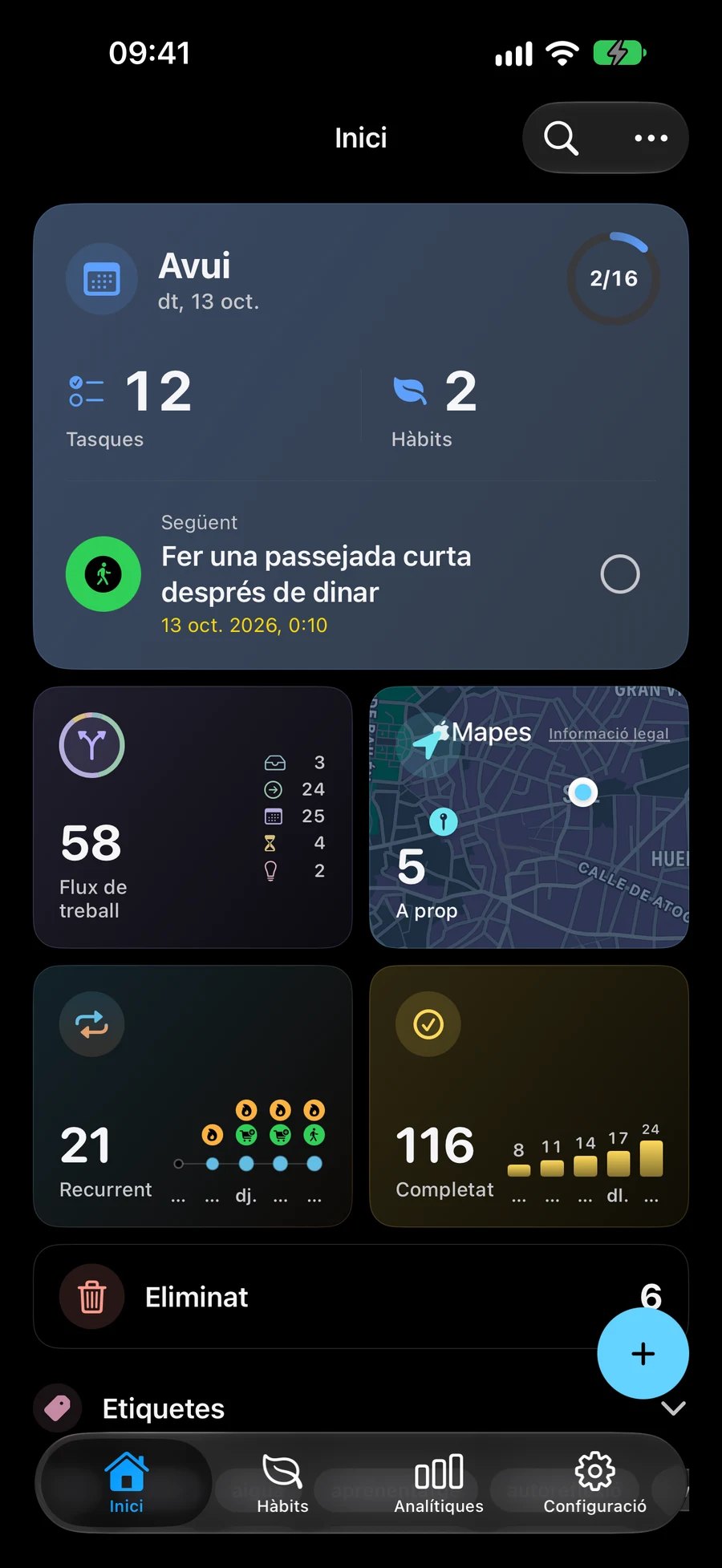
Captura idees abans de triar què fer
Deseu les idees a la safata d'entrada fins que estigueu preparat per triar un pas següent. Fes servir Aclareix per treballar-los i desar cada decisió.
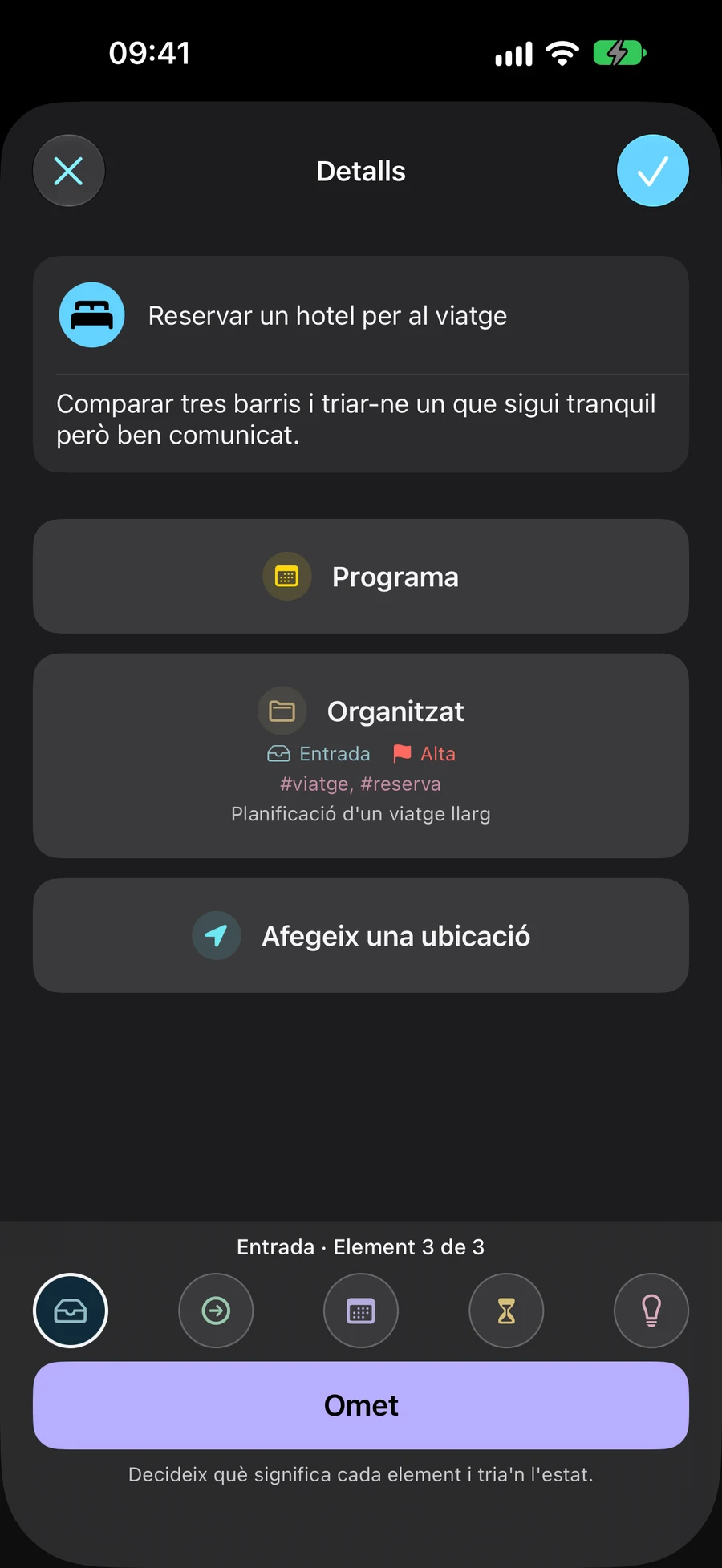
Doneu a cada element el seu estat
Entrada, Accions següents, Programat, En espera i Algun dia indiquen en quin punt es troba un compromís. Cada tasca, llista, projecte o àrea té el seu propi estat. Les dates es trien per separat.
- Entrada: anota el que encara no has aclarit
- Accions següents: tria què pots fer a continuació
- Programat: deixa de banda el que penses fer més tard; una data és opcional
- En espera: segueix una resposta o un resultat extern
- Algun dia: deseu idees per reconsiderar-les en una revisió futura
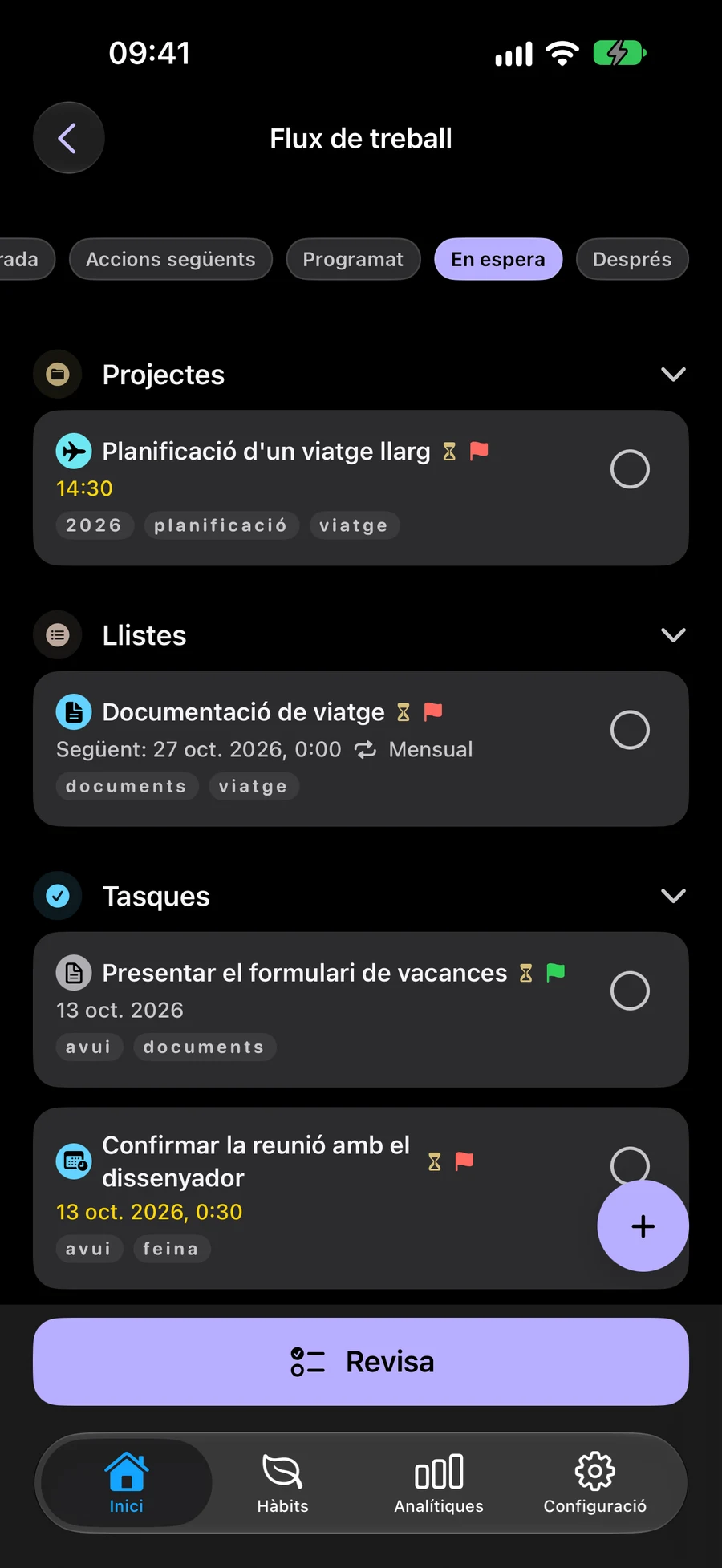
Revisa els teus compromisos i les properes accions
Fes servir Revisió per revisar els teus compromisos i les seves properes accions. Si feu una pausa, podeu reprendre la revisió més tard. GTD és opcional i desactivat per defecte, de manera que podeu mantenir el teu flux de treball de planificació habitual.
Fes servir GTD amb ginys i dreceresTria quins plans veus amb Espais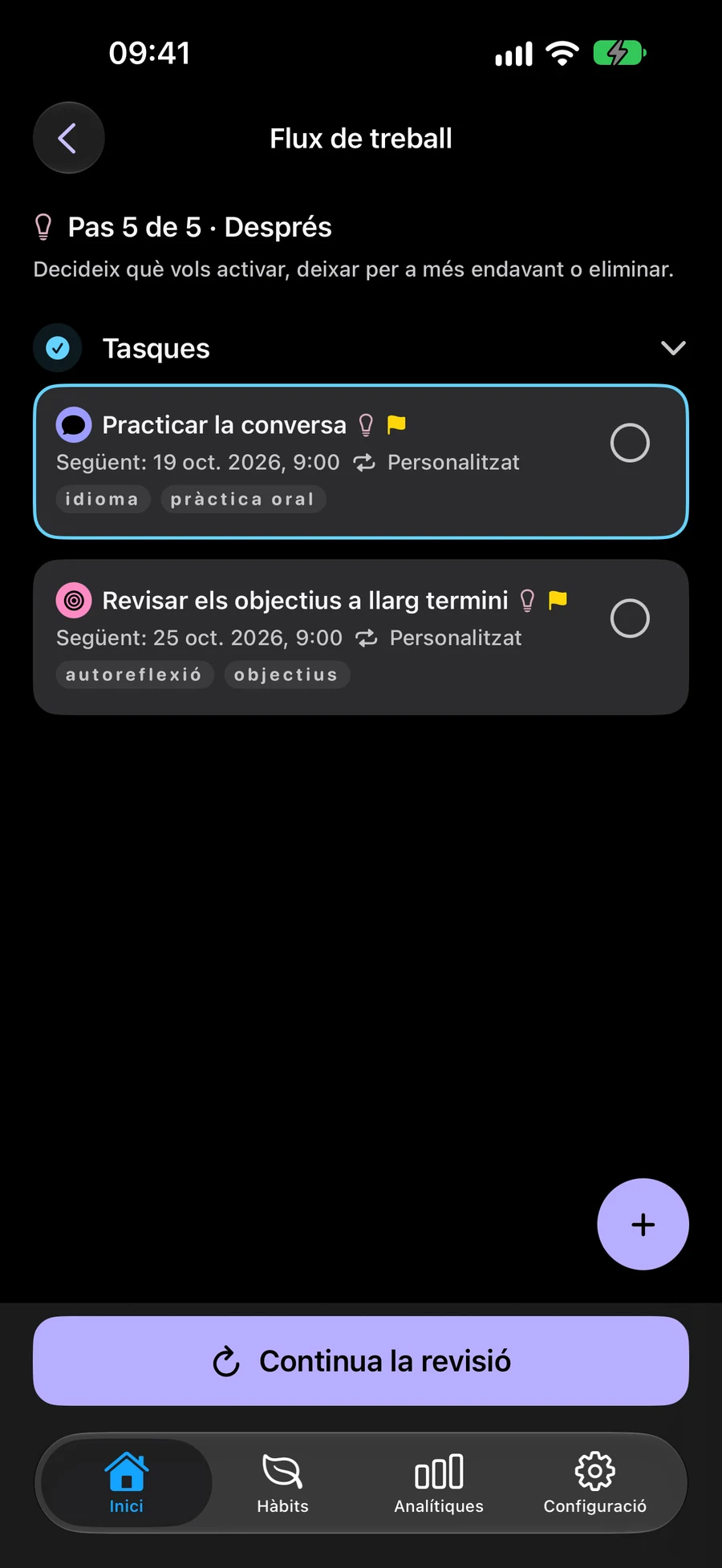
Com començar a utilitzar GTD a Mement
Comenceu amb una idea com ara "Crea un racó de lectura". Captura'l abans de decidir una data o la següent acció.
- Activeu Utilitza GTD a Configuració → General → Organització.
- Crea una tasca des del menú + de Inici. Les tasques noves comencen a Entrada tret que trieu un altre estat.
- Obre Flux de treball → Safata d'entrada i seleccioneu Aclareix. Escriu una acció següent concreta, tria el seu estat i desa. Per exemple, "Mesura l'espai al costat de la finestra" pot ser una acció següent.
- Torna a Flux de treball → Tots els elements i selecciona Revisa elements. Comprova cada etapa. Si feu una pausa, seleccioneu Continua la revisió per reprendre més tard.
La teva primera revisió GTD a Mement
Revisa els plans desats i decideix què necessita atenció. GTD és opcional; les dates i els estats es trien per separat.
- Activa «Utilitza GTD» a Configuració → General → Organització. Desa una idea a Entrada, com preparar un racó de lectura.
- Obre Flux de treball → Entrada i tria «Aclareix». Escriu una acció concreta, tria’n l’estat i desa. Triar un estat només modifica l’esborrany fins que el deses.
- Obre Flux de treball → Tots els elements i tria «Revisa els elements». Comprova les accions següents i desa els canvis. Projectes i tasques mantenen estats propis. Als detalls de revisió d’un projecte o àrea, «Següent» confirma la revisió.
- Continua per les etapes. Sortir del flux pausa la revisió; torna al mateix Space i al mateix àmbit de revisió i tria «Continua la revisió». Acaba-la explícitament i tria què faràs a Accions següents. Revisar no completa les tasques.
Continua explorant
Proveu un exemple GTD
Segueix quatre passos per planificar un racó de lectura. La tasca, l'estat i els detalls canvien a cada pas. Aquest exemple és fictici; no es guarda res a Mement.
Crear un racó de lectura
- El que saps
- Un lloc còmode per llegir al costat de la finestra.
- Següent acció
- Encara no s'ha decidit
Captura la idea
Afegeix "Crea un racó de lectura" a la safata d'entrada. Pots triar la següent acció i una data més tard.
- Captura la idea Afegeix "Crea un racó de lectura" a la safata d'entrada. Pots triar la següent acció i una data més tard.
- Tria una acció següent Per començar, mesura l'espai al costat de la finestra. Tria Accions següents per a aquesta tasca perquè podeu fer-ho ara.
- Espereu una resposta Després d'enviar les mesures al fuster, creeu una tasca separada per rebre l'esbós. Tria En espera per fer un seguiment de la resposta que necessiteu.
- Programa la propera decisió Quan arribi l'esbós, trieu Programat per aprovar-lo i establiu una hora per separat. Tu tries tant l'estat com la data.
Preguntes freqüents
Es tracta d'un conjunt separat de tasques?
No. El flux de treball classifica les mateixes tasques, llistes, projectes i àrees. Els hàbits mantenen el seu propi sistema de seguiment.
On puc aprendre sobre el mètode GTD?
El lloc web oficial David Allen Company explica el mètode. Mement té la seva pròpia implementació amb cinc estats.
Si escolliu Programat, s'estableix una data automàticament?
No. Un estat GTD i una data de programació són independents a Mement. Tria Programat quan s'ajusti al compromís i, a continuació, afegiu una data per separat si cal. Afegir una data no canvia l'estat GTD.
L'estat GTD d'un projecte canvia les seves tasques?
No. Cada tasca, llista, projecte i àrea té el seu estat. Canviar l'estat d'un element no canvia l'estat dels elements que hi ha dins. Completar una tasca no completa automàticament el seu projecte.
Proveu GTD amb els teus plans existents
Activa GTD quan vulguis utilitzar-lo. Treballar amb les mateixes tasques, llistes, projectes i àrees.
Veure a l’App Store