
GTD: الإجراءات التالية ومراجعة الخطط
فعّل GTD اختياريًا لالتقاط الأفكار واختيار الإجراءات التالية ومراجعة الالتزامات. الحالة والتاريخ مستقلان.
عرض في App Storeفعّل GTD من الإعدادات ← عام ← التنظيم ← استخدام GTD. يكون متوقفًا افتراضيًا.
أول مراجعة GTD في Mement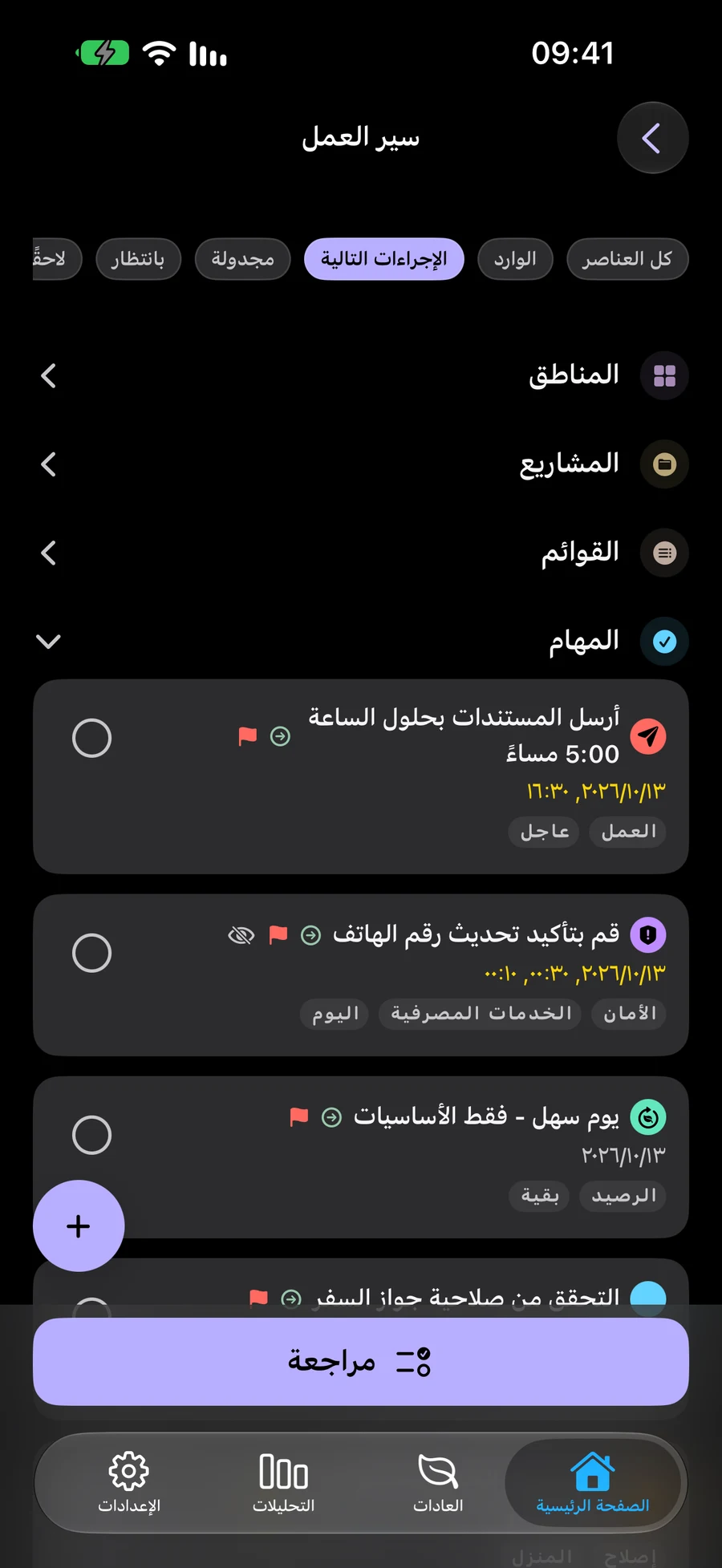
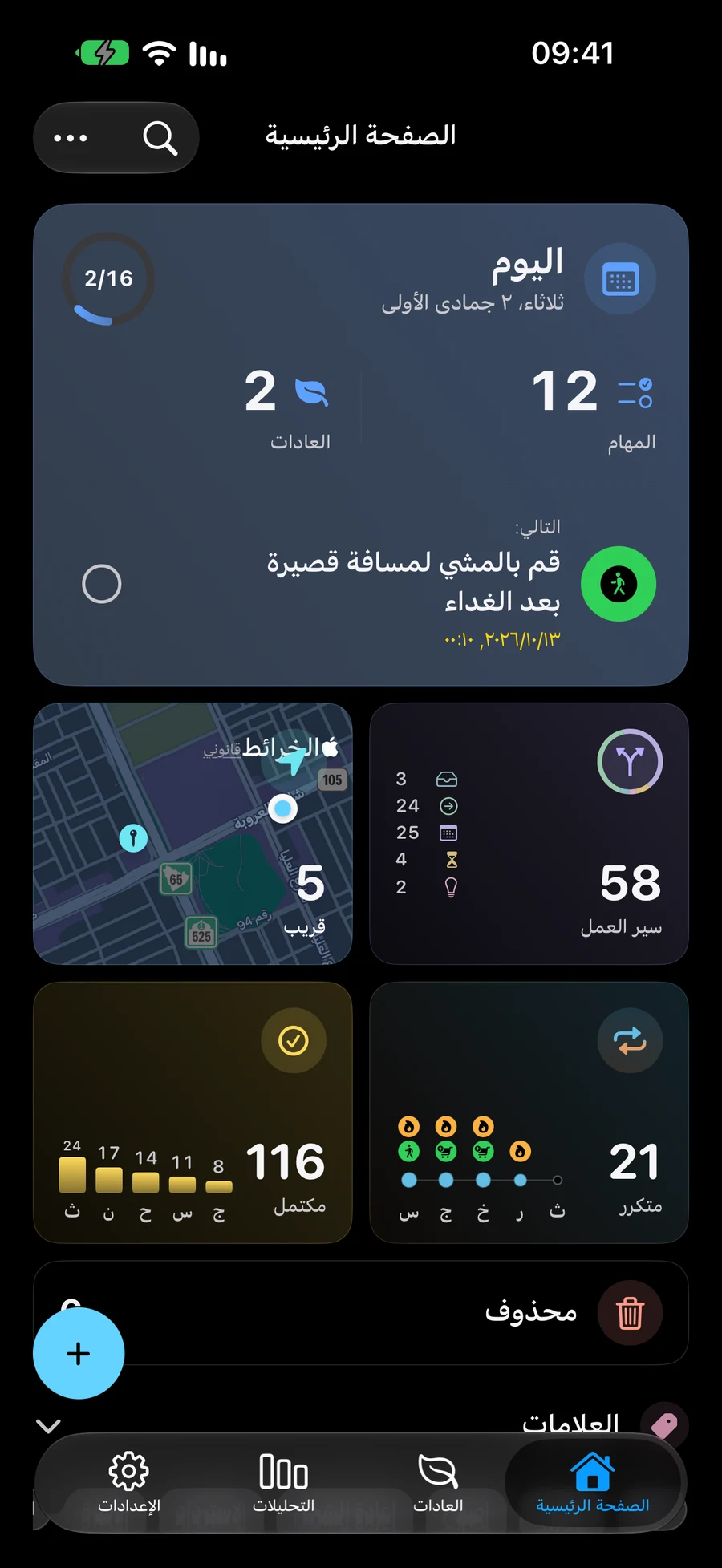
التقاط الأفكار قبل اختيار ما يجب القيام به
احفظ الأفكار في الوارد حتى تصبح مستعدًا لاختيار الخطوة التالية. استخدم توضيح للتعامل معها وحفظ كل قرار.
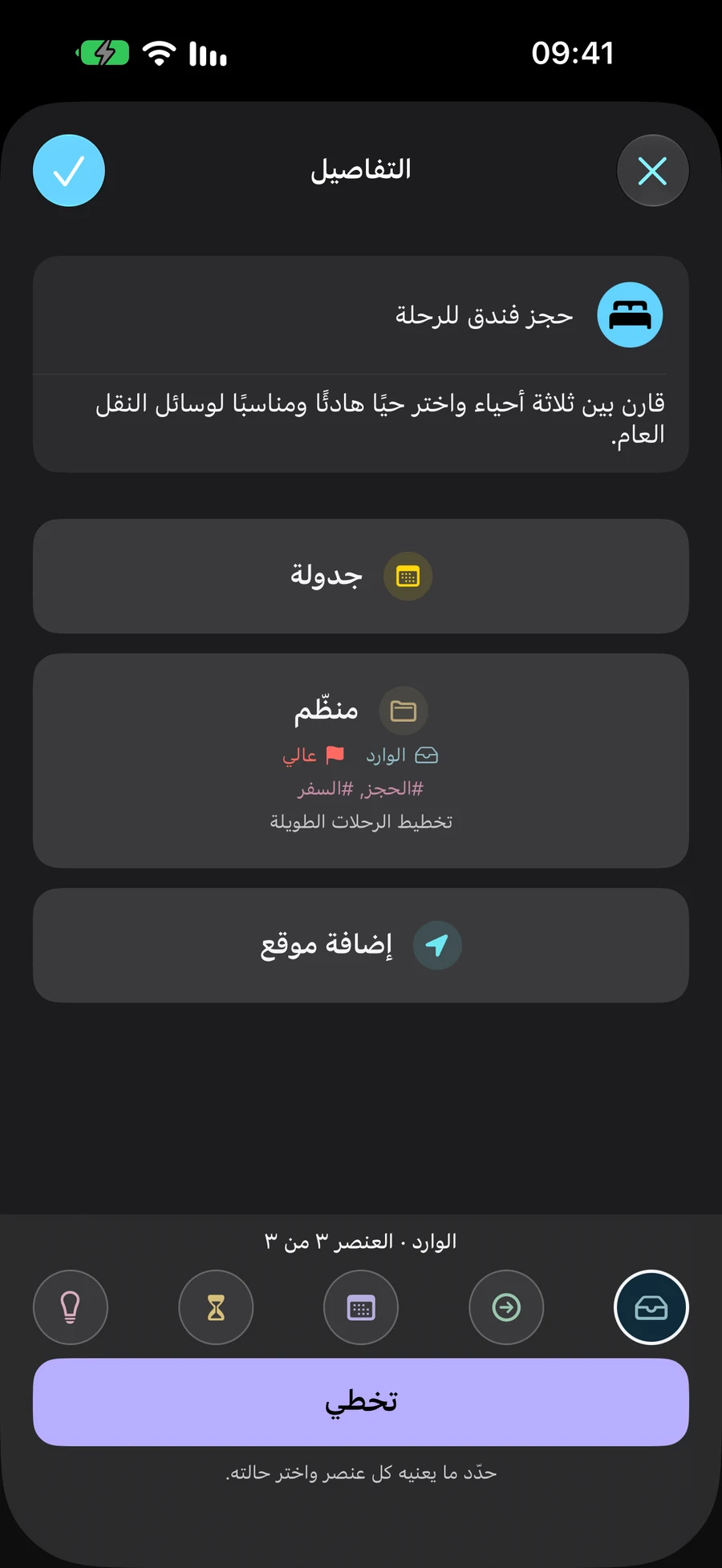
أعط كل عنصر حالته الخاصة
يصف البريد الوارد، والإجراءات التالية، والمجدولة، والانتظار، ويومًا ما مكان الالتزام. المهمة أو القائمة أو المشروع أو المنطقة لها حالتها الخاصة. تظل التواريخ خيارًا منفصلاً.
- البريد الوارد: سجل ما لم توضحه بعد
- الإجراءات التالية: اختر ما يمكنك القيام به بعد ذلك
- المجدولة: ضع جانبًا ما تخطط للقيام به لاحقًا؛ التاريخ اختياري
- انتظار: تتبع الاستجابة أو النتيجة الخارجية
- يومًا ما: احفظ الأفكار لإعادة النظر فيها في المراجعة المستقبلية
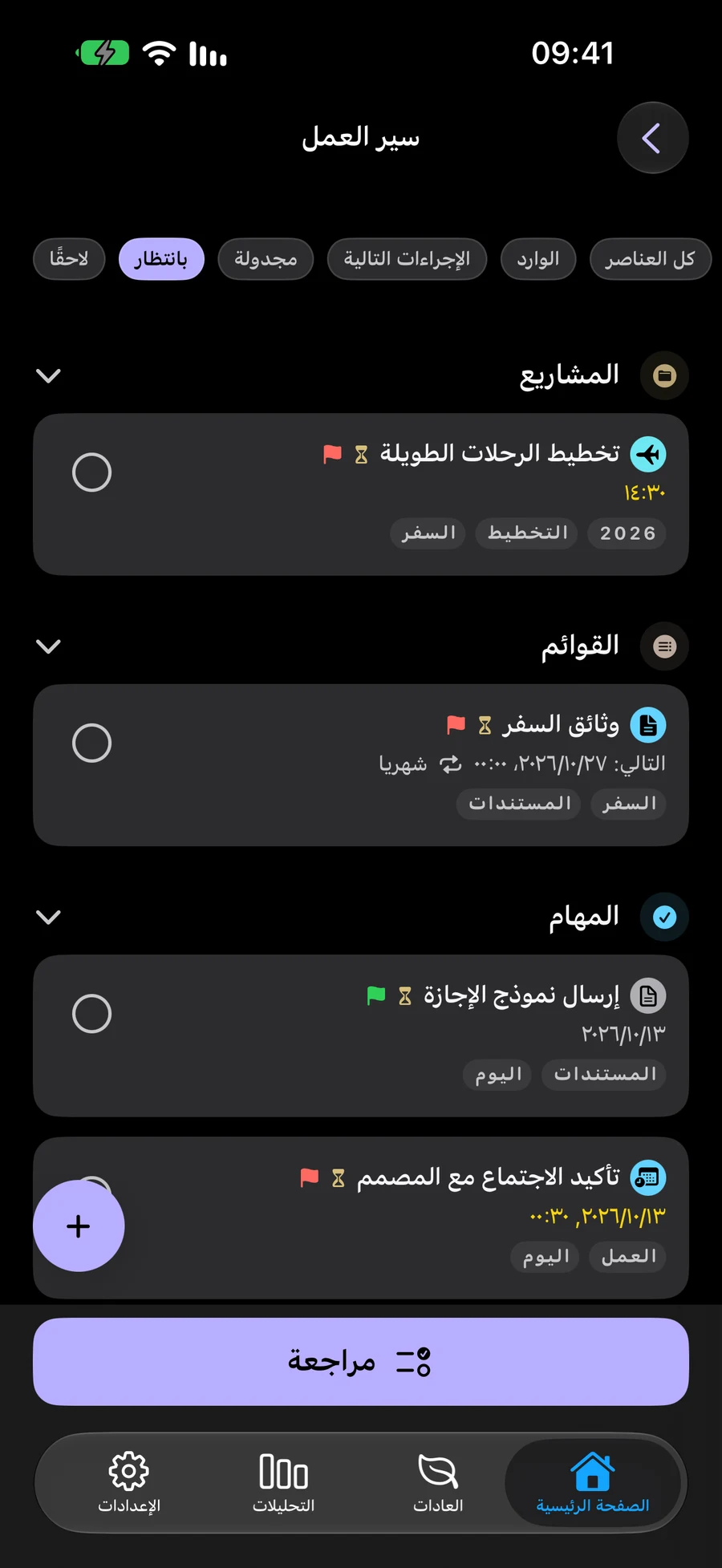
قم بمراجعة التزاماتك وإجراءاتك التالية
استخدم المراجعة لإعادة النظر في التزاماتك وإجراءاتها التالية. إذا توقفت مؤقتًا، يمكنك استئناف المراجعة لاحقًا. يعد GTD اختياريًا ويتم إيقاف تشغيله بشكل افتراضي، حتى تتمكن من الحفاظ على سير عمل التخطيط المعتاد.
استخدم GTD مع الأدوات والاختصاراتاختر الخطط التي تراها مع المساحات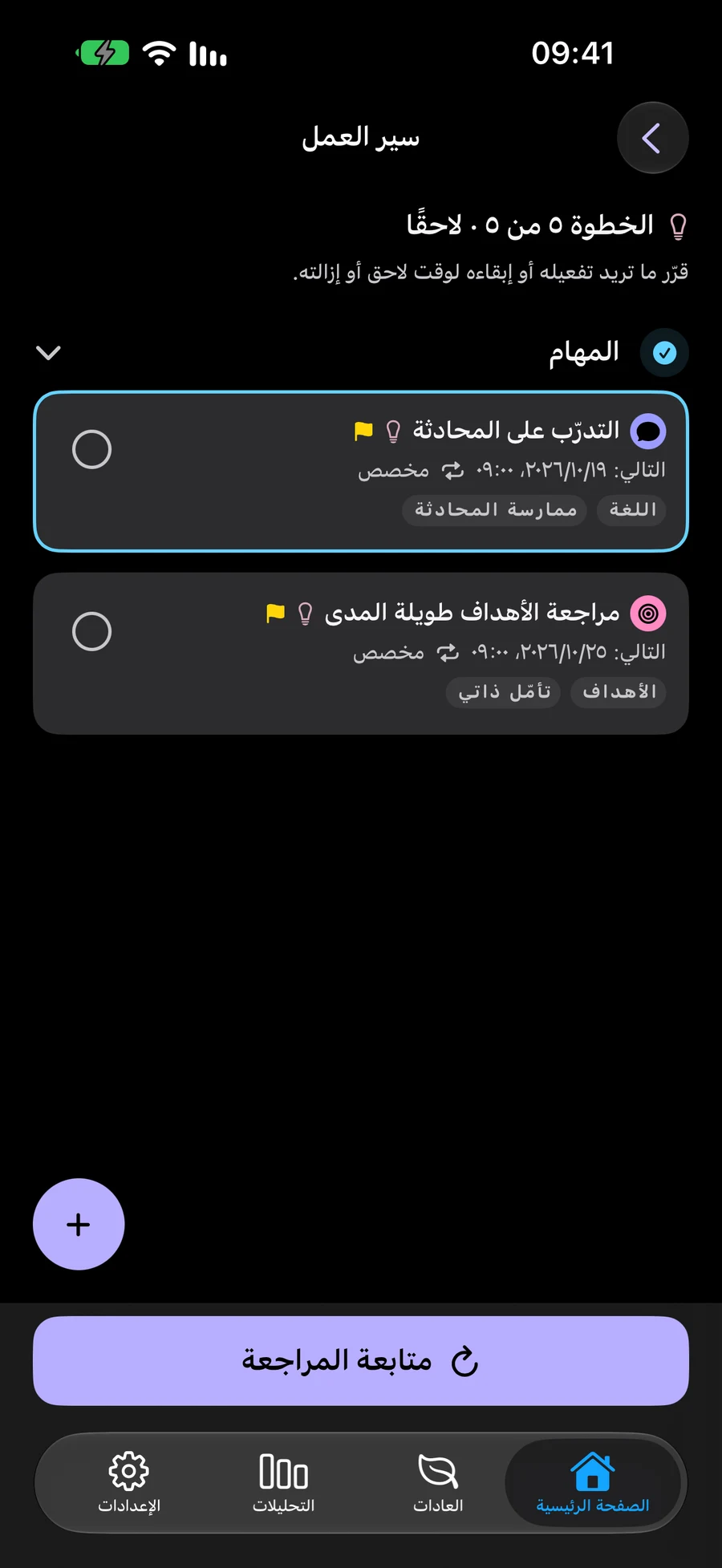
كيفية البدء في استخدام GTD في Mement
ابدأ بفكرة مثل "إنشاء ركن للقراءة". التقطها قبل تحديد التاريخ أو الإجراء التالي.
- قم بتشغيل استخدام GTD في الإعدادات → عام → المؤسسة.
- أنشئ مهمة من قائمة + الصفحة الرئيسية. تبدأ المهام الجديدة في الوارد ما لم تختر حالة أخرى.
- افتح سير العمل → البريد الوارد واختر توضيح. اكتب الإجراء التالي الملموس، واختر حالته واحفظه. على سبيل المثال، يمكن أن يكون "قياس المساحة بجوار النافذة" هو الإجراء التالي.
- ارجع إلى سير العمل → جميع العناصر واختر مراجعة العناصر. تحقق من كل مرحلة. إذا توقفت مؤقتًا، فاختر متابعة المراجعة لاستئنافها لاحقًا.
أول مراجعة GTD في Mement
GTD اختياري ومعطّل افتراضيًا. استخدم سجلاتك الحالية؛ حالة GTD وتاريخ المهمة اختياران مستقلان.
- فعّل استخدام GTD من الإعدادات ← عام ← التنظيم. التقط فكرة في الوارد، مثل تجهيز ركن للقراءة.
- افتح سير العمل ← الوارد واختر التوضيح. حدد إجراءً عمليًا، مثل قياس المساحة بجوار النافذة، واختر الحالة ثم اضغط حفظ.
- افتح جميع العناصر واختر مراجعة العناصر. احفظ التغييرات صراحةً. لكل مشروع ومهمة حالة مستقلة؛ في تفاصيل المشروع أو المنطقة، حفظ يعود للتفاصيل والتالي يؤكد المراجعة.
- تابع المراحل أو اخرج للإيقاف المؤقت. لا تستأنف إلا في المساحة نفسها وبنطاق المراجعة نفسه، ثم اختر متابعة المراجعة. ثم اختر إجراءً من الإجراءات التالية؛ المراجعة لا تنجز المهام تلقائيًا.
تابع الاستكشاف
جرب مثال GTD
اتبع أربع خطوات لتخطيط ركن القراءة. تتغير المهمة والحالة والتفاصيل في كل خطوة. هذا المثال خيالي. لا يتم حفظ أي شيء في Mement.
إنشاء زاوية للقراءة
- ما تعرفه
- مكان مريح للقراءة بجوار النافذة.
- الإجراء التالي
- لم يتقرر بعد
التقط الفكرة
أضف "إنشاء ركن للقراءة" إلى البريد الوارد. يمكنك اختيار الإجراء التالي والتاريخ لاحقًا.
- التقط الفكرة أضف "إنشاء ركن للقراءة" إلى البريد الوارد. يمكنك اختيار الإجراء التالي والتاريخ لاحقًا.
- اختر الإجراء التالي للبدء، قم بقياس المساحة بجانب النافذة. اختر الإجراءات التالية لهذه المهمة لأنه يمكنك القيام بذلك الآن.
- انتظر الرد بعد إرسال القياسات إلى النجار، قم بإنشاء مهمة منفصلة لاستلام المخطط. اختر انتظار لتتبع الاستجابة التي تحتاجها.
- جدولة القرار التالي عند وصول الرسم، اختر "مجدول" للموافقة عليه وقم بتعيين وقت بشكل منفصل. اخترت كل من الحالة والتاريخ.
الأسئلة المتداولة
هل هذه مجموعة منفصلة من المهام؟
لا. يصنف سير العمل نفس المهام والقوائم والمشاريع والمجالات. العادات تحافظ على نظام التتبع الخاص بها.
أين يمكنني التعرف على طريقة GTD ؟
ويشرح الموقع الرسمي David Allen Company الطريقة. Mement له تطبيقه الخاص بخمس حالات.
هل يؤدي اختيار "مجدول" إلى تحديد التاريخ تلقائيًا؟
لا. حالة GTD وتاريخ الجدول مستقلان في Mement. اختر "مجدول" عندما يناسب الالتزام، ثم أضف تاريخًا بشكل منفصل إذا لزم الأمر. لا تؤدي إضافة تاريخ إلى تغيير حالة GTD.
هل تؤدي حالة GTD الخاصة بالمشروع إلى تغيير مهامه؟
لا. كل مهمة وقائمة ومشروع ومنطقة لها حالتها الخاصة. لا يؤدي تغيير حالة عنصر واحد إلى تغيير حالات العناصر الموجودة بداخله. إن إكمال مهمة واحدة لا يؤدي إلى إكمال مشروعها تلقائيًا.
جرب GTD مع خططك الحالية
قم بتشغيل GTD عندما تريد استخدامه. العمل بنفس المهام والقوائم والمشاريع والمجالات.
عرض في App Store