
Orden taken, lijsten en projecten
Leg een taak vast en groepeer werk in lijsten, projecten en gebieden. Voeg zo nodig datums of herinneringen toe. Daarvoor hoef je GTD niet te gebruiken.
- Gebieden
- Projecten
- Lijsten
- Taken
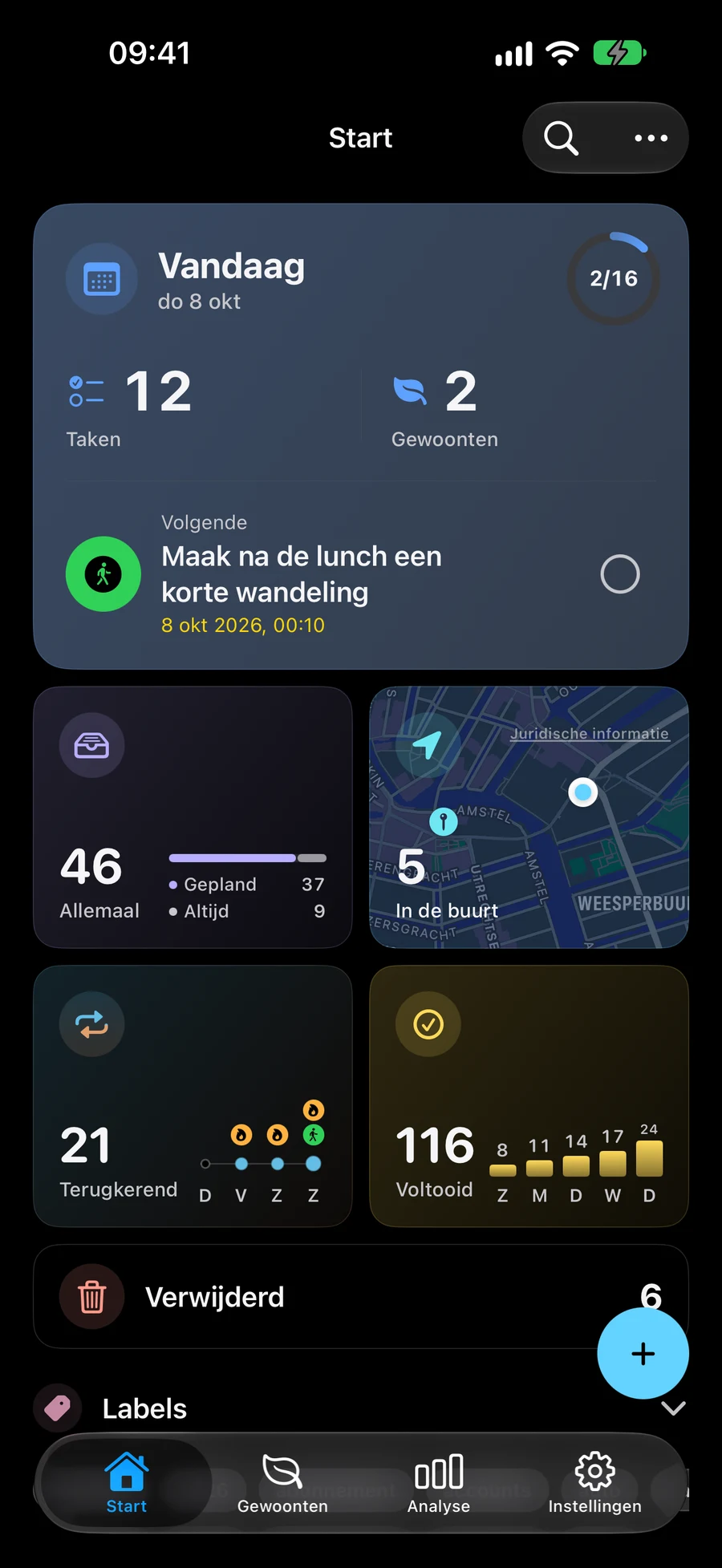
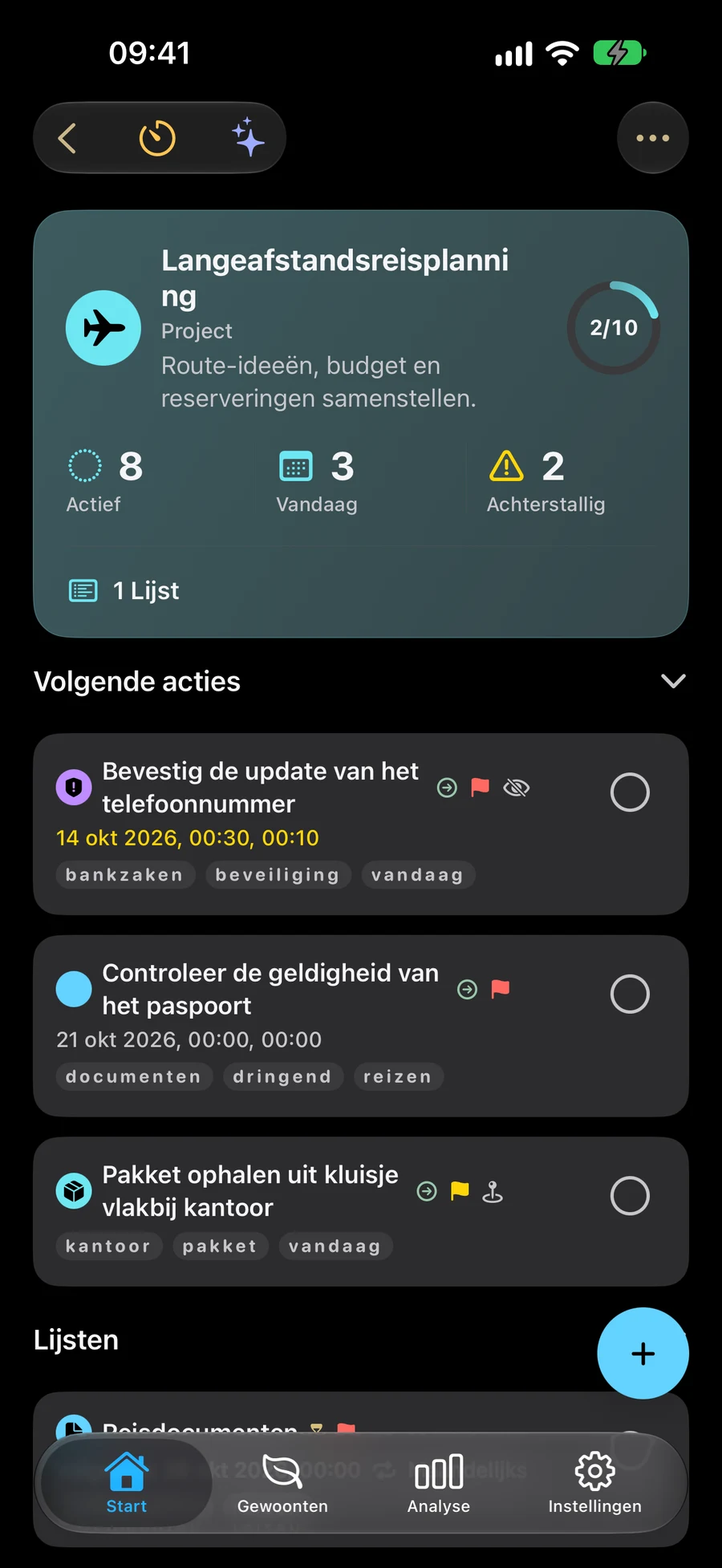
Sommige schermafbeeldingen zijn in het Engels.
Leg een taak vast met de details die deze nodig heeft
Maak een taak, kies een datum of tijd en voeg een herinnering toe wanneer je er een nodig hebt. Gebruik herhaling voor werk dat opnieuw verschijnt. Taken, lijsten, projecten, gebieden en gewoonten ondersteunen bestanden, foto’s en links. In de editor wordt Bijvoegen gewijzigd in Bijgevoegd met voorbeelden; de verwijderknop staat naast elke rij. De locatie staat onder het materiaal met een kleine kaart die je schermvullend kunt openen. Open materiaal vanuit de editor of de details van het item. Tik in “Bijvoegen” op “Aankomst” of “Vertrek” in de titel van de locatieherinnering om te kiezen wanneer u een melding wilt ontvangen. “Aankomst” is standaard geselecteerd. Save behoudt die keuze; meldings- en locatierechten zijn nog steeds van toepassing.
- Datum, tijd en terugkerende herinneringen
- Locatieherinneringen op ondersteunde apparaten
- Snel zoeken en bekende taakacties
Gebruik lijsten, projecten en gebieden
Lijsten verzamelen gerelateerde taken. Gebruik projecten voor grotere resultaten en gebieden voor doorlopende verantwoordelijkheden. Slimme filters kunnen overeenkomende items automatisch in beeld houden.
Ontdek uw projectstructuur in Big ViewPlan gericht werk en boodschappen
Gebruik een Ruimte om de plannen voor een dagdeel te tonen. Start een sessie om specifieke tijd aan een taak, project of gewoonte te besteden. Voor boodschappen regel je tussenstops in Dichtbij en open je de route in Apple Maps.
Kies welke abonnementen je bij Ruimtes zietPlan boodschappen met taken in de buurt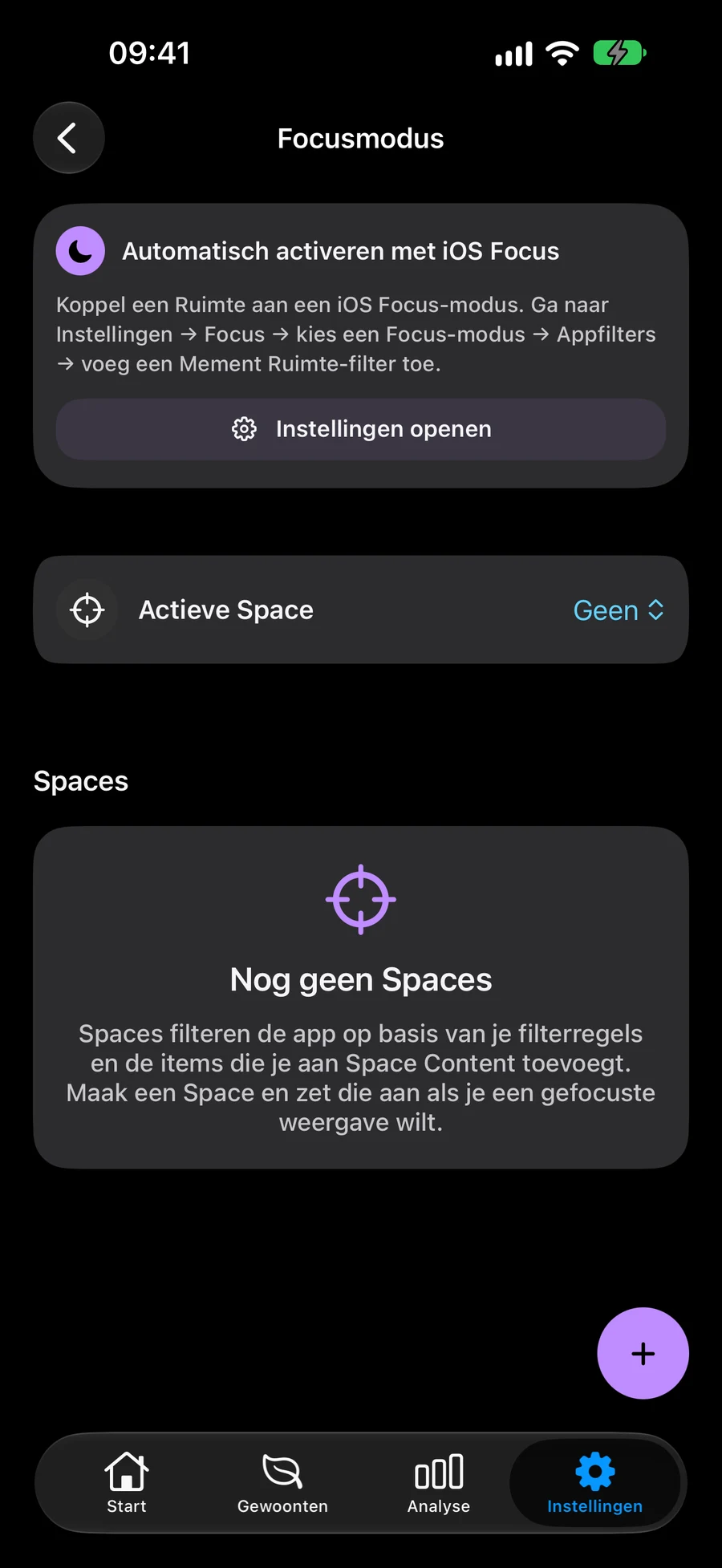

Hoe organiseer je een klein project in Mement
Probeer een leeshoek te plannen. Maak een project voor het resultaat en een taak voor elke actie. Voeg datums toe waar ze helpen.
- Maak een project met de naam “Leeshoek” om het plan bij elkaar te houden.
- Maak taken met de naam 'Meet de ruimte naast het raam' en 'Kies een plank'. Selecteer het project als bovenliggend project.
- Voeg een datum of herinnering toe aan een taak wanneer deze nodig is en sla vervolgens uw wijzigingen op.
- Open het project om de taken ervan te bekijken en markeer elke taak als u klaar bent.
Verder ontdekken
Veelgestelde vragen
Heb ik GTD nodig om taken te organiseren?
Nee. Lijsten, projecten, gebieden, datums en herinneringen werken zonder GTD in te schakelen.
Voltooit het openen van een route mijn taken?
Nee. Apple Maps verzorgt de navigatie. Jij bepaalt wanneer een taak klaar is.
Wat is het verschil tussen een lijst, project en gebied?
In Mement bevat een lijst taken. Een project kan taken en lijsten bevatten voor een resultaat. Een gebied kan taken, lijsten en projecten bevatten voor een doorlopende verantwoordelijkheid, zoals thuis of op het werk.
Kan ik een taak aanmaken zonder een datum te kiezen?
Ja. Een titel is voldoende om een taak op te slaan. U kunt later een ouder, datum, herinnering en andere details toevoegen. U hoeft GTD niet in te schakelen om een taak vast te leggen.
Begin met het organiseren van uw taken
Leg een taak vast en voeg deze vervolgens toe aan een lijst, project of gebied als u meer structuur nodig heeft.
Bekijk in de App Store