
GTD: ขั้นตอนถัดไปและการทบทวนแผน
GTD เป็นตัวเลือกสำหรับเก็บไอเดีย เลือกขั้นตอนถัดไป และทบทวนสิ่งที่ต้องทำ สถานะกับวันที่แยกจากกัน
ดูบน App Storeเปิด GTD ในการตั้งค่า → ทั่วไป → องค์กร → ใช้ GTD มันถูกปิดโดยค่าเริ่มต้น
ทบทวน GTD ครั้งแรกใน Mement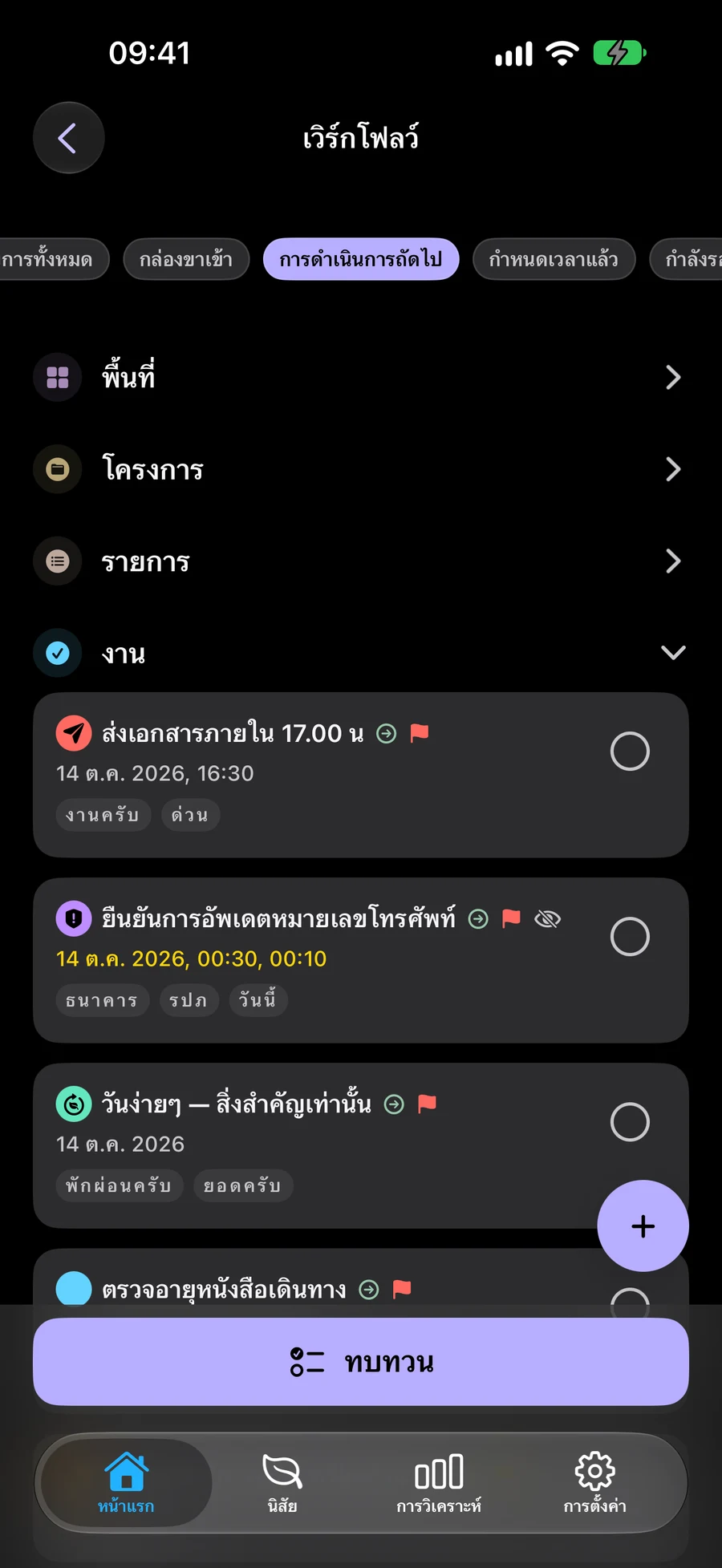
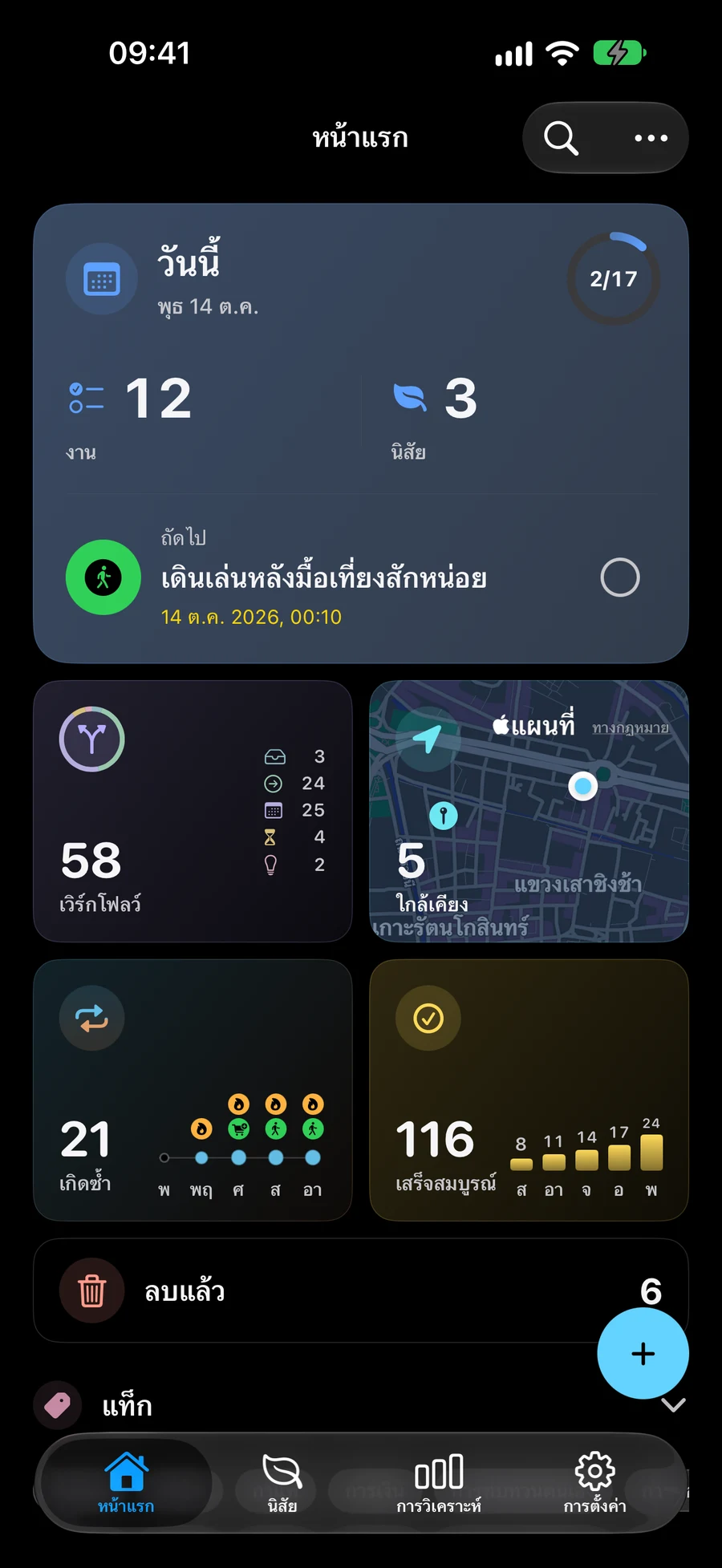
บันทึกไอเดียก่อนตัดสินใจว่าจะทำอะไร
บันทึกแนวคิดใน กล่องขาเข้า จนกว่าคุณจะพร้อมเลือกขั้นตอนถัดไป ใช้ จัดการ เพื่อดำเนินการและบันทึกการตัดสินใจแต่ละรายการ
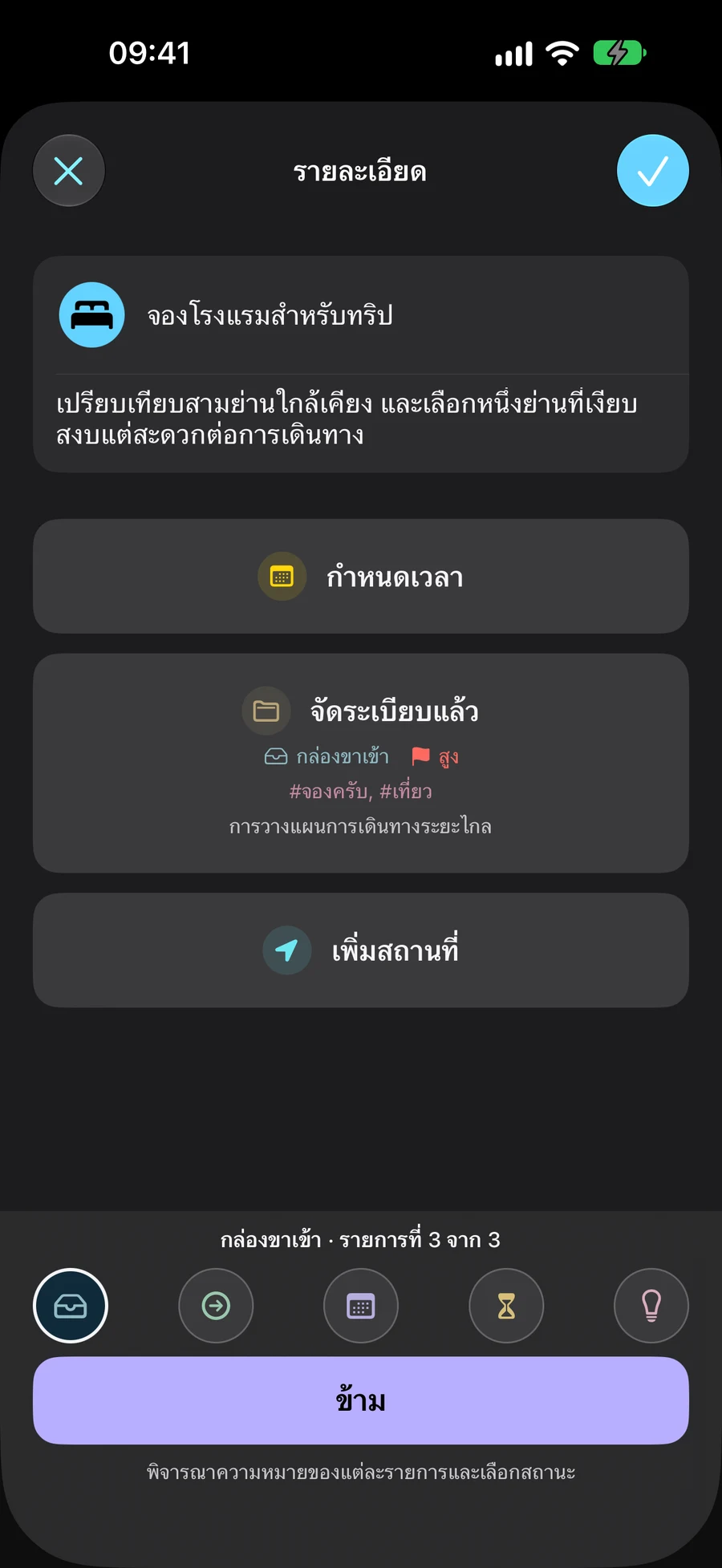
ให้แต่ละรายการมีสถานะเป็นของตัวเอง
กล่องขาเข้า การดำเนินการถัดไป กำหนดเวลาแล้ว กำลังรอ และสักวัน เป็นห้าสถานะสำหรับจัดระเบียบสิ่งที่ต้องทำ งาน รายการ โครงการ และพื้นที่ต่างมีสถานะของตนเอง ส่วนวันที่ตั้งแยกจากสถานะ
- กล่องขาเข้า: บันทึกสิ่งที่ยังไม่ได้จัดการ
- การดำเนินการถัดไป: เลือกสิ่งที่คุณจะทำต่อไป
- กำหนดเวลาแล้ว: แยกสิ่งที่ตั้งใจจะทำภายหลัง โดยไม่จำเป็นต้องระบุวันที่
- กำลังรอ: ติดตามการตอบสนองหรือผลลัพธ์จากภายนอก
- สักวัน: บันทึกแนวคิดเพื่อพิจารณาใหม่ในการทบทวนครั้งต่อไป
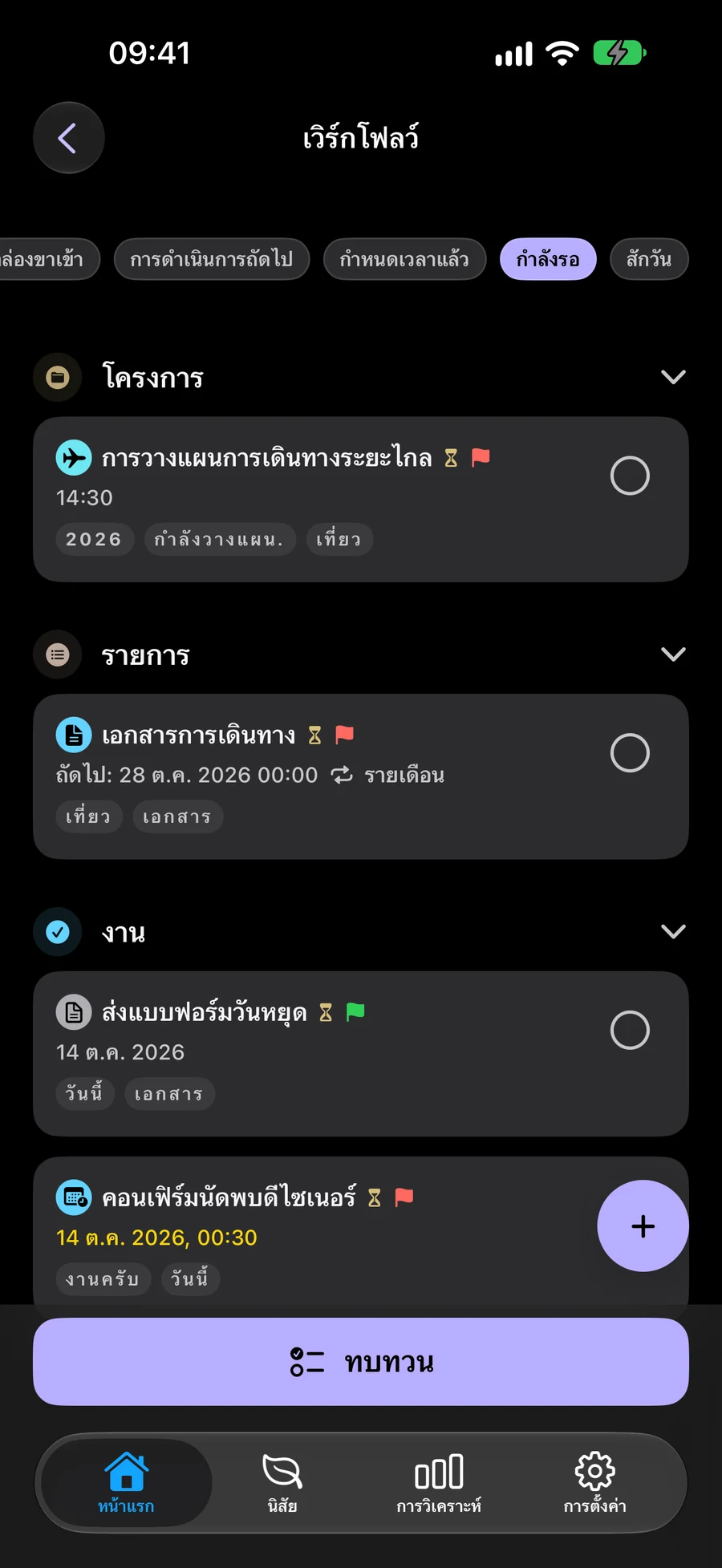
ทบทวนคำมั่นสัญญาและการดำเนินการถัดไป
ใช้การทบทวนเพื่อทบทวนข้อผูกพันของคุณและการดำเนินการถัดไป หากคุณหยุดชั่วคราว คุณสามารถกลับมาทบทวนต่อได้ในภายหลัง GTD เป็นทางเลือกและปิดไว้ตามค่าเริ่มต้น ดังนั้นคุณจึงสามารถคงขั้นตอนการวางแผนตามปกติได้
ใช้ GTD กับวิดเจ็ตและคำสั่งลัดเลือกแผนที่คุณเห็นใน Spaces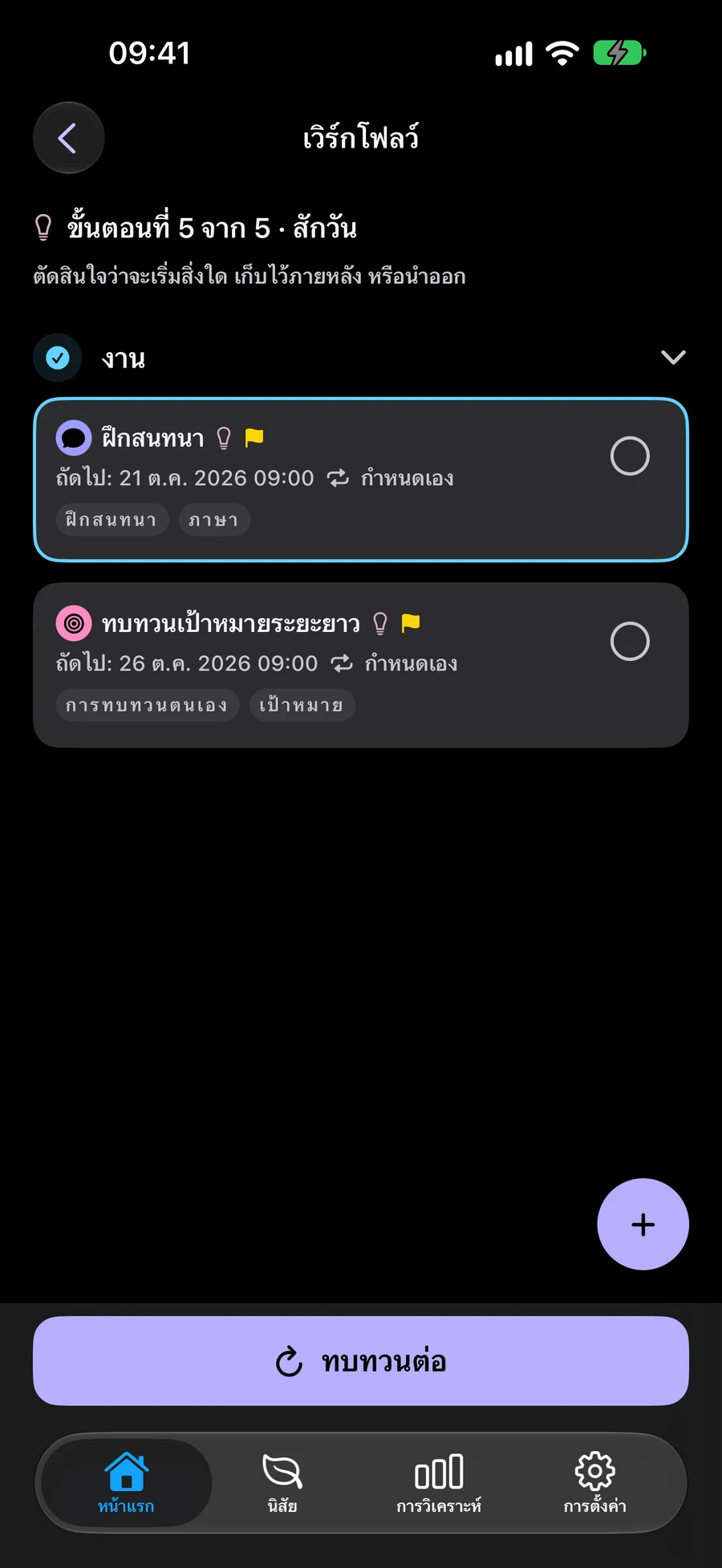
วิธีเริ่มใช้ GTD ใน Mement
เริ่มจากไอเดีย เช่น “สร้างมุมอ่านหนังสือ” แล้วจดไว้ก่อนตัดสินใจเรื่องวันที่หรือการดำเนินการถัดไป
- เปิดใช้ GTD ในการตั้งค่า → ทั่วไป → องค์กร
- สร้างงานจากเมนู + ของหน้าแรก งานใหม่จะเริ่มในกล่องขาเข้า เว้นแต่คุณจะเลือกสถานะอื่น
- เปิดเวิร์กโฟลว์ → กล่องขาเข้า และเลือกจัดการ เขียนการดำเนินการถัดไปที่เป็นรูปธรรม เลือกสถานะและบันทึก ตัวอย่างเช่น “วัดพื้นที่ข้างหน้าต่าง” อาจเป็นการดำเนินการถัดไป
- กลับไปที่เวิร์กโฟลว์ → รายการทั้งหมด และเลือกทบทวนรายการ ตรวจสอบแต่ละขั้นตอน หากคุณหยุดชั่วคราว ให้เลือกทบทวนต่อเพื่อดำเนินการต่อในภายหลัง
ทบทวน GTD ครั้งแรกใน Mement
GTD เป็นตัวเลือกและปิดไว้โดยค่าเริ่มต้น สถานะ GTD กับวันที่เป็นคนละตัวเลือกกัน
- เปิดใช้ GTD ในการตั้งค่า → ทั่วไป → การจัดระเบียบ บันทึกไอเดียในกล่องเข้า เช่น จัดมุมอ่านหนังสือ
- เปิดเวิร์กโฟลว์ → กล่องเข้า แล้วเลือกทำให้ชัดเจน เขียนขั้นตอนที่ลงมือทำได้ เช่น วัดพื้นที่ข้างหน้าต่าง เลือกสถานะแล้วบันทึก
- เปิดรายการทั้งหมดแล้วเลือกทบทวนรายการ บันทึกสิ่งที่แก้ไข โครงการและงานมีสถานะแยกกัน ในรายละเอียดโครงการหรือพื้นที่ บันทึกจะกลับสู่รายละเอียด ส่วนถัดไปใช้ยืนยันการทบทวน
- ทำต่อแต่ละขั้นหรือออกจากเวิร์กโฟลว์เพื่อพัก เลือกทบทวนต่อได้เฉพาะใน Space เดิมและขอบเขตการทบทวนเดิม จากนั้นเลือกงานในขั้นตอนถัดไป การทบทวนไม่ทำให้งานเสร็จอัตโนมัติ
สำรวจต่อ
ลองตัวอย่าง GTD
ทำตามสี่ขั้นตอนเพื่อวางแผนมุมอ่านหนังสือ งาน สถานะ และรายละเอียดจะเปลี่ยนไปในแต่ละขั้นตอน ตัวอย่างนี้เป็นเพียงเรื่องสมมติ ไม่มีอะไรถูกบันทึกไว้ใน Mement
สร้างมุมอ่านหนังสือ
- สิ่งที่คุณรู้
- สถานที่ที่สะดวกสบายในการอ่านหนังสือข้างหน้าต่าง
- การดำเนินการต่อไป
- ยังไม่ได้ตัดสินใจ
บันทึกไอเดีย
เพิ่ม “สร้างมุมอ่านหนังสือ” ลงในกล่องขาเข้า คุณสามารถเลือกการดำเนินการถัดไปและวันที่ในภายหลังได้
- บันทึกไอเดีย เพิ่ม “สร้างมุมอ่านหนังสือ” ลงในกล่องขาเข้า คุณสามารถเลือกการดำเนินการถัดไปและวันที่ในภายหลังได้
- เลือกการดำเนินการถัดไป ในการเริ่มต้น ให้วัดพื้นที่ข้างหน้าต่าง เลือกการดำเนินการถัดไปสำหรับงานนี้เนื่องจากคุณสามารถทำได้ทันที
- รอการตอบกลับ หลังจากส่งการวัดไปให้ช่างไม้แล้ว ให้สร้างงานแยกต่างหากเพื่อรับแบบร่าง เลือก กำลังรอ เพื่อติดตามการตอบสนองที่คุณต้องการ
- กำหนดการตัดสินใจครั้งต่อไป เมื่อได้แบบร่างแล้ว เลือกสถานะกำหนดเวลาแล้วสำหรับงานอนุมัติ และตั้งเวลาแยกต่างหาก คุณเป็นผู้เลือกทั้งสถานะและวันที่
คำถามที่พบบ่อย
นี่เป็นชุดงานแยกต่างหากหรือไม่?
ไม่ ขั้นตอนการทำงานจะจัดประเภทงาน รายการ โปรเจ็กต์ และพื้นที่เดียวกัน นิสัยก็จะมีระบบติดตามของตัวเอง
ฉันจะเรียนรู้เกี่ยวกับวิธี GTD ได้ที่ไหน
เว็บไซต์อย่างเป็นทางการ David Allen Company อธิบายวิธีการนี้ Mement มีการนำไปใช้งานของตัวเองโดยมีห้าสถานะ
การเลือกกำหนดเวลาแล้วจะตั้งวันที่ให้อัตโนมัติหรือไม่
ไม่ สถานะ GTD และวันที่ในกำหนดการเป็นอิสระจากกันใน Mement เลือกสถานะกำหนดเวลาแล้วตามความเหมาะสม จากนั้นเพิ่มวันที่แยกต่างหากหากต้องการ การเพิ่มวันที่ไม่เปลี่ยนสถานะ GTD
สถานะ GTD ของโครงการเปลี่ยนงานหรือไม่
ไม่ แต่ละงาน รายการ โครงการ และพื้นที่มีสถานะเป็นของตัวเอง การเปลี่ยนสถานะของรายการหนึ่งจะไม่เปลี่ยนสถานะของรายการภายในนั้น การทำงานหนึ่งงานให้เสร็จสิ้นจะไม่ทำให้โครงการเสร็จสมบูรณ์โดยอัตโนมัติ
ลองใช้ GTD กับแผนปัจจุบันของคุณ
เปิด GTD เมื่อคุณต้องการใช้ ทำงานกับงาน รายการ โครงการ และพื้นที่เดียวกัน
ดูบน App Store