
GTD: తదుపరి చర్యలు మరియు ప్రణాళిక సమీక్ష
ఐచ్ఛిక GTDతో ఆలోచనలు నమోదు చేసి, తదుపరి చర్య ఎంచుకొని బాధ్యతలు సమీక్షించండి. స్థితి మరియు తేదీ వేర్వేరు.
App Store వీక్షించండిసెట్టింగ్లు → జనరల్ → సంస్థ → GTD ఉపయోగించండిలో GTD ఆన్ చేయండి. ఇది డిఫాల్ట్గా ఆఫ్లో ఉంది.
Mementలో మొదటి GTD సమీక్ష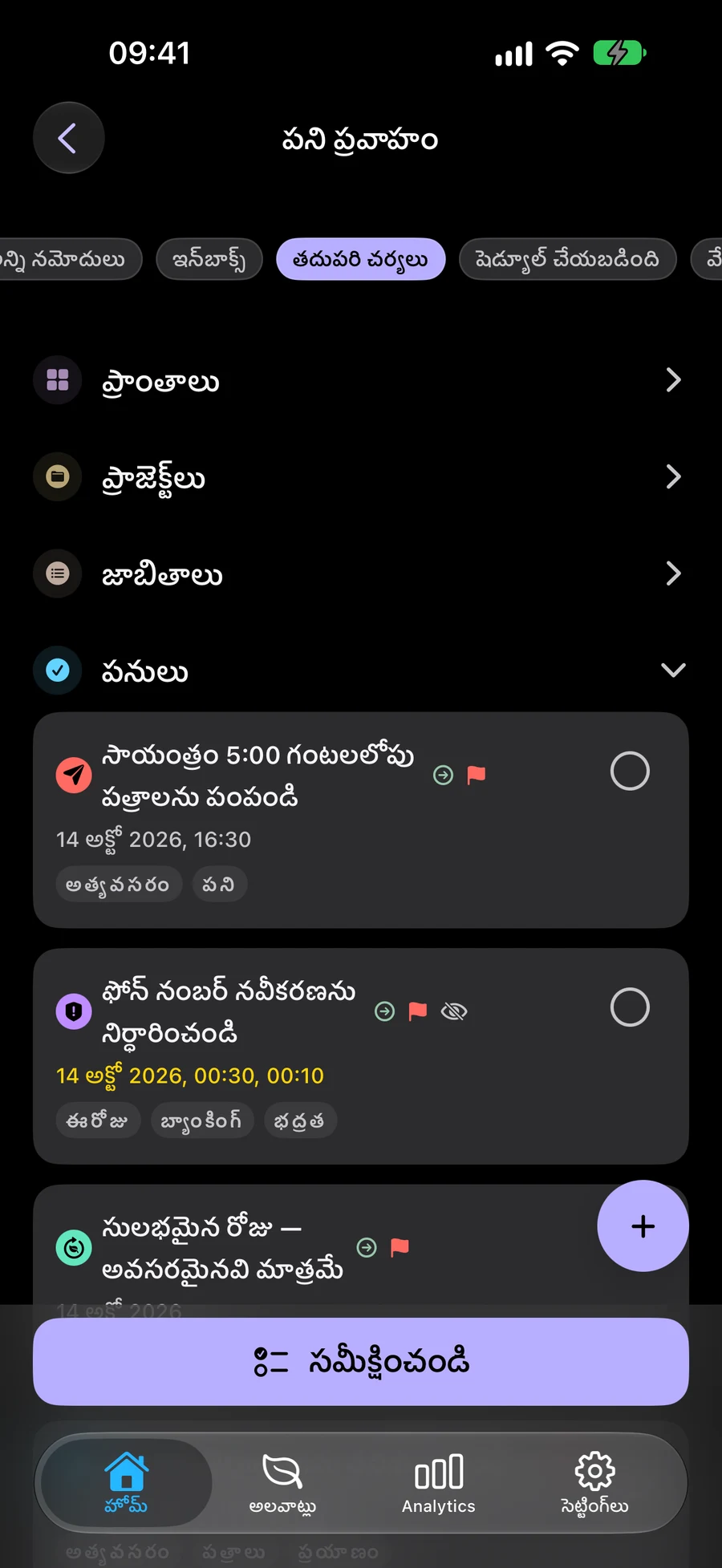
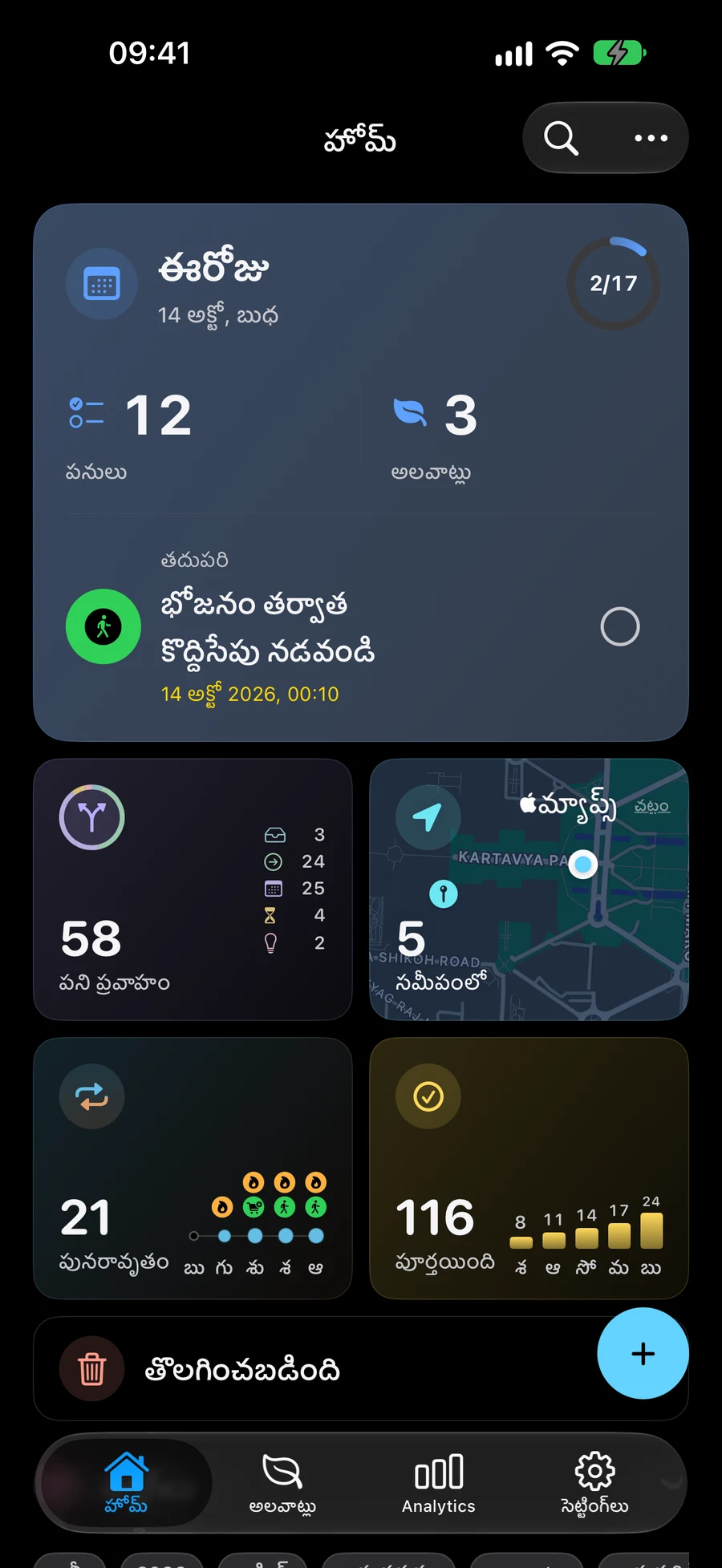
ఏమి చేయాలో ఎంచుకోవడానికి ముందు ఆలోచనలను క్యాప్చర్ చేయండి
మీరు తదుపరి దశను ఎంచుకోవడానికి సిద్ధంగా ఉన్నంత వరకు ఆలోచనలను ఇన్బాక్స్లో సేవ్ చేయండి. వాటి ద్వారా పని చేయడానికి మరియు ప్రతి నిర్ణయాన్ని సేవ్ చేయడానికి క్లారిఫైని ఉపయోగించండి.
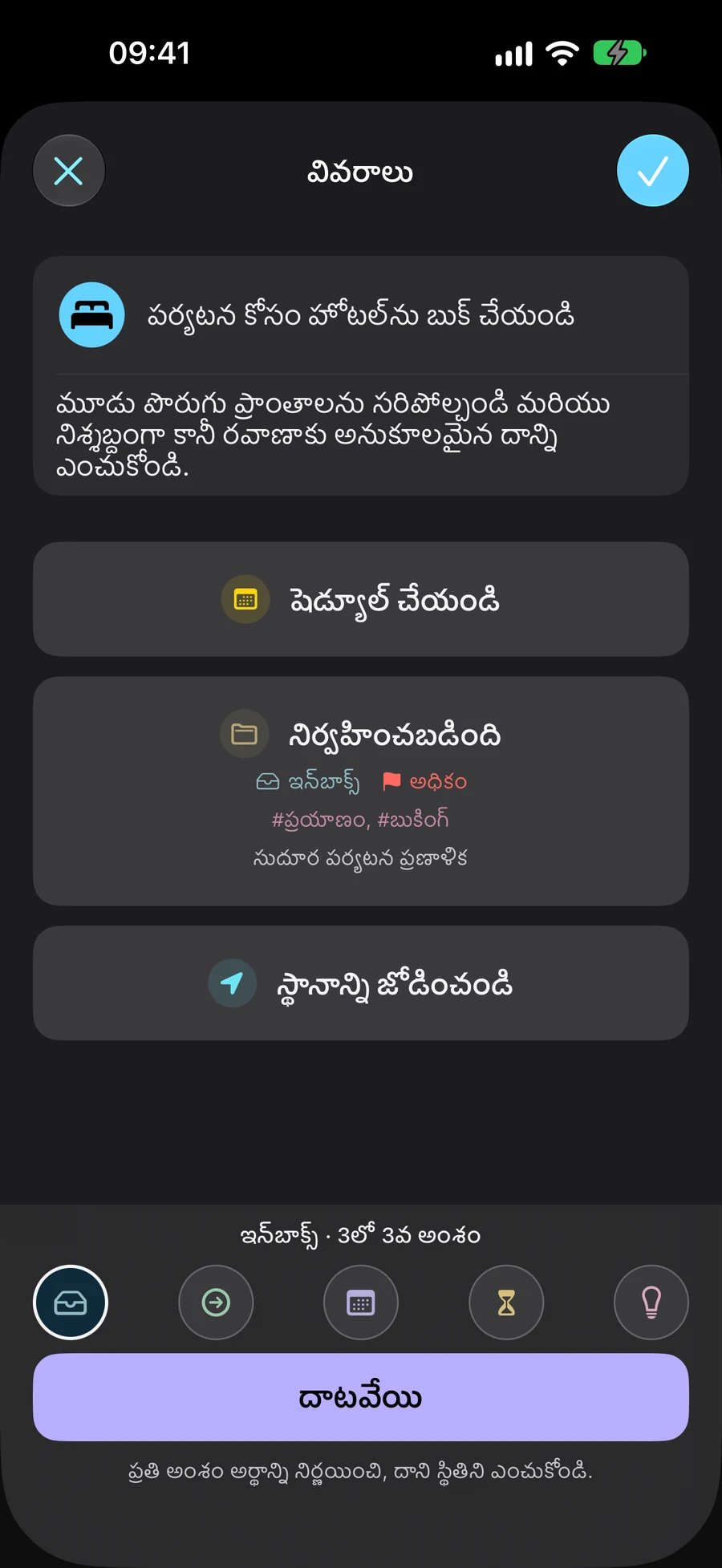
ప్రతి అంశానికి దాని స్వంత స్థితిని ఇవ్వండి
«ఇన్బాక్స్», «తదుపరి చర్యలు», «షెడ్యూల్ చేసినవి», «వేచి ఉన్నవి», «ఎప్పుడో» అనే ఐదు స్థితులు ఒక పని ప్రస్తుతం ఏ దశలో ఉందో తెలియజేస్తాయి. ప్రతి పని, జాబితా, ప్రాజెక్ట్ లేదా విభాగానికి దాని సొంత స్థితి ఉంటుంది. తేదీని విడిగా ఎంచుకుంటారు.
- ఇన్బాక్స్: మీరు ఇంకా స్పష్టం చేయని వాటిని క్యాప్చర్ చేయండి
- తదుపరి చర్యలు: మీరు తదుపరి ఏమి చేయగలరో ఎంచుకోండి
- షెడ్యూల్ చేయబడింది: మీరు తర్వాత ఏమి చేయాలనుకుంటున్నారో పక్కన పెట్టండి; తేదీ ఐచ్ఛికం
- దీని కోసం వేచి ఉంది: బయటి ప్రతిస్పందన లేదా ఫలితాన్ని ట్రాక్ చేయండి
- ఏదో ఒక రోజు: భవిష్యత్ సమీక్షలో పునరాలోచించడానికి ఆలోచనలను సేవ్ చేయండి
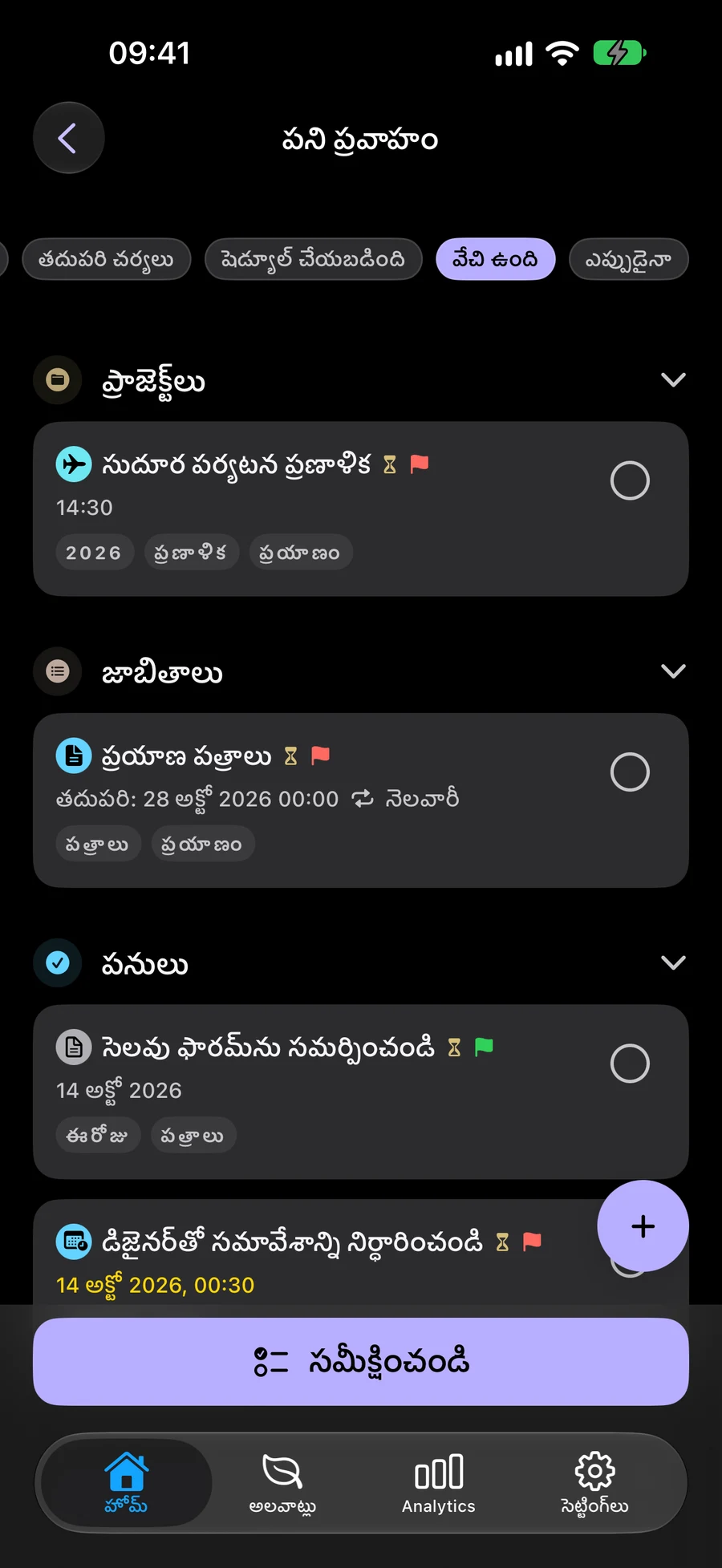
మీ నిబద్ధతలను మరియు తదుపరి చర్యలను సమీక్షించండి
మీ నిబద్ధతలను మరియు వారి తదుపరి చర్యలను మళ్లీ సందర్శించడానికి సమీక్షను ఉపయోగించండి. మీరు పాజ్ చేస్తే, మీరు సమీక్షను తర్వాత కొనసాగించవచ్చు. GTD ఐచ్ఛికం మరియు డిఫాల్ట్గా ఆఫ్లో ఉంటుంది, కాబట్టి మీరు మీ సాధారణ ప్లానింగ్ వర్క్ఫ్లోను కొనసాగించవచ్చు.
విడ్జెట్లు మరియు షార్ట్కట్లతో GTD ఉపయోగించండిస్పేస్లుతో మీరు చూసే ప్లాన్లను ఎంచుకోండి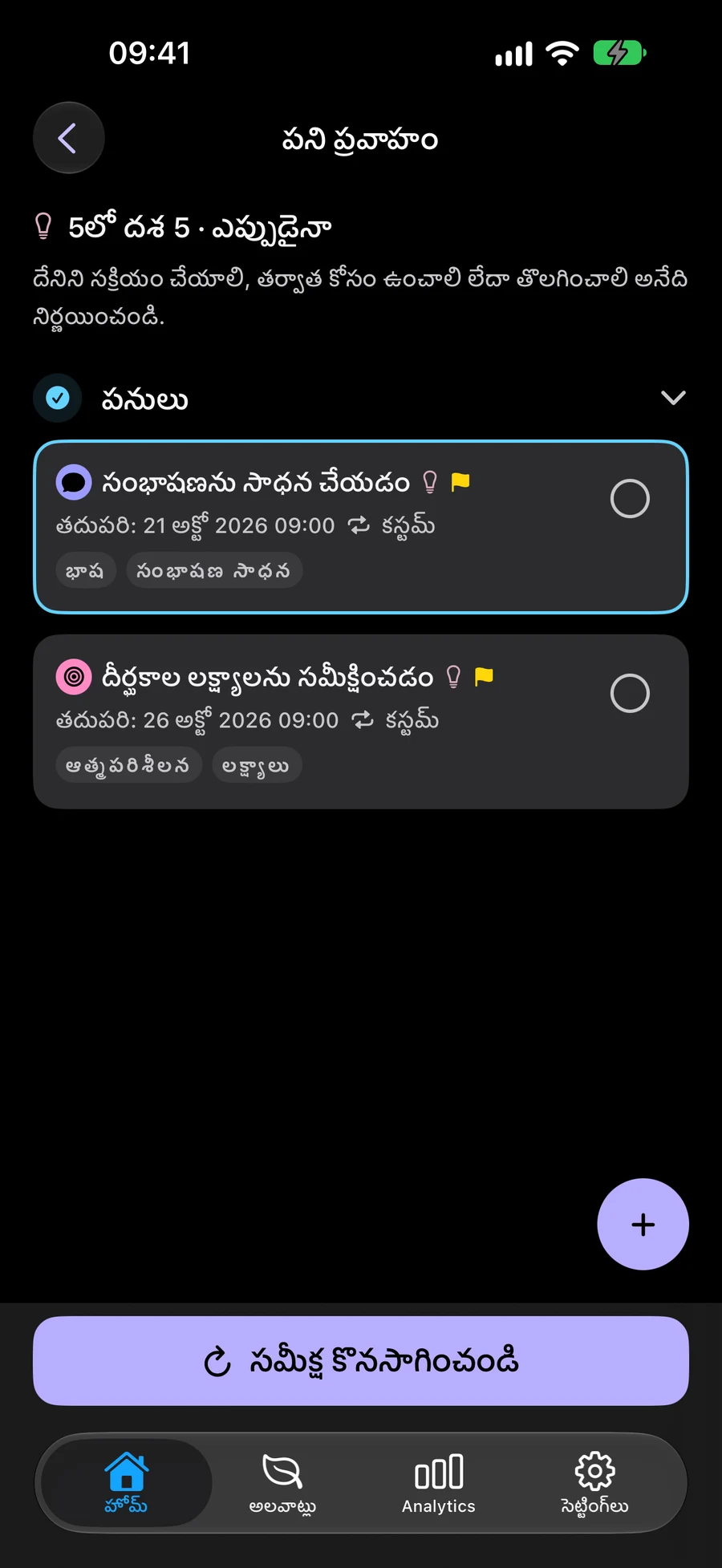
Mement GTD ఉపయోగించడం ఎలా ప్రారంభించాలి
"పఠన మూలను సృష్టించండి" వంటి ఆలోచనతో ప్రారంభించండి. తేదీ లేదా తదుపరి చర్యను నిర్ణయించే ముందు దాన్ని క్యాప్చర్ చేయండి.
- సెట్టింగ్లు → జనరల్ → ఆర్గనైజేషన్లో GTD ఉపయోగించడాన్ని ఆన్ చేయండి.
- హోమ్ యొక్క + మెను నుండి టాస్క్ను సృష్టించండి. మీరు మరొక స్థితిని ఎంచుకునే వరకు ఇన్బాక్స్లో కొత్త టాస్క్లు ప్రారంభమవుతాయి.
- వర్క్ఫ్లో → ఇన్బాక్స్ని తెరిచి, క్లారిఫైని ఎంచుకోండి. నిర్దిష్ట తదుపరి చర్యను వ్రాసి, దాని స్థితిని ఎంచుకుని, సేవ్ చేయండి. ఉదాహరణకు, “కిటికీ పక్కన ఉన్న స్థలాన్ని కొలవండి” అనేది తదుపరి చర్య కావచ్చు.
- వర్క్ఫ్లో → అన్ని ఐటెమ్లకు తిరిగి వెళ్లి, రివ్యూ ఐటెమ్లను ఎంచుకోండి. ప్రతి దశను తనిఖీ చేయండి. మీరు పాజ్ చేస్తే, తర్వాత పునఃప్రారంభించడానికి సమీక్షను కొనసాగించు ఎంచుకోండి.
Mementలో మొదటి GTD సమీక్ష
GTD ఐచ్ఛికం, మొదట ఆఫ్లో ఉంటుంది. ప్రతి అంశం స్థితి మరియు తేదీ వేర్వేరుగా ఎంచుకుంటారు.
- సెట్టింగ్లు → సాధారణం → అమరికలో GTD ఆన్ చేయండి. చదివే మూలను ఏర్పాటు చేయడం వంటి ఆలోచన ఇన్బాక్స్లో రాయండి.
- పని ప్రవాహం → ఇన్బాక్స్లో స్పష్టం చేయండి ఎంచుకోండి. కిటికీ పక్కన స్థలం కొలవడం వంటి చర్య రాసి స్థితి ఎంచుకొని సేవ్ చేయండి.
- అన్ని అంశాల్లో అంశాలను సమీక్షించండి ఎంచుకొని మార్పులు సేవ్ చేయండి. ప్రాజెక్ట్, పనుల స్థితులు స్వతంత్రం. ప్రాజెక్ట్ లేదా ప్రాంత వివరాల్లో సేవ్ తిరిగి వివరాలకు తీసుకెళ్తుంది; తదుపరి సమీక్షను ధృవీకరిస్తుంది.
- దశలు కొనసాగించండి లేదా పని ప్రవాహం నుంచి బయటకు వచ్చి విరామం తీసుకోండి. అదే Space మరియు అదే సమీక్ష పరిధిలో మాత్రమే సమీక్ష కొనసాగించండి ఎంచుకోండి. తదుపరి చర్యల్లో పని ఎంచుకోండి; సమీక్ష పనిని స్వయంగా పూర్తి చేయదు.
మరింత తెలుసుకోండి
GTD ఉదాహరణను ప్రయత్నించండి
రీడింగ్ కార్నర్ను ప్లాన్ చేయడానికి నాలుగు దశలను అనుసరించండి. ప్రతి దశలో విధి, స్థితి మరియు వివరాలు మారుతూ ఉంటాయి. ఈ ఉదాహరణ కల్పితం; Mement ఏదీ సేవ్ చేయబడలేదు.
పఠన మూలను సృష్టించండి
- మీకు ఏమి తెలుసు
- కిటికీ పక్కన చదవడానికి సౌకర్యవంతమైన ప్రదేశం.
- తదుపరి చర్య
- ఇంకా నిర్ణయించలేదు
ఆలోచనను సంగ్రహించండి
ఇన్బాక్స్కి “రీడింగ్ కార్నర్ని సృష్టించు”ని జోడించండి. మీరు తదుపరి చర్యను మరియు తర్వాత తేదీని ఎంచుకోవచ్చు.
- ఆలోచనను సంగ్రహించండి ఇన్బాక్స్కి “రీడింగ్ కార్నర్ని సృష్టించు”ని జోడించండి. మీరు తదుపరి చర్యను మరియు తర్వాత తేదీని ఎంచుకోవచ్చు.
- తదుపరి చర్యను ఎంచుకోండి ప్రారంభించడానికి, విండో పక్కన ఉన్న స్థలాన్ని కొలవండి. ఈ టాస్క్ కోసం తదుపరి చర్యలను ఎంచుకోండి ఎందుకంటే మీరు ఇప్పుడు దీన్ని చేయవచ్చు.
- ప్రతిస్పందన కోసం వేచి ఉండండి వడ్రంగికి కొలతలను పంపిన తర్వాత, స్కెచ్ స్వీకరించడానికి ప్రత్యేక పనిని సృష్టించండి. మీకు అవసరమైన ప్రతిస్పందనను ట్రాక్ చేయడానికి వేచి ఉండడాన్ని ఎంచుకోండి.
- తదుపరి నిర్ణయాన్ని షెడ్యూల్ చేయండి స్కెచ్ వచ్చినప్పుడు, దానిని ఆమోదించడానికి షెడ్యూల్డ్ని ఎంచుకుని, విడిగా సమయాన్ని సెట్ చేయండి. మీరు స్థితి మరియు తేదీ రెండింటినీ ఎంచుకోండి.
తరచుగా అడిగే ప్రశ్నలు
ఇది ప్రత్యేక కార్యాల సమూహమా?
కాదు. ఈ విధానం మీరు ఇప్పటికే ఉపయోగిస్తున్న పనులు, జాబితాలు, ప్రాజెక్ట్లు, విభాగాలనే వర్గీకరిస్తుంది. అలవాట్లకు వాటి సొంత పురోగతి నమోదు విధానం ఉంటుంది.
GTD పద్ధతి గురించి నేను ఎక్కడ నేర్చుకోవాలి?
అధికారిక David Allen Company వెబ్సైట్ పద్ధతిని వివరిస్తుంది. Mement ఐదు హోదాలతో దాని స్వంత అమలును కలిగి ఉంది.
షెడ్యూల్డ్ ఎంపిక స్వయంచాలకంగా తేదీని సెట్ చేస్తుందా?
సంఖ్య. Mement GTD స్థితి మరియు షెడ్యూల్ తేదీ స్వతంత్రంగా ఉంటాయి. నిబద్ధతకు సరిపోయేటప్పుడు షెడ్యూల్ చేయబడినది ఎంచుకోండి, ఆపై అవసరమైతే ప్రత్యేకంగా తేదీని జోడించండి. తేదీని జోడించడం వలన GTD స్థితి మారదు.
ప్రాజెక్ట్ యొక్క GTD స్థితి దాని విధులను మారుస్తుందా?
సంఖ్య. ప్రతి పని, జాబితా, ప్రాజెక్ట్ మరియు ప్రాంతం దాని స్వంత స్థితిని కలిగి ఉంటాయి. ఒక అంశం యొక్క స్థితిని మార్చడం వలన దానిలోని అంశాల స్థితిగతులు మారవు. ఒక పనిని పూర్తి చేయడం వలన దాని ప్రాజెక్ట్ స్వయంచాలకంగా పూర్తి కాదు.
మీ ప్రస్తుత ప్లాన్లతో GTD ప్రయత్నించండి
మీరు ఉపయోగించాలనుకున్నప్పుడు GTD ఆన్ చేయండి. అదే పనులు, జాబితాలు, ప్రాజెక్ట్లు మరియు ప్రాంతాలతో పని చేయండి.
App Store వీక్షించండి