
GTD: de la idee la următoarea acțiune
Activează opțional fluxul GTD în Mement. Notează idei, stabilește acțiunile următoare și revizuiește planurile. Starea și data se aleg independent.
Vizualizați în App StoreActivați GTD în Setări → General → Organizație → Utilizați GTD. Este dezactivat implicit.
Prima revizuire GTD în Mement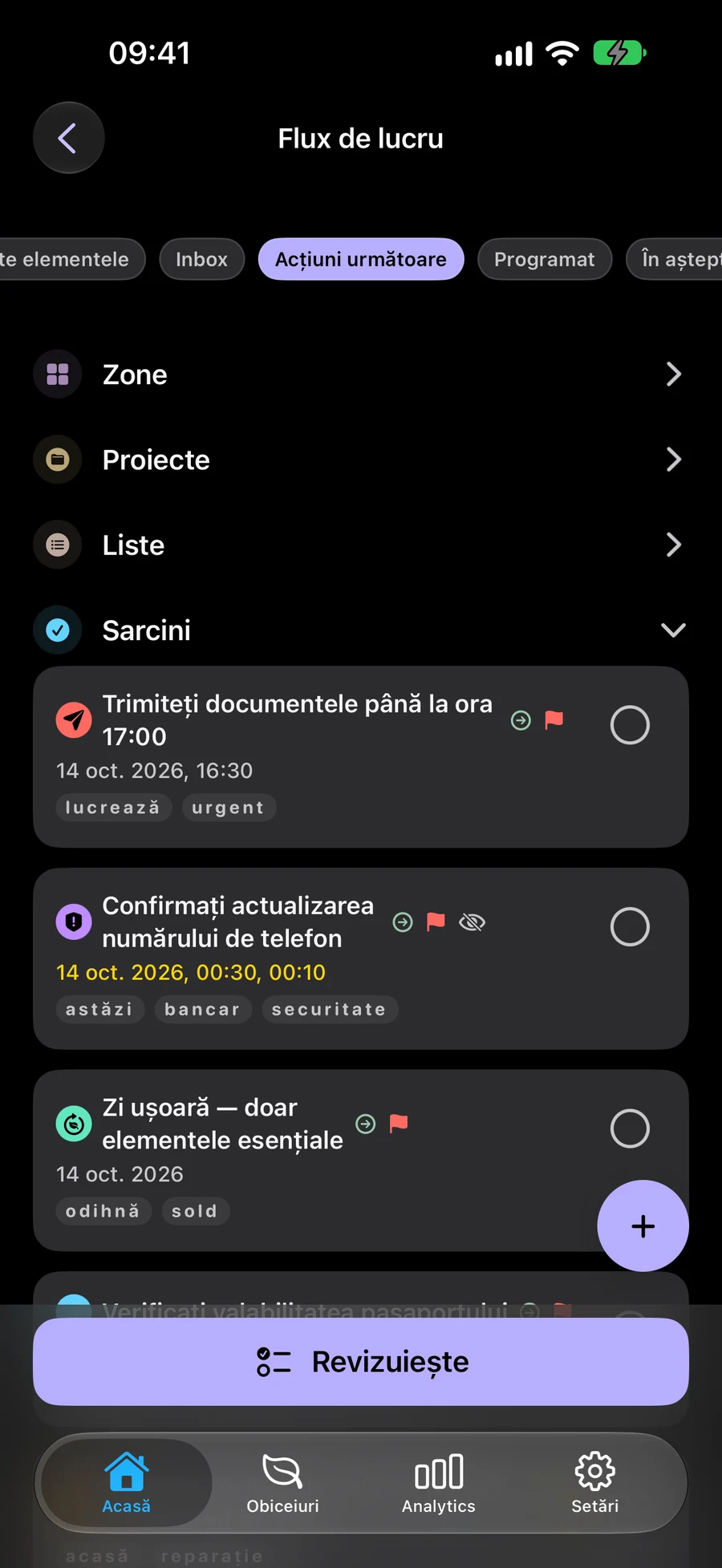
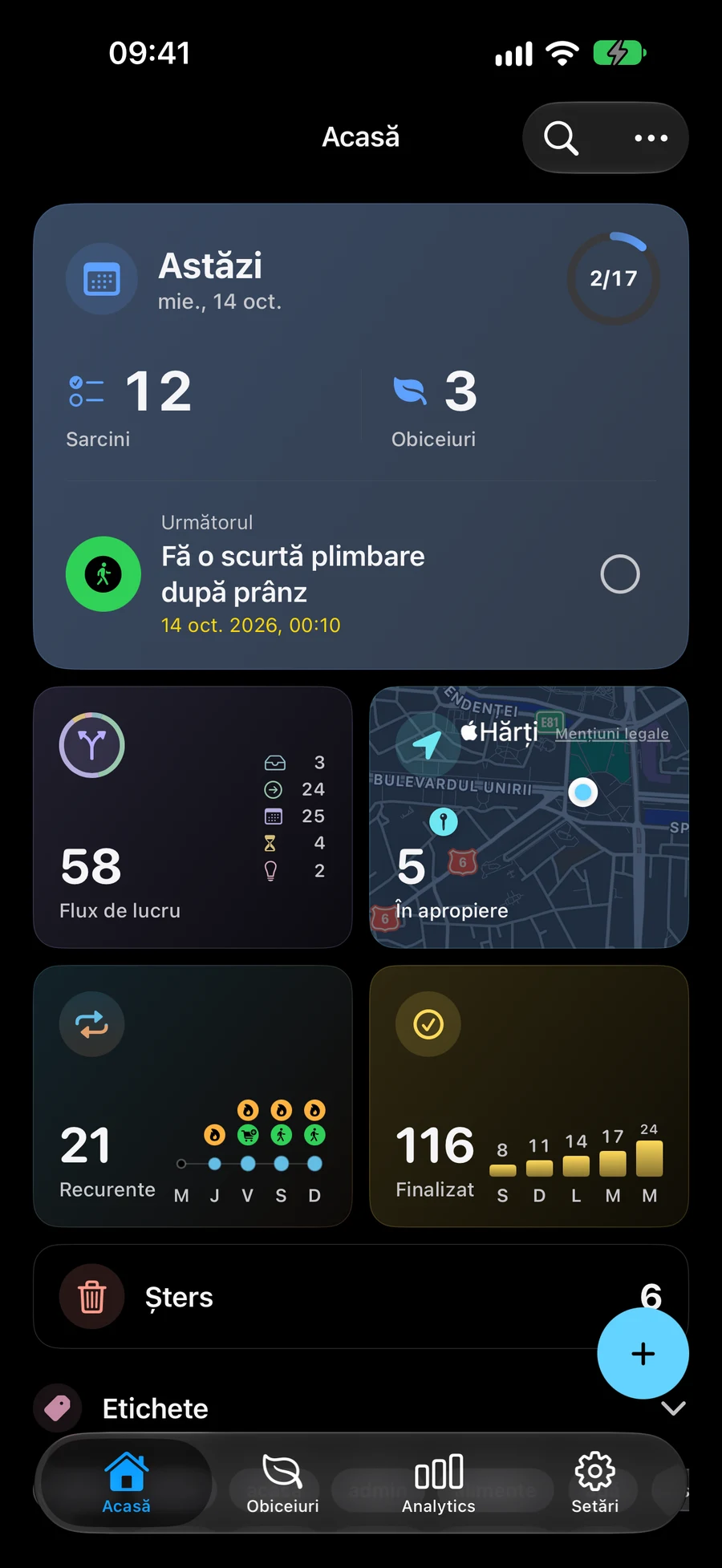
Captați idei înainte de a alege ce să faceți
Salvați ideile în Inbox până când sunteți gata să alegeți un pas următor. Utilizați Clarifică pentru a le rezolva și a salva fiecare decizie.
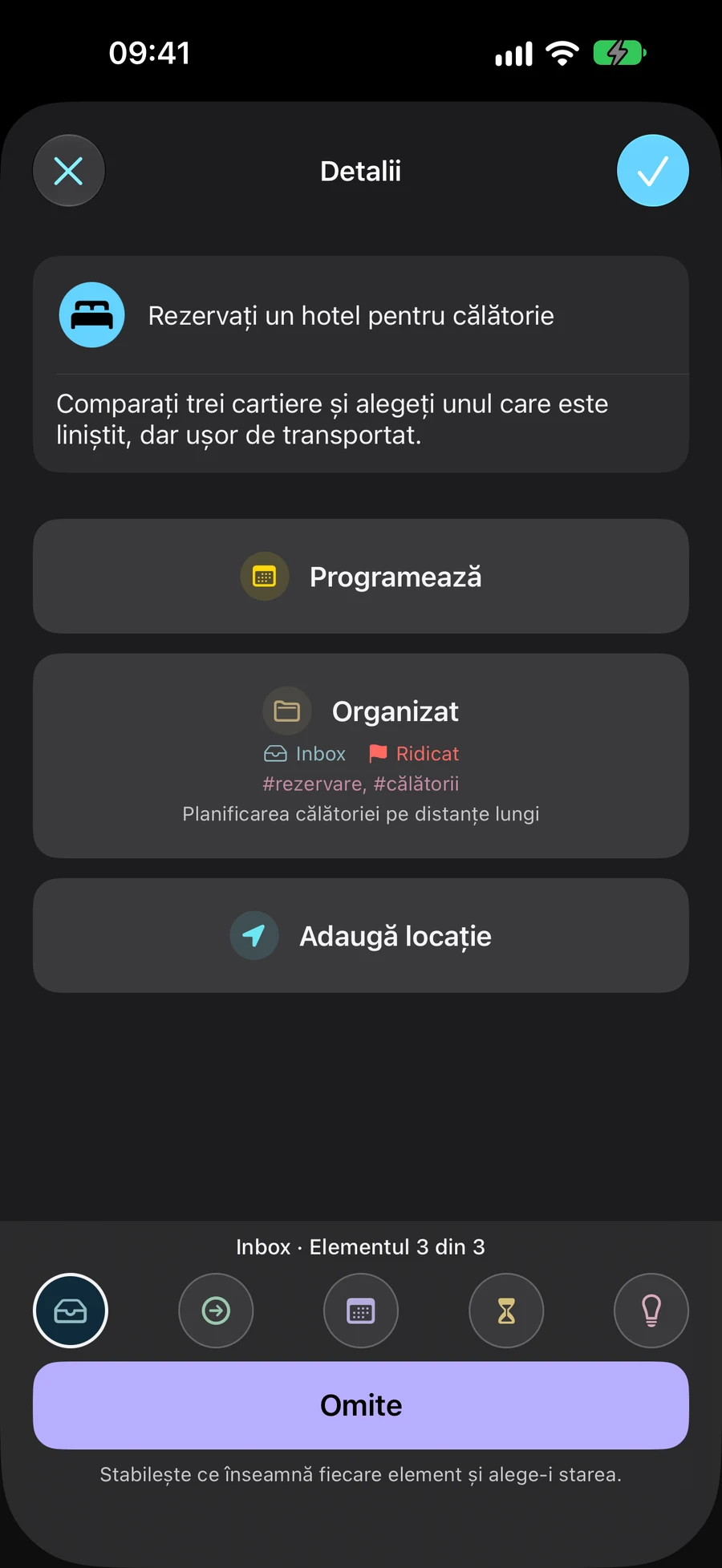
Oferă fiecărui element propriul statut
Inbox, Următoarele acțiuni, Programat, În așteptare și Într-o zi descriu unde este un angajament. O sarcină, listă, proiect sau zonă are propriul său statut. Datele rămân o alegere separată.
- Inbox: notați ceea ce nu ați clarificat încă
- Următoarele acțiuni: alegeți ce puteți face în continuare
- Programat: lasă deoparte ceea ce plănuiești să faci mai târziu; o dată este opțională
- În așteptare: urmăriți un răspuns sau un rezultat extern
- Într-o zi: salvați idei pentru a le reconsidera într-o revizuire viitoare
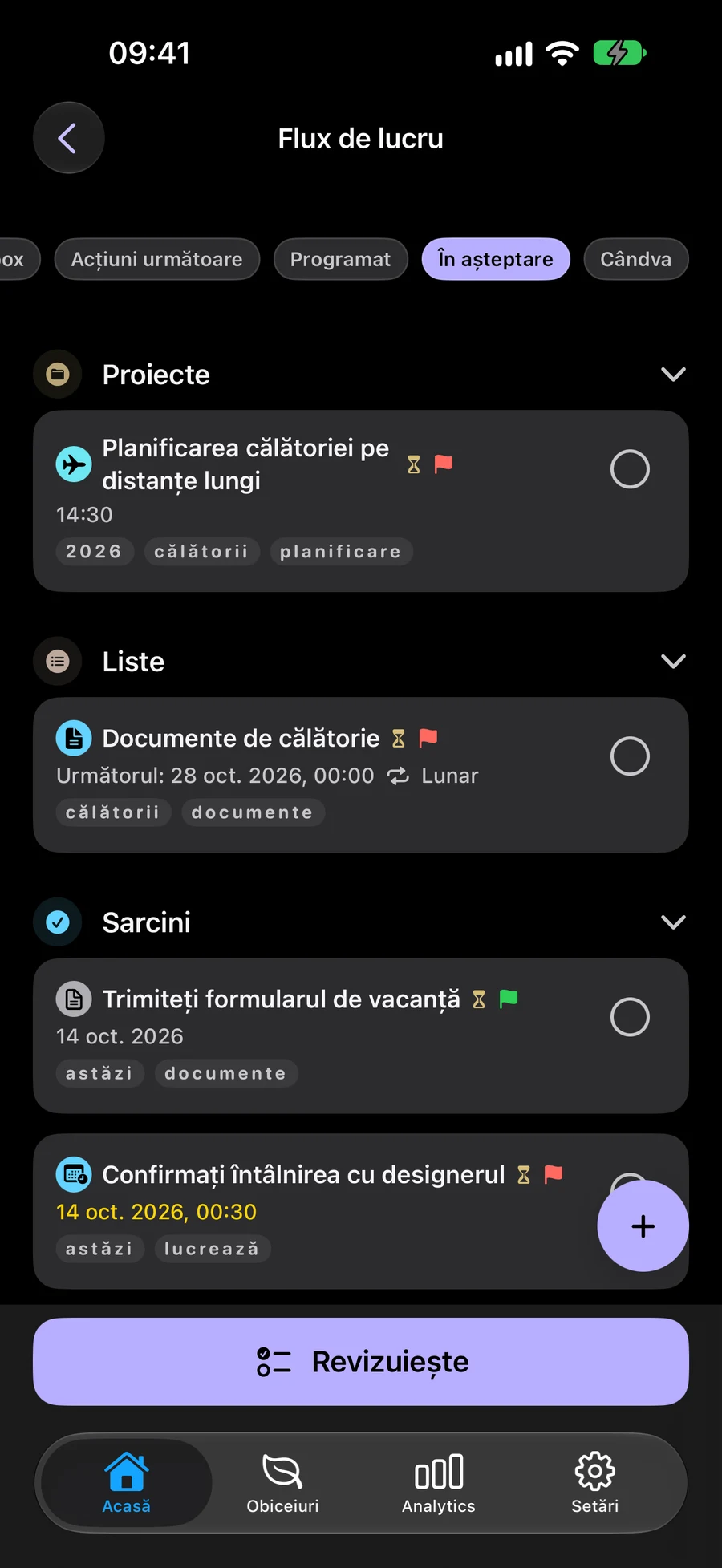
Examinați-vă angajamentele și acțiunile următoare
Utilizați Examinare pentru a vă revizui angajamentele și acțiunile următoare. Dacă întrerupeți, puteți relua revizuirea mai târziu. GTD este opțional și dezactivat în mod implicit, astfel încât să vă puteți păstra fluxul obișnuit de planificare.
Utilizați GTD cu widget-uri și comenzi rapideAlegeți ce planuri vedeți cu Spații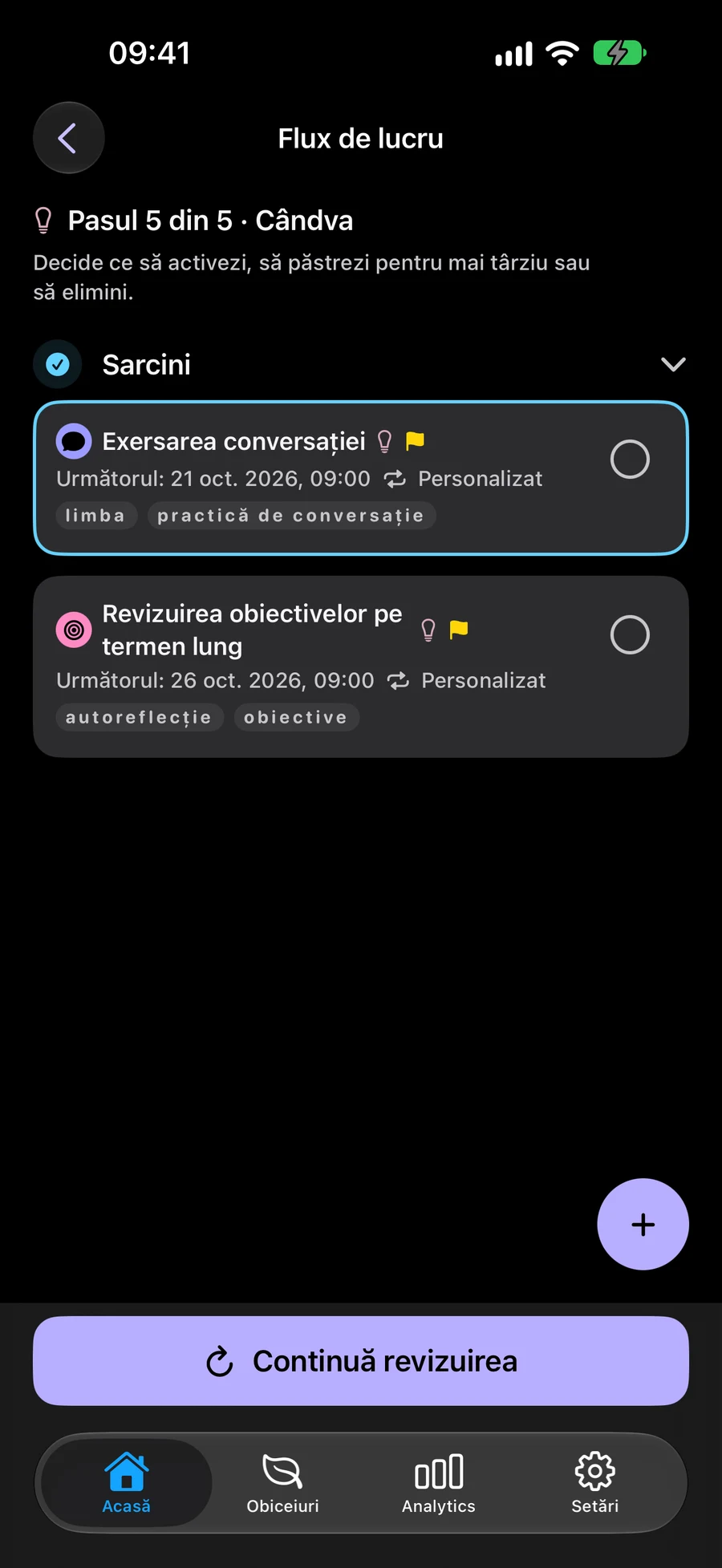
Cum să începeți să utilizați GTD în Mement
Începeți cu o idee precum „Creează un colț de lectură”. Notați-l înainte de a decide o dată sau următoarea acțiune.
- Activați Utilizați GTD în Setări → General → Organizație.
- Creați o sarcină din meniul Acasă +. Activitățile noi încep în Inbox, cu excepția cazului în care alegeți o altă stare.
- Deschideți Flux de lucru → Inbox și alegeți Clarifică. Scrieți o următoare acțiune concretă, alegeți starea acesteia și salvați. De exemplu, „Măsurați spațiul de lângă fereastră” poate fi o acțiune următoare.
- Reveniți la Flux de lucru → Toate articolele și alegeți Examinare articole. Verificați fiecare etapă. Dacă întrerupeți, alegeți Continuați examinarea pentru a relua mai târziu.
Prima revizuire GTD în Mement
Verifică planurile salvate și decide ce mai are nevoie de atenție. GTD este opțional; datele și stările rămân alegeri separate.
- Activează GTD în Configurări → General → Organizare. Notează în Inbox o idee, de exemplu amenajarea unui colț de lectură.
- Deschide Flux de lucru → Inbox și alege „Clarifică”. Numește o acțiune concretă, cum ar fi măsurarea spațiului de lângă fereastră. Alege starea și salvează decizia.
- În „Toate elementele”, alege „Revizuiește elementele”. Salvează modificările; în detaliile unui proiect sau ale unei zone, confirmă revizuirea cu „Următorul”. Proiectul și sarcinile sale au stări independente.
- Continuă prin etapele revizuirii. După o pauză, revino în același Space și la același domeniu de revizuire, apoi alege „Continuă revizuirea”. Revino la acțiunile următoare când vrei să alegi ceva de făcut.
Continuă să explorezi
Încercați un exemplu GTD
Urmați patru pași pentru a planifica un colț de lectură. Sarcina, starea și detaliile se modifică la fiecare pas. Acest exemplu este fictiv; nimic nu este salvat în Mement.
Creați un colț de lectură
- Ce știi tu
- Un loc confortabil de citit lângă fereastră.
- Următoarea acțiune
- Nu s-a decis încă
Captați ideea
Adăugați „Creați un colț de lectură” în Inbox. Puteți alege următoarea acțiune și o dată mai târziu.
- Captați ideea Adăugați „Creați un colț de lectură” în Inbox. Puteți alege următoarea acțiune și o dată mai târziu.
- Alegeți o acțiune următoare Pentru a începe, măsurați spațiul de lângă fereastră. Alegeți Acțiunile următoare pentru această sarcină, deoarece o puteți face acum.
- Așteptați un răspuns După ce ați trimis măsurătorile tâmplarului, creați o sarcină separată pentru primirea schiței. Alegeți În așteptare pentru a urmări răspunsul de care aveți nevoie.
- Programează următoarea decizie Când sosește schița, alegeți Programat pentru aprobare și setați o oră separat. Alegeți atât starea, cât și data.
Întrebări frecvente
Este acesta un set separat de sarcini?
Nu. Fluxul de lucru clasifică aceleași sarcini, liste, proiecte și zone. Obiceiurile își păstrează propriul sistem de urmărire.
Unde pot afla despre metoda GTD?
Site-ul oficial David Allen Company explică metoda. Mement are propria sa implementare cu cinci stări.
Alegerea Programat setează automat o dată?
Nu. O stare GTD și o dată de program sunt independente în Mement. Alegeți Programat când se potrivește angajamentului, apoi adăugați o dată separat dacă este necesar. Adăugarea unei date nu schimbă starea GTD.
Statutul GTD al unui proiect își schimbă sarcinile?
Nu. Fiecare sarcină, listă, proiect și zonă are propriul său statut. Modificarea stării unui articol nu modifică starea articolelor din interiorul acestuia. Finalizarea unei sarcini nu finalizează automat proiectul acesteia.
Încercați GTD cu planurile dvs. existente
Activați GTD când doriți să îl utilizați. Lucrați cu aceleași sarcini, liste, proiecte și zone.
Vizualizați în App Store