
Veldu næsta skref með GTD
Safnaðu hugmyndum í Innbox, skýrðu næstu aðgerðir og farðu yfir vistaðar áætlanir. GTD er valfrjálst; dagsetningar og stöður eru sjálfstæðar ákvarðanir.
Skoðaðu í App StoreKveiktu á GTD í Stillingar → Almennar → Skipulag → Notaðu GTD. Það er sjálfgefið slökkt.
Fyrsta GTD-yfirferðin þín í Mement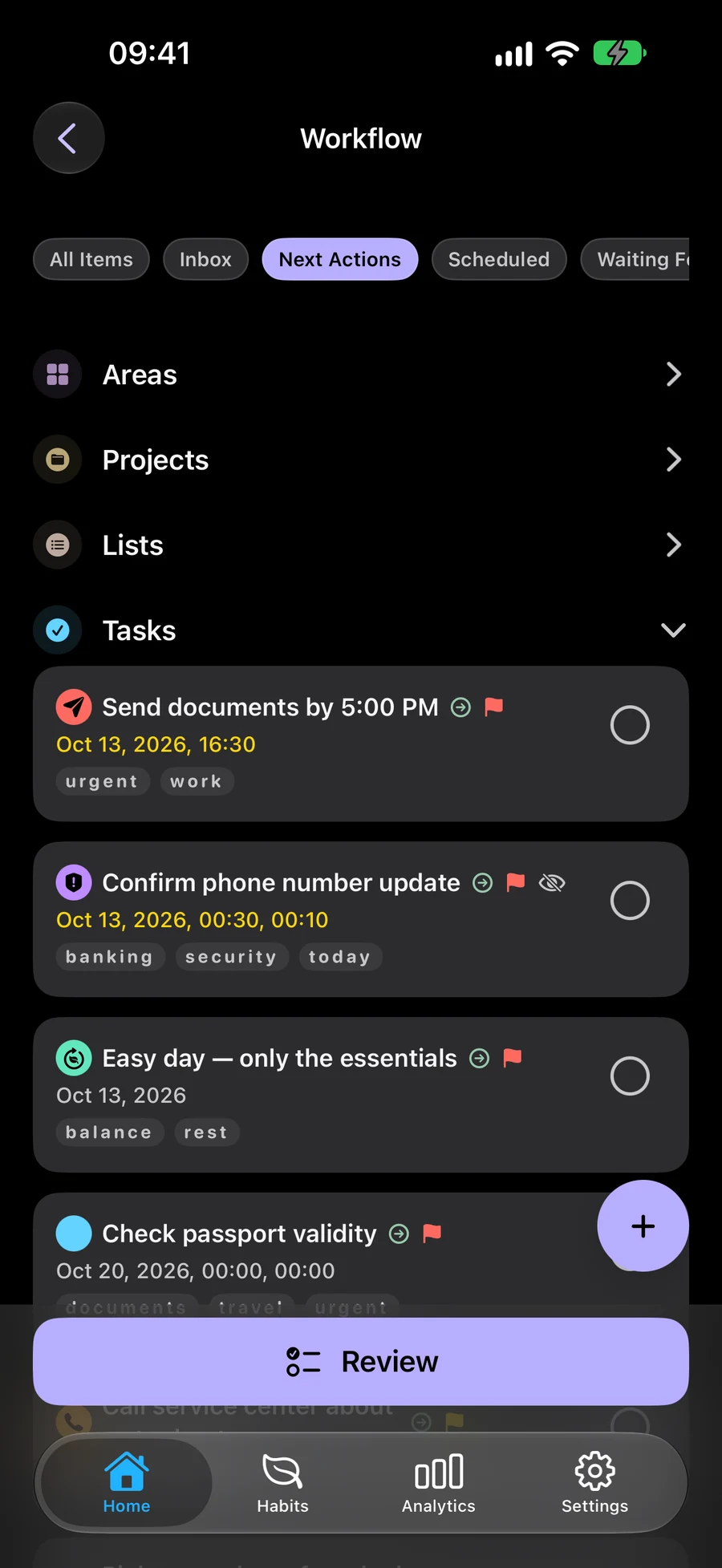
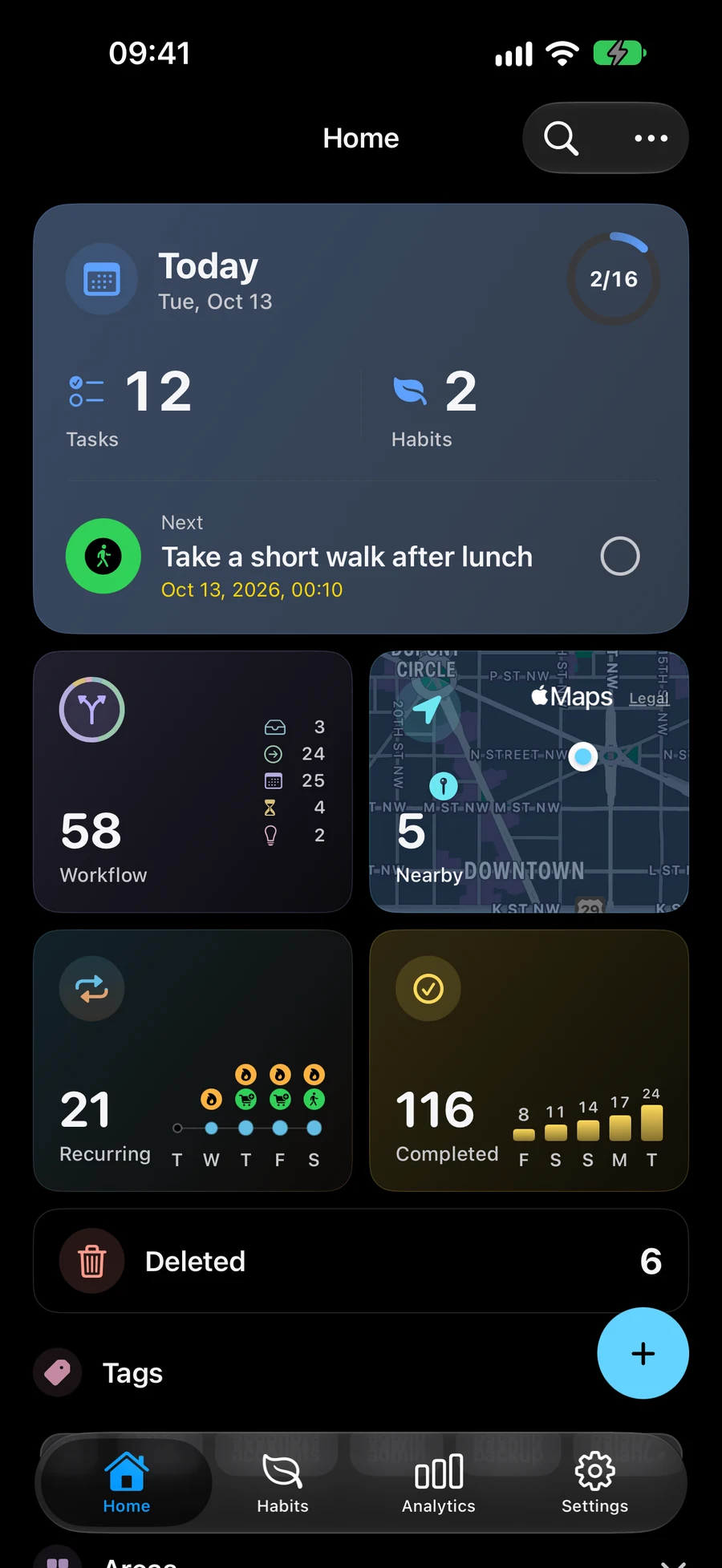
Sum skjáskot eru á ensku.
Taktu hugmyndir áður en þú velur hvað á að gera
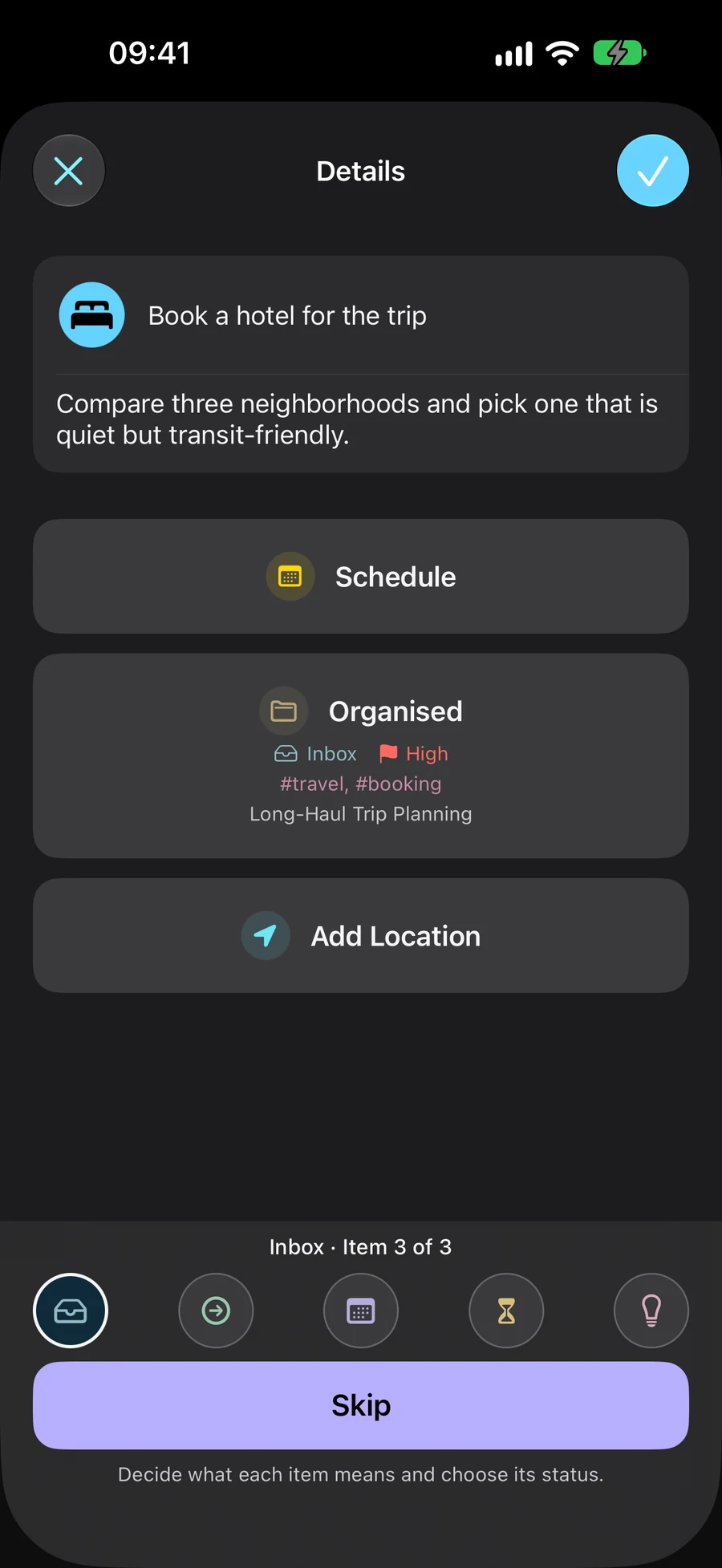
Vistaðu hugmyndir í Innbox þar til þú ert tilbúinn að velja næsta skref. Notaðu Skýra til að vinna í gegnum þær og vista hverja ákvörðun.
Gefðu hverjum hlut sinn eigin stöðu
Innbox, Næstu aðgerðir, Áætlað, Í bið og Síðar lýsa stöðu skuldbindingar. Hvert verk, listi, verkefni og svæði hefur sína eigin stöðu. Dagsetningar eru valdar sérstaklega.
- Innhólf: fanga það sem þú hefur ekki enn skýrt
- Næstu aðgerðir: veldu hvað þú getur gert næst
- Áætlað: settu til hliðar það sem þú ætlar að gera síðar; dagsetning er valfrjáls
- Beðið eftir: fylgstu með utanaðkomandi viðbrögðum eða niðurstöðu
- Einhvern tíma: vistaðu hugmyndir til að endurskoða í framtíðarskoðun
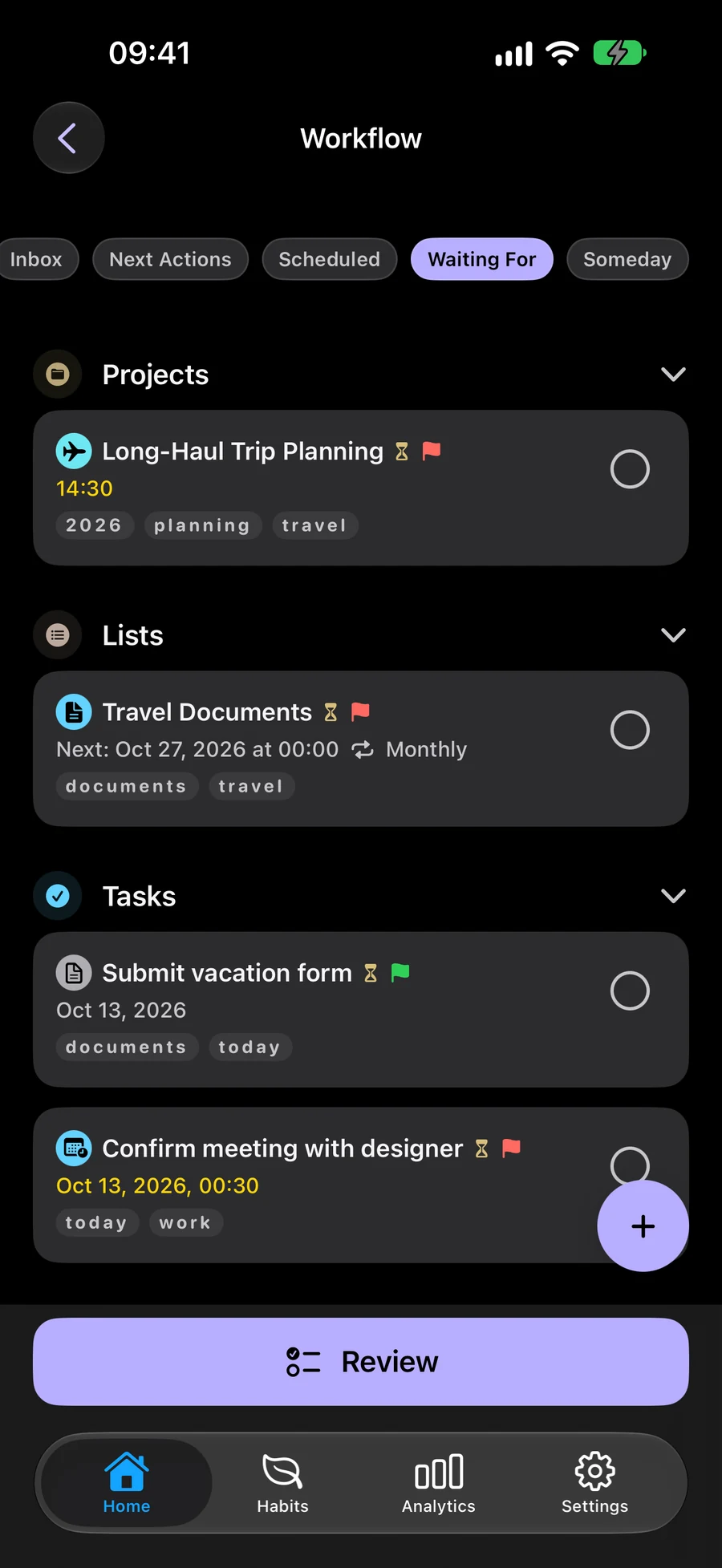
Farðu yfir skuldbindingar þínar og næstu aðgerðir
Notaðu Yfirferð til að endurskoða skuldbindingar þínar og næstu aðgerðir þeirra. Ef þú gerir hlé geturðu haldið endurskoðuninni áfram síðar. GTD er valfrjálst og sjálfgefið slökkt, svo þú getur haldið venjulegu skipulagsvinnuflæðinu þínu.
Notaðu GTD með búnaði og flýtileiðumVeldu hvaða áætlanir þú sérð með Rými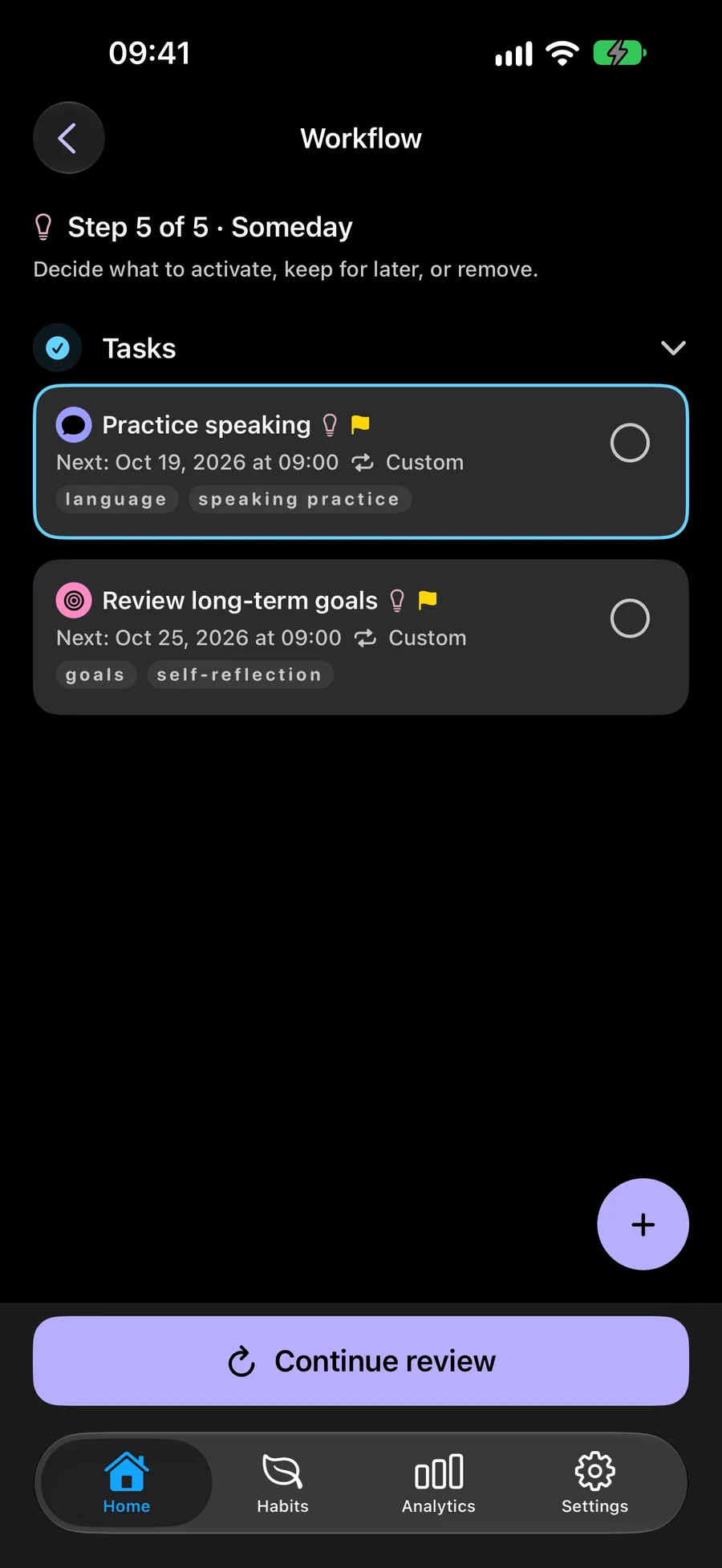
Hvernig á að byrja að nota GTD í Mement
Byrjaðu á hugmynd eins og „Búa til leshorn“. Taktu það áður en þú ákveður dagsetningu eða næstu aðgerð.
- Kveiktu á Nota GTD í Stillingar → Almennt → Fyrirtæki.
- Búðu til verkefni úr + valmynd Heim. Ný verkefni hefjast í Innbox nema þú veljir aðra stöðu.
- Opnaðu Verkflæði → Innhólf og veldu Skýra. Skrifaðu áþreifanlega næstu aðgerð, veldu stöðu hennar og vistaðu. Til dæmis, "Mældu plássið við hliðina á glugganum" getur verið Næsta aðgerð.
- Farðu aftur í verkflæði → Allir hlutir og veldu Skoða atriði. Athugaðu hvert stig. Ef þú gerir hlé skaltu velja Halda áfram skoðun til að halda áfram síðar.
Fyrsta GTD-yfirferðin þín í Mement
Farðu yfir vistaðar áætlanir og veldu hvað þarfnast athygli. GTD er valfrjálst; dagsetningar og stöður eru aðskildar ákvarðanir.
- Kveiktu á Nota GTD í Stillingar → Almennt → Skipulag. Vistaðu hugmynd í Innbox, til dæmis að útbúa leskrók.
- Opnaðu Verkflæði → Innbox og veldu Skýra. Skrifaðu áþreifanlegt næsta skref, veldu stöðu og vistaðu. Stöðuvalið breytir aðeins drögum þar til þú vistar.
- Opnaðu Verkflæði → Allar færslur og veldu Fara yfir atriði. Athugaðu næstu skref og vistaðu breytingar. Verkefni og verk halda eigin stöðu. Í yfirferð verkefnis eða svæðis staðfestir Áfram að þú hafir farið yfir það.
- Haltu áfram í gegnum stigin. Yfirferðin stöðvast tímabundið þegar þú yfirgefur verkflæðið. Farðu aftur í sama Space og sama yfirferðarsvið og veldu Halda yfirferð áfram. Ljúktu yfirferðinni sérstaklega og veldu svo næstu aðgerð. Yfirferðin lýkur ekki verkunum.
Skoða fleira
Prófaðu GTD dæmi
Fylgdu fjórum skrefum til að skipuleggja lestrarhorn. Verkefni, staða og upplýsingar breytast í hverju skrefi. Þetta dæmi er uppdiktað; ekkert er vistað í Mement.
Búðu til leshorn
- Það sem þú veist
- Þægilegur staður til að lesa við hliðina á glugganum.
- Næsta aðgerð
- Ekki ákveðið ennþá
Taktu hugmyndina
Bættu „Búa til lestrarhorn“ við pósthólfið. Þú getur valið næstu aðgerð og dagsetningu síðar.
- Taktu hugmyndina Bættu „Búa til lestrarhorn“ við pósthólfið. Þú getur valið næstu aðgerð og dagsetningu síðar.
- Veldu næstu aðgerð Til að byrja skaltu mæla plássið við hlið gluggans. Veldu Næstu aðgerðir fyrir þetta verkefni vegna þess að þú getur gert það núna.
- Bíddu eftir svari Eftir að þú hefur sent mælingarnar til smiðsins skaltu búa til sérstakt verkefni til að taka á móti skissunni. Veldu Beðið eftir til að fylgjast með svarinu sem þú þarft.
- Skipuleggðu næstu ákvörðun Þegar skissan kemur skaltu velja Áætlað til að samþykkja hana og stilla tíma sérstaklega. Þú velur bæði stöðu og dagsetningu.
Algengar spurningar
Er þetta sérstakt sett af verkefnum?
Nei. Verkflæðið flokkar sömu verkefni, lista, verkefni og svæði. Venjur halda sínu eigin mælingarkerfi.
Hvar get ég lært um GTD aðferðina?
Opinber vefsíða David Allen Company útskýrir aðferðina. Mement hefur sína eigin útfærslu með fimm stöður.
Stillir sjálfkrafa dagsetningu þegar þú velur Áætlað?
Nei. GTD staða og áætlunardagsetning eru óháð í Mement. Veldu Áætlað þegar það passar við skuldbindinguna, bættu síðan við dagsetningu sérstaklega ef þörf krefur. Að bæta við dagsetningu breytir ekki GTD stöðunni.
Breytir GTD staða verkefnis verkefni þess?
Nei. Hvert verkefni, listi, verkefni og svæði hefur sína eigin stöðu. Að breyta stöðu eins atriðis breytir ekki stöðu hlutanna í honum. Að klára eitt verkefni lýkur ekki verkefninu sjálfkrafa.
Prófaðu GTD með núverandi áætlunum þínum
Kveiktu á GTD þegar þú vilt nota það. Vinna með sömu verkefni, lista, verkefni og svæði.
Skoðaðu í App Store