
GTD: fra idé til næste konkrete handling
Slå den valgfrie GTD-arbejdsgang til i Mement. Saml idéer, afklar næste handling, og gennemgå dine planer. Status og dato vælges hver for sig.
Se i App StoreSlå GTD til i Indstillinger → Generelt → Organisation → Brug GTD. Den er som standard slået fra.
Din første GTD-gennemgang i Mement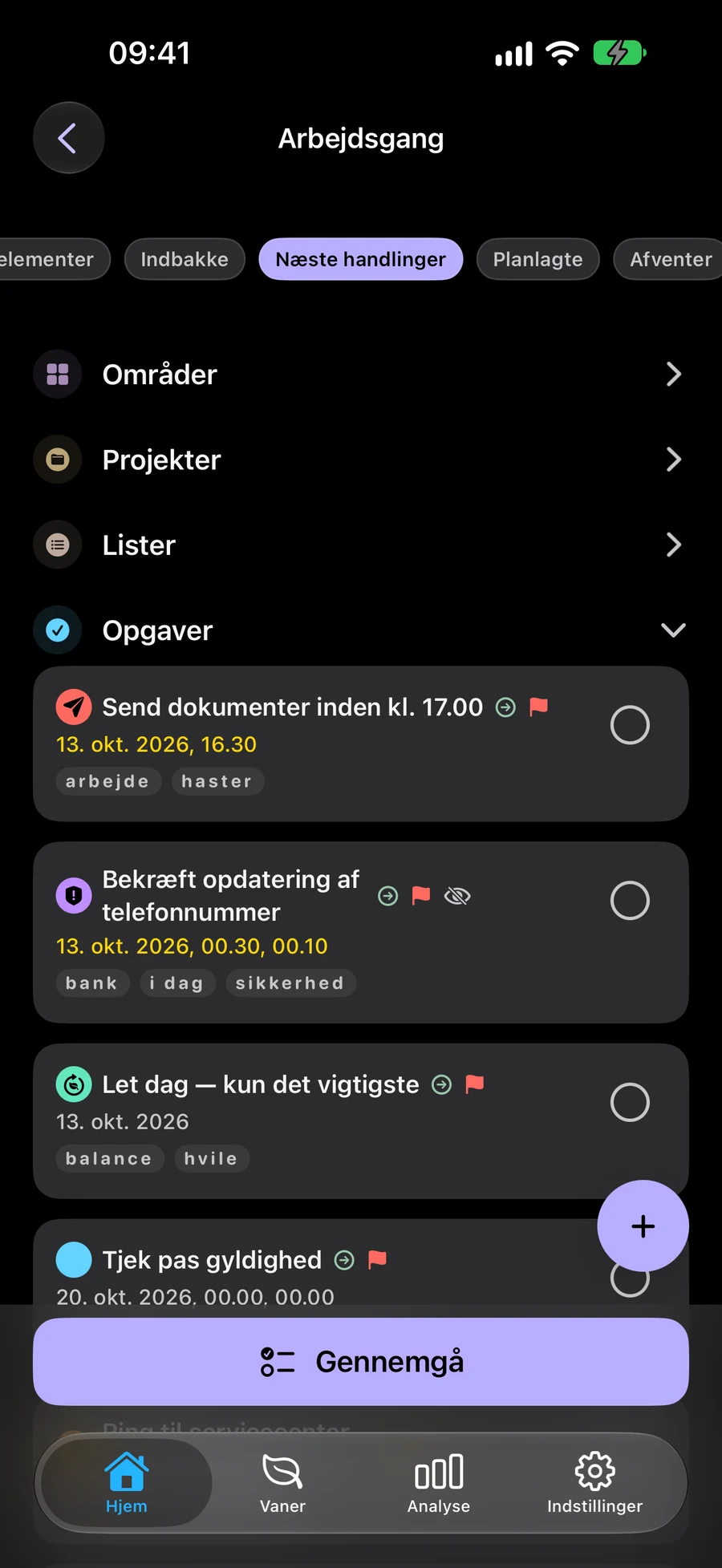
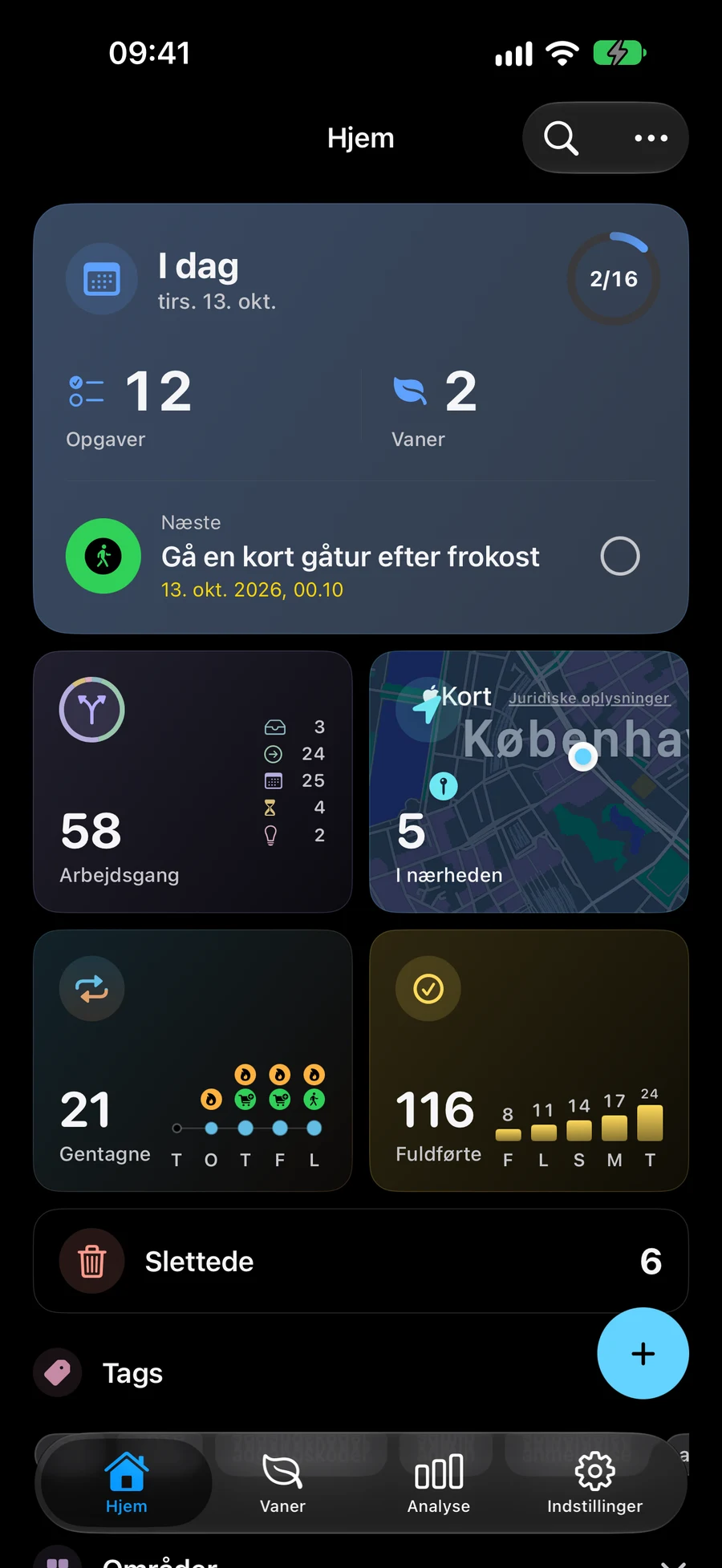
Indfang ideer, før du vælger, hvad du skal gøre
Gem ideer i Indbakke, indtil du er klar til at vælge et næste trin. Brug Afklar til at arbejde igennem dem og gemme hver beslutning.
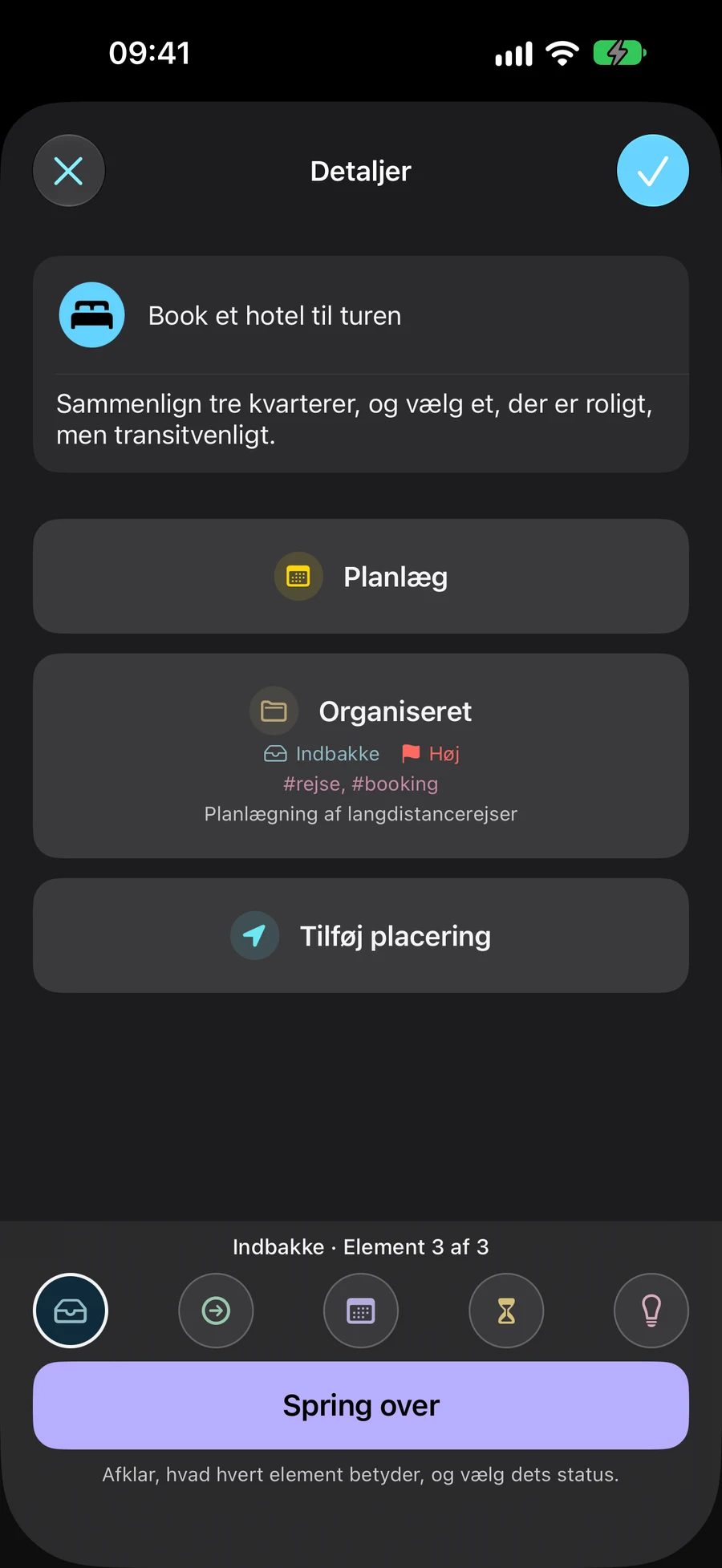
Giv hvert element sin egen status
Indbakke, Næste handlinger, Planlagt, Venter på og En dag beskriver, hvor en forpligtelse står. En opgave, liste, projekt eller område har sin egen status. Datoer forbliver et separat valg.
- Indbakke: Fang det, du endnu ikke har afklaret
- Næste handlinger: vælg, hvad du kan gøre næste gang
- Planlagt: afsæt, hvad du planlægger at gøre senere; en dato er valgfri
- Venter på: Hold styr på en ekstern reaktion eller et resultat
- En dag: gem idéer, du vil overveje ved en senere gennemgang
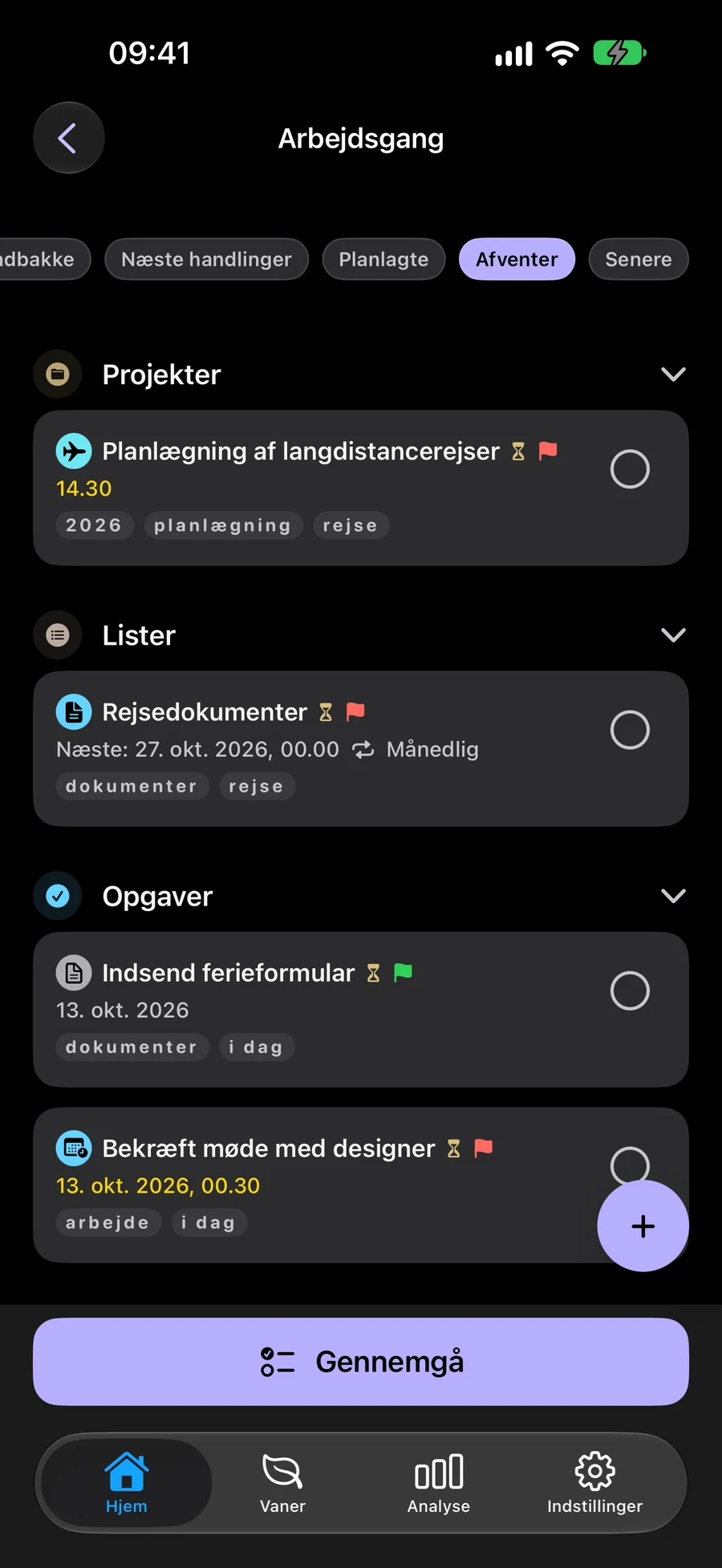
Gennemgå dine forpligtelser og næste handlinger
Brug Gennemgang til at gense dine forpligtelser og deres næste handlinger. Hvis du holder pause, kan du genoptage gennemgangen senere. GTD er valgfrit og deaktiveret som standard, så du kan beholde din sædvanlige planlægningsarbejdsgang.
Brug GTD med widgets og genvejeVælg, hvilke planer du ser med Rum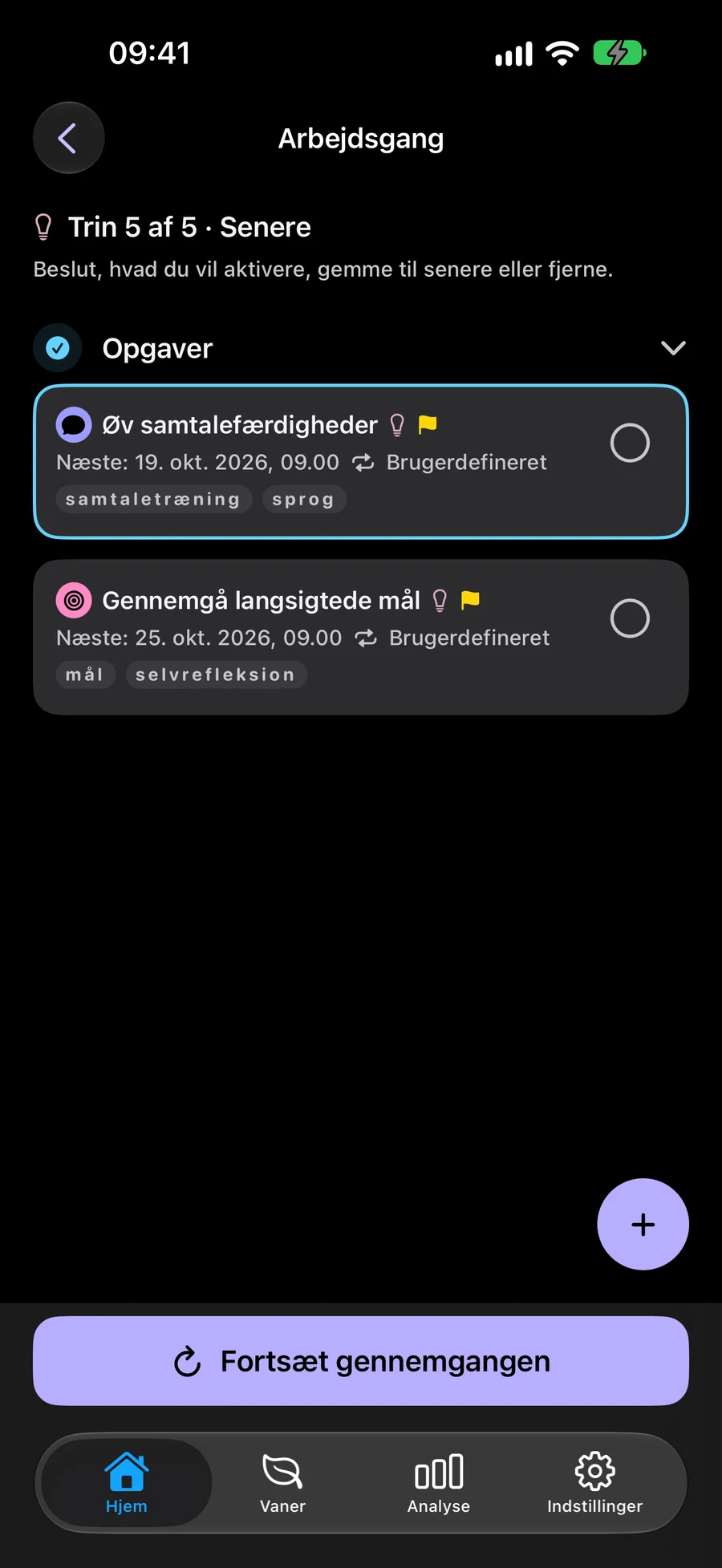
Sådan begynder du at bruge GTD i Mement
Start med en idé som "Lav et læsehjørne". Fang det, før du beslutter dig for en dato eller den næste handling.
- Slå Brug GTD til i Indstillinger → Generelt → Organisation.
- Opret en opgave fra Homes + menu. Nye opgaver starter i Indbakke, medmindre du vælger en anden status.
- Åbn Arbejdsgang → Indbakke, og vælg Afklar. Skriv en konkret næste handling, vælg dens status og gem. For eksempel kan "Mål pladsen ved siden af vinduet" være en næste handling.
- Vend tilbage til Arbejdsgang → Alle elementer, og vælg Gennemse elementer. Tjek hver fase. Hvis du holder pause, skal du vælge Fortsæt gennemgang for at genoptage senere.
Din første GTD-gennemgang i Mement
Gennemgå dine gemte planer, og afgør, hvad der stadig kræver opmærksomhed. GTD er valgfrit; dato og status er uafhængige valg.
- Slå GTD til under Indstillinger → Generelt → Organisering. Gem en idé i indbakken, for eksempel at indrette et læsehjørne.
- Åbn Arbejdsgang → Indbakke, og vælg “Afklar”. Beskriv en konkret handling, som at måle pladsen ved vinduet. Vælg status, og gem beslutningen.
- Vælg “Gennemgå elementer” under “Alle elementer”. Gem ændringer; i et projekts eller områdes detaljer bekræfter du gennemgangen med “Næste”. Projektet og dets opgaver har hver sin status.
- Fortsæt gennem faserne. Efter en pause skal du vende tilbage til samme Space og samme afgrænsning af gennemgangen og vælge “Fortsæt gennemgangen”. Gå tilbage til næste handlinger, når du vil vælge noget at arbejde på.
Udforsk videre
Prøv et GTD eksempel
Følg fire trin for at planlægge et læsehjørne. Opgaven, status og detaljer ændres ved hvert trin. Dette eksempel er fiktivt; intet er gemt i Mement.
Skab et læsehjørne
- Hvad du ved
- Et behageligt sted at læse ved siden af vinduet.
- Næste handling
- Ikke besluttet endnu
Fang ideen
Tilføj "Opret et læsehjørne" til indbakken. Du kan vælge den næste handling og en dato senere.
- Fang ideen Tilføj "Opret et læsehjørne" til indbakken. Du kan vælge den næste handling og en dato senere.
- Vælg en næste handling For at starte skal du måle pladsen ved siden af vinduet. Vælg Næste handlinger for denne opgave, fordi du kan gøre det nu.
- Vent på et svar Efter at have sendt målene til tømreren, opret en separat opgave til modtagelse af skitsen. Vælg Venter på for at holde styr på det svar, du har brug for.
- Planlæg næste beslutning Når skitsen ankommer, skal du vælge Planlagt for at godkende den og indstille et tidspunkt separat. Du vælger både status og dato.
Ofte stillede spørgsmål
Er dette et separat sæt opgaver?
Nej. Arbejdsgangen klassificerer de samme opgaver, lister, projekter og områder. Vaner holder deres eget sporingssystem.
Hvor kan jeg lære om GTD metoden?
Den officielle David Allen Company hjemmeside forklarer metoden. Mement har sin egen implementering med fem statusser.
Sætter det automatisk en dato ved at vælge Planlagt?
Nej. En GTD-status og en dato i tidsplanen er uafhængige i Mement. Vælg Planlagt, når det passer til forpligtelsen, og tilføj en dato separat, hvis du har brug for det. En tilføjet dato ændrer ikke GTD-statussen.
Ændrer et projekts GTD status dets opgaver?
Nej. Hver opgave, liste, projekt og område har sin egen status. Ændring af et elements status ændrer ikke status for elementer inde i det. At fuldføre én opgave fuldfører ikke automatisk dens projekt.
Prøv GTD med dine eksisterende planer
Slå GTD til, når du vil bruge det. Arbejd med de samme opgaver, lister, projekter og områder.
Se i App Store